【2026年最新】NotebookLMのポッドキャスト機能(音声概要)を徹底解説
 AIエージェントナビ編集部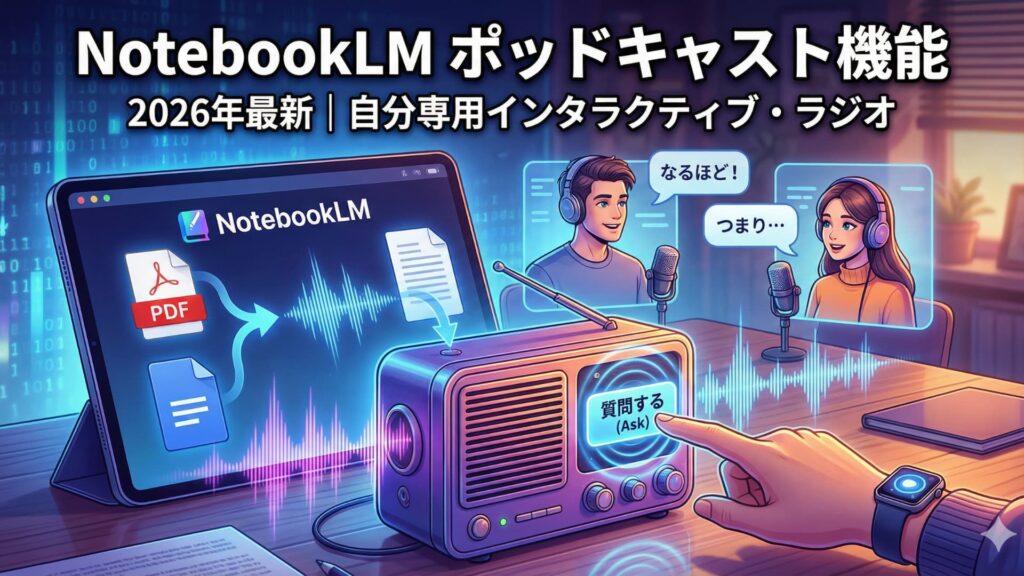
「膨大な資料を読まなければいけないが、時間がない」
「難解な論文や報告書、読んでいると眠くなってしまう」
そんな現代人の悩みを解決する革命的な機能が、GoogleのAIリサーチツール「NotebookLM」に搭載されています。
それが、「音声概要(Audio Overview)」、通称「ポッドキャスト機能」です。
この記事では、NotebookLMのポッドキャスト機能の基礎から、2026年に追加された最新の強力な機能、そして具体的な活用シーンまでを徹底解説します。
目次
1. NotebookLMの「ポッドキャスト機能」とは?
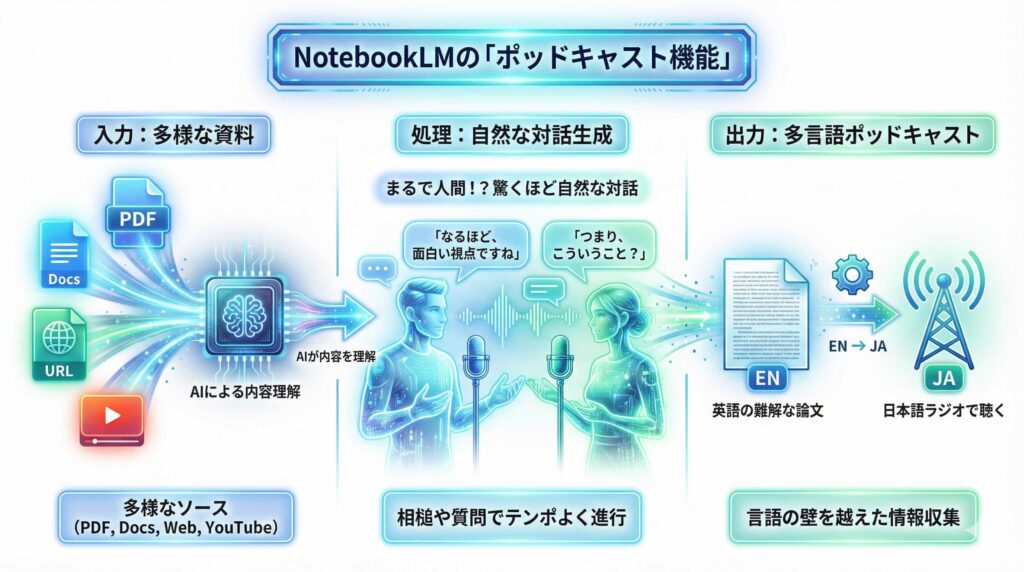
NotebookLMの「ポッドキャスト機能(音声概要)」は、アップロードした複数の資料(PDF、Googleドキュメント、WebページのURL、YouTube動画など)の内容をAIが理解し、2人のAIホスト(男女)がラジオ番組のように対話形式で解説してくれる機能です。
まるで人間!?驚くほど自然な対話
最大の特徴は、その圧倒的な「自然さ」にあります。単調なテキスト読み上げとは一線を画し、「なるほど、それは面白い視点ですね」「つまり、こういうことでしょうか?」といった相槌や質問を交えながら、テンポよく会話が進んでいきます。
2025年のアップデートにより、日本語のイントネーションも極めて自然になり、まるでプロのラジオパーソナリティの番組を聴いているかのような臨場感で情報をインプットできます。
多言語対応で「英語論文を日本語ラジオで聴く」も可能
日本語を含む50以上の言語に対応しています。これにより、「英語の難解な論文をソースとして読み込ませ、出力は日本語のポッドキャストにする」といった使い方が可能になり、言語の壁を越えた情報収集が実現します。
2. 【2026年最新】ここが凄い!進化し続ける3つの新機能
2025年後半から2026年にかけて、このポッドキャスト機能はさらに強力に進化しました。特に注目すべき3つの新機能を紹介します。
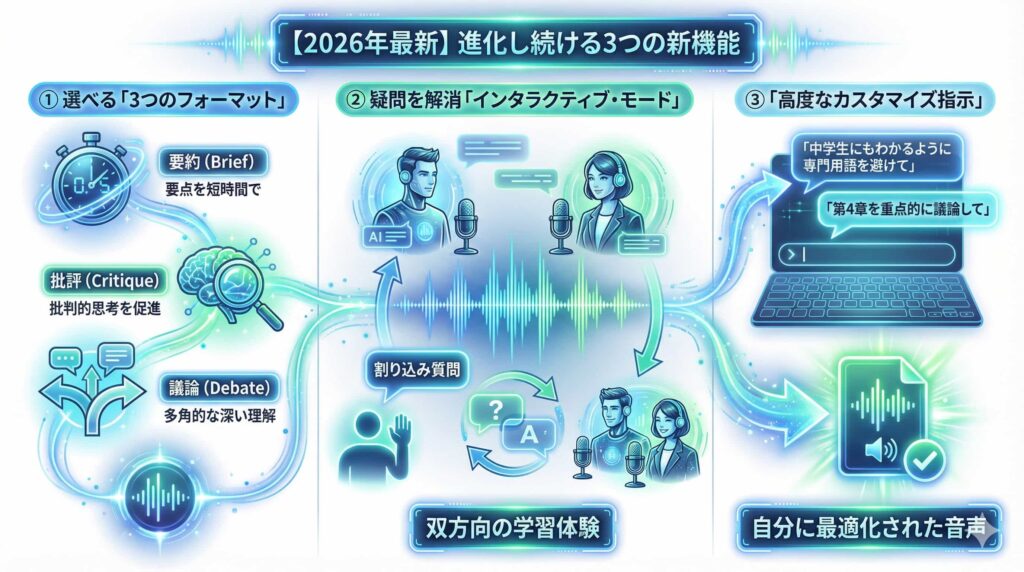
① 目的に合わせて選べる「3つのフォーマット」
AIホストの会話スタイルを、目的に応じて選択できるようになりました。
-
要約(Brief): 資料の要点を短時間で簡潔にまとめる、スタンダードなモード。
-
批評(Critique): 資料の内容に対して、矛盾点やエビデンスの弱さを指摘するなど、批判的思考(クリティカル・シンキング)を促すモード。
-
議論(Debate): トピックに対して異なる視点から深く掘り下げ、多角的な理解を助けるモード。
② 疑問をその場で解消!「インタラクティブ・モード」
これが最大の進化点です。ポッドキャスト再生中に、ユーザーが「手を挙げる」ようにAIの会話に割り込み、その場で質問を投げかけることが可能になりました。
AIホストは解説を中断してあなたの質問に答え、その後、自然に元の解説に戻ります。受動的に聴くだけでなく、気になった点をその場で深掘りできる、まさに双方向の学習体験です。
③ 「中学生にもわかるように」高度なカスタマイズ指示
音声生成前に、具体的な指示(プロンプト)を出せるようになりました。
-
「中学生にもわかるように、専門用語を避けて解説して」
-
「資料の第4章(市場分析)を重点的に議論して」
このように対象読者や目的を伝えることで、より自分に最適化された音声コンテンツを生成できます。
3. ビジネスから学習まで!主な活用シーン
進化したポッドキャスト機能は、様々なシーンで情報収集の効率を劇的に向上させます。
移動中を「学習時間」に変える(聴く資料)
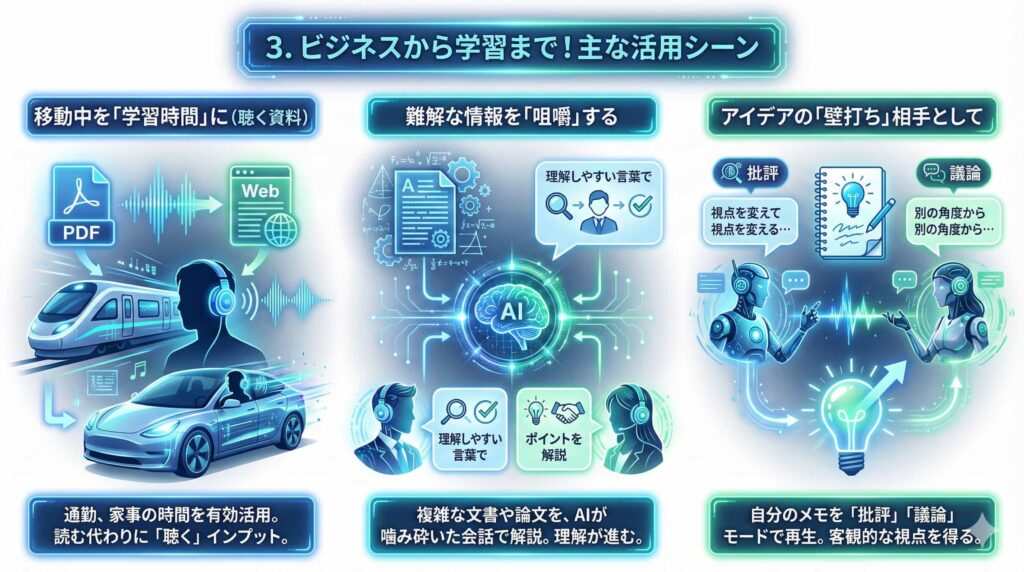
通勤電車や車での移動中、家事をしながらなど、目や手が塞がっている時間を有効活用できます。長いPDFやWeb記事を読む時間がなくても、「聴く」ことでインプットを完了できます。
難解な情報を「咀嚼」する
行政の複雑な文書、専門的な学術論文など、読むだけでは理解しづらい資料も、AIたちが噛み砕いた会話形式で解説してくれるため、驚くほど理解が進みます。
アイデアの「壁打ち」相手として
自分の書いたブログの下書きや企画メモを読み込ませ、「批評」や「議論」モードで再生してみましょう。AI同士の客観的な議論を聴くことで、自分では気づかなかった視点や新しいアイデアを得る「壁打ち」としても活用できます。
4. 使い方は超シンプル:3ステップで解説
これほど高度なポッドキャスト機能ですが、使い方は驚くほど簡単です。初心者の方でもすぐに使いこなせるよう、3つのステップで詳しく解説します。
ステップ1:ノートブック作成とソースの準備
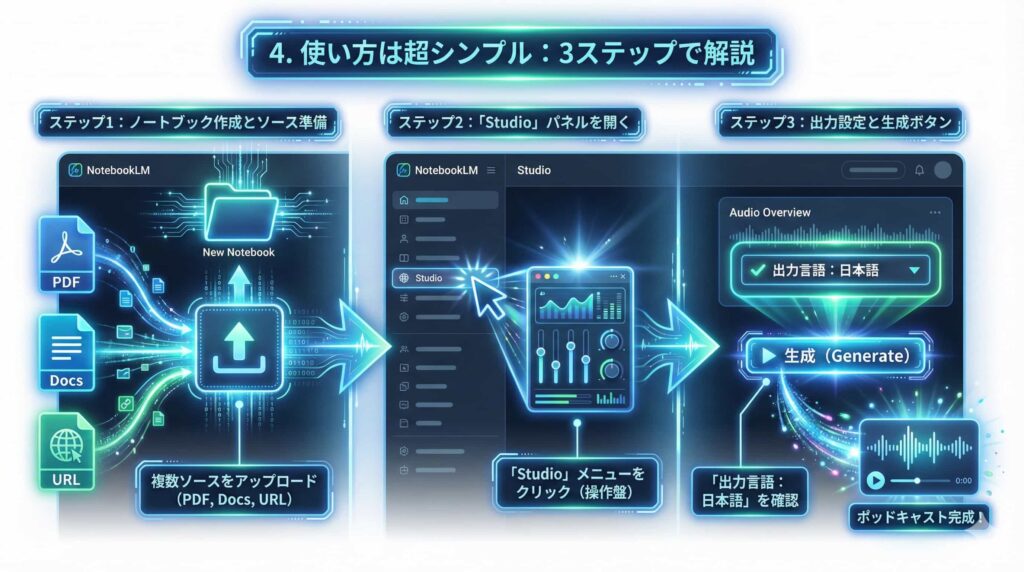
まず、NotebookLMにアクセスし、新しい「ノートブック」を作成します。次に、ポッドキャストの元となる資料(ソース)をアップロードしましょう。PDF、Googleドキュメント、WebページのURLなど、複数のソースを組み合わせることも可能です。
ステップ2:「Studio」パネルを開く
資料のアップロードが完了したら、画面(通常は左側のパネル)にある「Studio」(旧称「ノートブックガイド」)というメニューを探してクリックします。ここが、ポッドキャスト機能の操作盤になります。
ステップ3:出力設定と生成ボタンをクリック
Studioパネルが開いたら、「音声概要(Audio Overview)」のセクションを見つけましょう。
-
初回確認: ここで、「出力言語」が「日本語」に設定されているかを必ず確認してください。(デフォルトが英語の場合があります)
-
生成: 準備ができたら、「生成(Generate)」ボタンをクリックするだけです。
数分待つと、あなた専用のポッドキャストが完成します。再生ボタンを押せば、AIホストたちの軽快なトークが始まります!
まとめ:情報インプットは「読む」から「聴く&対話する」へ
2026年のNotebookLMのポッドキャスト機能は、単なる時短ツールではありません。それは、あなたの手元にある資料を、いつでもどこでも聴ける「専用のラジオ番組」に変え、さらに疑問があればその場で対話もできる、新しい情報インプットの形です。
「積読」になっている資料がある方は、ぜひ一度NotebookLMにアップロードして、AIたちの軽快なトークに耳を傾けてみてください。情報収集の概念が変わるはずです。