NotebookLMの新機能「自動スライド作成」が凄すぎる!たった数分でプレゼン資料が完成する方法
 AIエージェントナビ編集部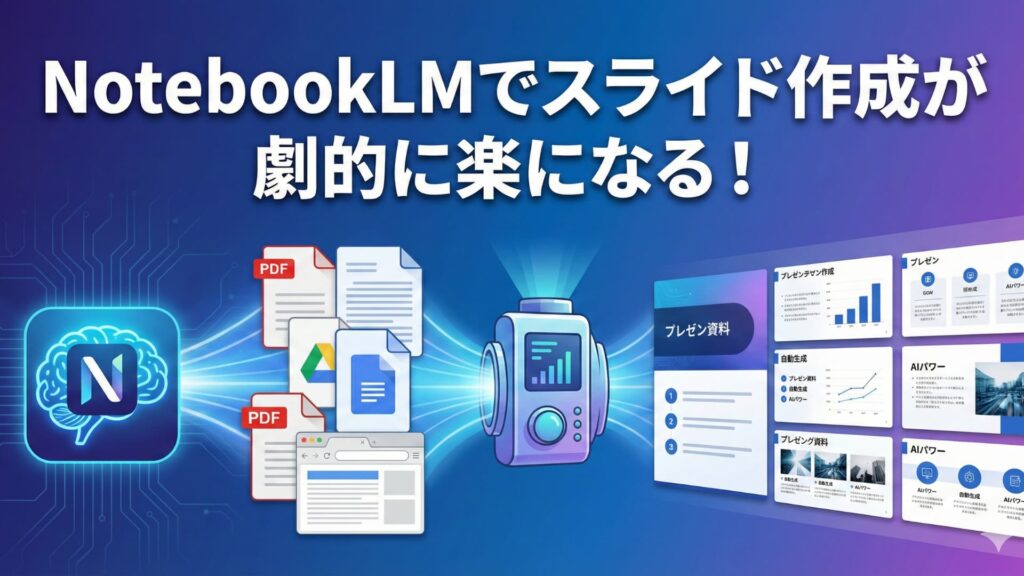
「プレゼン資料の構成が思い浮かばない」
「資料作成に時間がかかりすぎる」
そんな悩みを解決する、GoogleのAIツール「NotebookLM」の新機能「スライド作成機能」が登場しました。
手持ちの資料をアップロードするだけで、AIが内容を理解し、わずか数分で高品質なプレゼン資料を自動生成します。
この記事では、資料作成の常識を覆すこの新機能の仕組みや使い方、ビジネスでの活用法を徹底解説します。
目次
1. NotebookLM「スライド作成機能」とは?
NotebookLMのスライド作成機能は、一言で言えば「あなたの資料だけを熟読したAIが、プレゼン資料のドラフトを一瞬で作ってくれる機能」です。
技術的背景:最新AI「Nano Banana Pro」の衝撃
この機能の裏側には、最新の画像生成AI技術「Nano Banana Pro(Gemini 3 Pro Image)」が使われています。従来の画像生成AIは日本語の文字入れが苦手で、文字が崩れて使い物にならないことが多々ありました。
しかし、この新技術により、日本語を含む多言語テキストを正確にスライド上に描画することが可能になりました。これにより、違和感のない実用的なスライドが自動生成できるようになったのです。
関連記事:【Google最新AI】Nano Banana Proとは?料金体系や従来版との違いを解説
基本的な仕組み
使い方は非常にシンプルです。
-
NotebookLMに、元となる資料(PDF、Googleドキュメント、Webページなど)をアップロードします。
-
「スライド作成」の指示を出します。
-
AIが複数の資料を統合・分析し、プレゼンの骨組み(構成)を構築。
-
要約されたテキストと内容に合った図版が配置された、PDF形式のスライドが自動生成されます。
2. ここが凄い!ビジネスで使える3つのメリット
単に「スライドが作れる」だけではありません。ビジネスの現場で真価を発揮する3つの強力なメリットがあります。
メリット①:「構成力」が圧倒的!コンサル品質のスライドも可能
スライド作成で最も頭を悩ませるのが「構成」です。NotebookLMは、膨大な資料から重要なポイントを抽出し、論理的な流れでスライドに落とし込む「構造化」の能力に長けています。
特に「詳細なスライド」モードを選択すると、右側に要約テキスト、左側にデータに基づいた適切なグラフ(棒グラフや円グラフなど)を配置した、まるでコンサルタントが作成したような見やすいレイアウトで生成してくれます。
メリット②:「嘘」をつかない(ハルシネーション対策)
一般的な生成AIは、もっともらしい嘘(ハルシネーション)をつくリスクがあります。しかし、NotebookLMは「あなたがアップロードした資料のみ」を根拠としてスライドを作成します。
根拠のない外部情報を勝手に付け足すことがないため、例えば過去の売上データや在庫データなどを渡して分析資料を作らせる際も、安心して任せることができます。データに隠れた変化や検討事項を冷徹に抽出してくれるでしょう。
関連記事:【GoogleのAI】NotebookLMとは?GeminiやAIブラウザとの違いを解説
メリット③:爆速でドラフトが完成!操作時間は約30秒
驚くべきはそのスピードです。スライド生成の指示出し(操作時間)自体は約30秒。その後、AIが処理を行い、約10分程度でスライドが完成します。
これまで丸一日かけて作っていた10枚以上のスライド資料のドラフトが、コーヒーを飲んでいる間に出来上がってしまうのです。この時間短縮効果は計り知れません。
3. 【実践編】スライド作成の具体的な5ステップ
では、実際にどのようにスライドを作成するのか、手順を見ていきましょう。
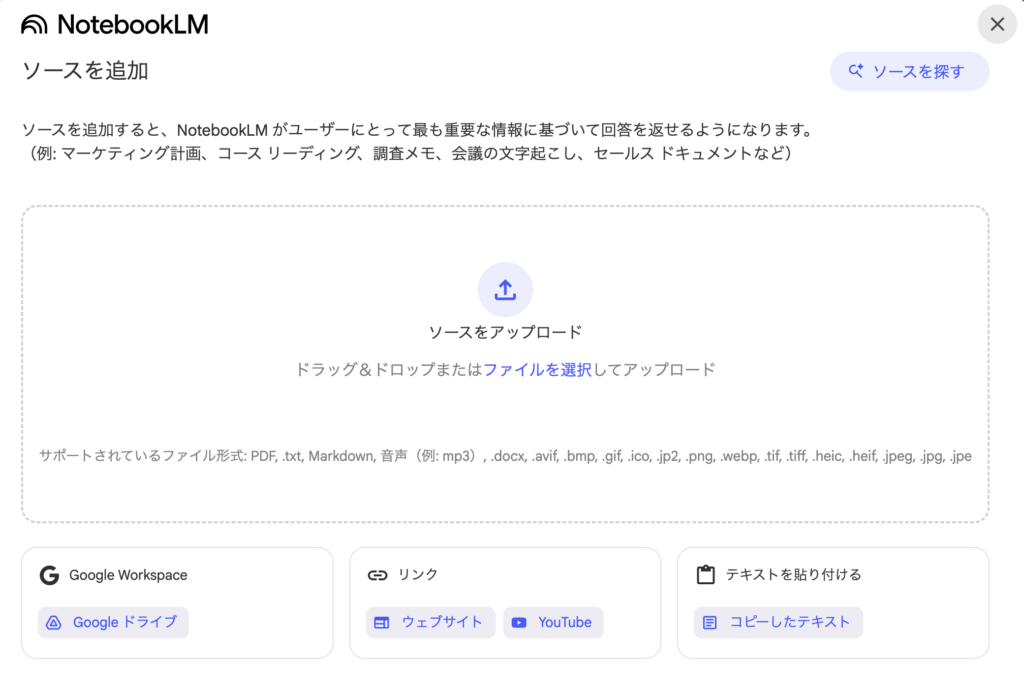
ステップ1:ノートブック作成&ソース読み込み
NotebookLMで「+ノートブックを作成」をクリックし、元となる資料(PDF、URLなど)をアップロードして読み込ませます(読み込みは約10秒で完了)。
ステップ2:Studioパネルを開く
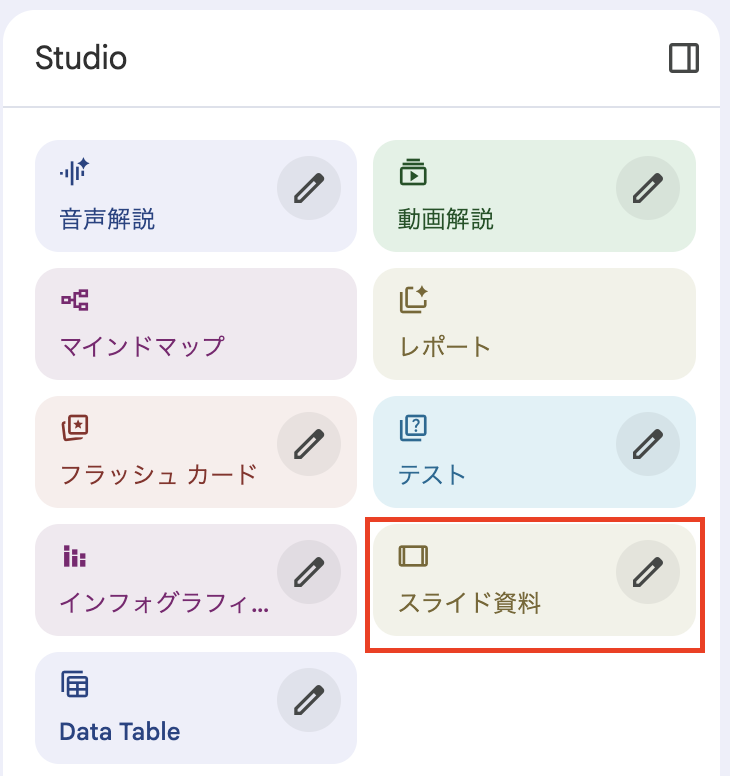
画面右側にある「Studio」タブをクリックします。
ステップ3:「スライド資料」を選択
Studioパネル内にある「スライド資料」ボタン(鉛筆マーク)をクリックします。
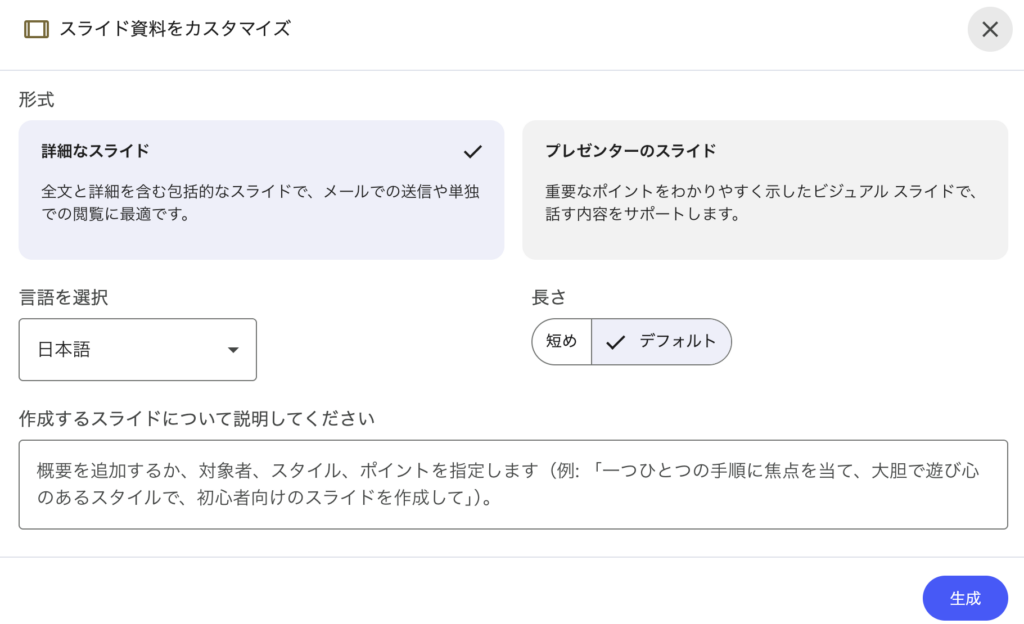
ステップ4:カスタマイズ設定
ここが重要です。どのようなスライドを作りたいか、AIに指示を出します。
-
プロンプト:プレゼンの目的、ターゲット層、話の流れ(構成案)などを具体的にテキストで指示します。事前にストーリーを書いておき、それに従って生成させることで、期待通りのアウトプットになりやすくなります。
-
形式を選択:
-
詳細なスライド:情報量が多く、読み込み資料としても使えるスタイル。
-
プレゼンターのスライド:プレゼン本番で使う、要点を絞ったシンプルなスタイル。
-
-
言語・長さ:日本語を選択し、おおよそのスライド枚数を指定します。
ステップ5:生成開始&ダウンロード
設定が完了したら生成を開始します。約10分後、完成したスライドはPDF形式でダウンロードできます。
4. 知っておくべき「制限事項」と「神回避テクニック」
非常に強力な機能ですが、いくつかの制限事項があります。これらを理解し、対策を知っておくことが重要です。
主な制限事項
-
直接編集できない:生成されるファイルは「PDF(画像)」形式です。PowerPointやGoogle Slidesのようにテキストボックスを直接編集することはできません。
-
一部の文字崩れ:日本語描画は進化しましたが、稀に文字が崩れたり、意味不明なQRコードのようなものが生成されたりする報告があります。
現場で使える「神回避テクニック」
「編集できないなら使えないのでは?」と思うかもしれませんが、いくつかの回避策があります。
【初級】パワープレイ修正:
PDFをPowerPointなどに画像として貼り付け、修正したい箇所の上に白い図形を乗せて隠し、その上に新しいテキストボックスを配置して修正する。
【中級】AI連携テクニック:
Geminiなどの他のAIツールを組み合わせ、スライドの内容をYAML形式などの構造化データで出力させ、それをGoogle Apps Scriptなどを介して編集可能なGoogle Slidesに変換するという高度な手法も編み出しています。
5. まとめ:最強の「ドラフト作成パートナー」を手に入れよう
NotebookLMのスライド作成機能は、完成品を一発で出力する魔法の杖ではありません。しかし、資料作成において最も時間と労力がかかる「情報の構造化と構成案の作成」を一瞬で肩代わりしてくれる最強のパートナーです。
生成されたPDFは、そのまま使うだけでなく、修正を加えるための「完璧なドラフト(下書き)」として捉えるのが最も賢い使い方でしょう。
まずは無料プランでも基本機能を試すことができます。ぜひ、あなたの手元の資料をNotebookLMに渡し、その圧倒的な構成力とスピードを体験してみてください。資料作成の概念が、今日から変わるかもしれません。