NotebookLMの「ソース上限」を徹底解説!無料版と有料版の違いは?
 AIエージェントナビ編集部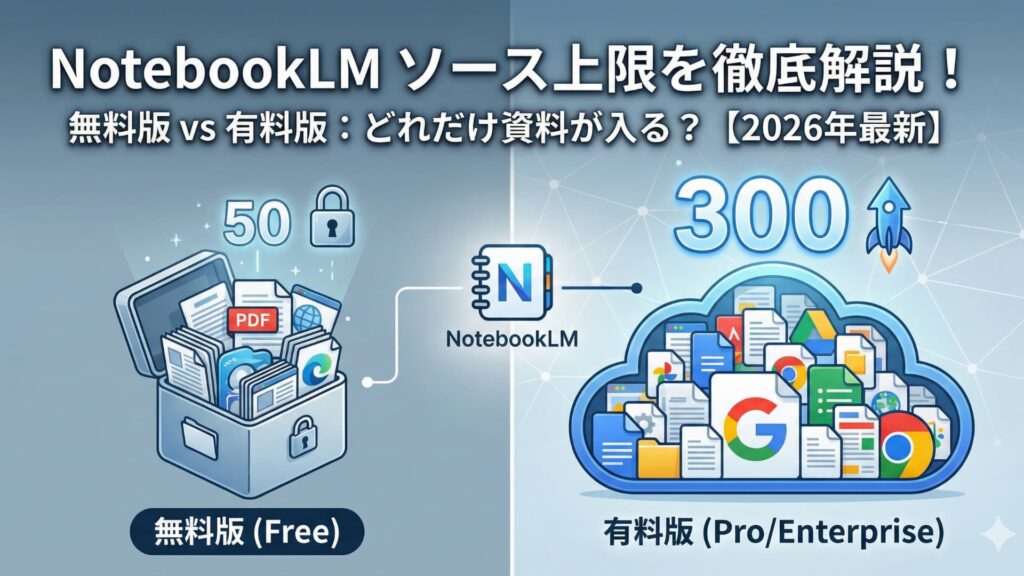
自分だけの資料でAIと対話できるGoogleの「NotebookLM」。
リサーチ効率を劇的に高めるこのツールですが、使い込むと気になるのが「ソース(情報源)の上限」です。
「無料版で手元の資料は全部入る?」
「有料版との違いは?」
「1ファイルの最大サイズは?」といった疑問は、特に業務利用を考える上で避けて通れません。
そこで本記事では、2026年1月時点の最新情報に基づき、NotebookLMのソース上限を徹底解説します。無料版と有料版の違い、上限到達時の対処法など、必須知識を網羅します。
目次
そもそも「ソース」とは?基本ルールをおさらい
プランごとの違いを詳しく見る前に、NotebookLMにおける「ソース」の定義と、全プラン共通の基本ルールをしっかり理解しておきましょう。
NotebookLMが扱えるソースの種類
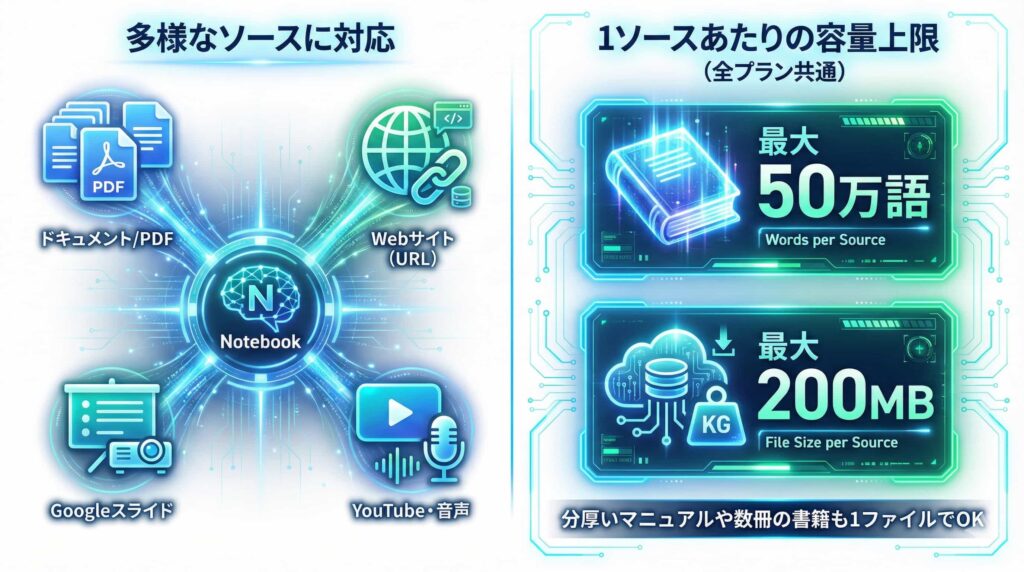
NotebookLMでは、AIの知識源としてアップロードするファイルやリンクのことを「ソース」と呼びます。現在、以下の多様な形式に対応しています。
-
ドキュメントファイル: Googleドキュメント、PDF、テキストファイル(.txt)
-
プレゼンテーション: Googleスライド
-
Webページ: URL(記事、ブログなど)
-
動画コンテンツ: YouTubeのURL(動画内の音声認識テキストをソースとして利用)
-
音声ファイル: MP3などの音声データ(音声認識テキストを利用)
これらを組み合わせることで、「最新のWeb記事と、手元のPDF資料、そして関連するYouTube動画を同時に参照させて分析する」といった高度なリサーチが可能になります。
【重要】1ソースあたりの容量上限は「全プラン共通」
プラン選びにおいて最も重要な前提知識がこれです。「1つのソース(ファイル)」が持つ容量の上限は、無料版でも有料版でも変わりません。
-
1ソースあたりの文字数上限: 最大50万語
-
1ソースあたりのファイルサイズ上限: 最大200MB
これは非常に大きな容量です。「50万語」と言われてもピンとこないかもしれませんが、一般的な書籍(約10万字程度)なら数冊分、数百ページの学術論文や、企業の分厚い業務マニュアルでも、分割することなく「1つのファイル」として丸ごと読み込ませることが可能です。
つまり、「ファイルが大きすぎて読み込めない」という悩みは、無料版ユーザーであってもほとんど感じることはないでしょう。
関連記事:【GoogleのAI】NotebookLMとは?GeminiやAIブラウザとの違いを解説
【徹底比較】無料版 vs 有料版、ソース上限の違い
NotebookLMのプランによる違いは、扱える情報の「総量」と、AIを利用できる「頻度」に現れます。両プランの制限を比較表にまとめました。
【プラン別制限まとめ表(2026年1月現在)】
| 項目 | 無料版 | 有料版(Pro/Enterprise) | 違いのポイント |
| 1ノートブックあたりのソース数 | 50個 まで | 300個 まで | ここが最大の差! (6倍) |
| ノートブックの総数 | 100個 まで | 500個 まで | 作成できるプロジェクト数 (5倍) |
| 1ソースあたりの上限 (共通) | 50万語 / 200MB | 50万語 / 200MB | 変化なし |
| 1日のチャットクエリ数 | 50回 まで | 500回 まで | 質問できる回数 (10倍) |
| 1日の音声生成 (Audio Overview) | 3回 まで | 20回 まで | 音声コンテンツ作成数 (約7倍) |
この表から分かるように、有料版は無料版の「上位互換」であり、特に1つのノートブックに登録できるソース数が「6倍」になっている点が決定的な違いです。
関連記事:【NotebookLM】料金プラン完全ガイド!無料版から企業向けまで徹底比較
【無料版】の上限で「できること」「できないこと」
無料版は、NotebookLMのパワフルな機能を誰でも手軽に試せる素晴らしいプランです。多くの個人ユーザーにとっては、無料版でも十分すぎるほどの性能を持っています。
具体的な利用シーン:「個人の学習」や「特定トピックのリサーチ」
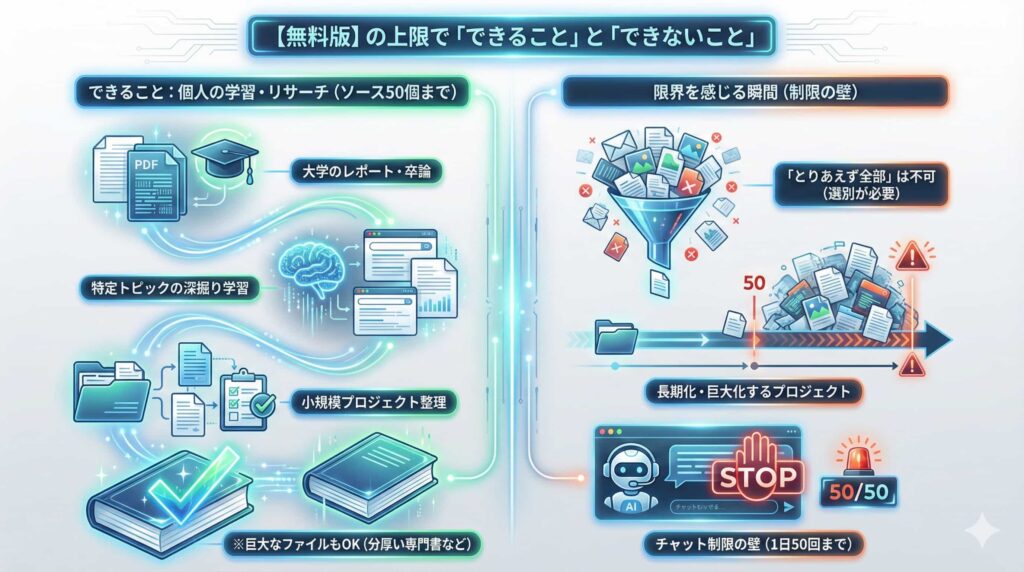
「ソース数50個」という上限は、以下のようなシナリオでは十分機能します。
-
大学のレポートや卒業論文: 関連する先行研究の論文PDFや、Web上の資料を20〜30本集めて、横断的に要約したり論点を整理したりする。
-
特定トピックの深掘り学習: 例えば「最新のAIトレンド」について、主要なテック系メディアの記事URLや企業のホワイトペーパーを数十本登録し、自分だけの知識ベースを作る。
-
小規模なプロジェクト資料の整理: 1つのプロジェクトに関連する企画書、議事録、参考資料などをまとめておき、必要な時にすぐに情報を引き出せるようにする。
1つのソースが巨大でもOKなので、「分厚い専門書を30冊登録する」といった使い方も無料版で実現可能です。
無料版の限界を感じる瞬間
一方で、以下のような状況では「50個」の壁を感じるかもしれません。
-
「とりあえず全部入れておく」ができない: 手持ちの資料が100個ある場合、どれをNotebookLMに入れるか選別する必要があります。
-
プロジェクトが長期化・巨大化した時: 最初は少なかった資料が、プロジェクトの進行とともに増えていき、50個を超えてしまうケース。
-
チャット制限の壁: 集中してリサーチをしていると、「1日50回」の質問制限に達してしまい、作業が中断されることがあります。
【有料版】が真価を発揮する「300個」の世界
有料版(Pro/Enterprise)は、無料版の制限を取り払い、業務レベルでの本格的な活用を可能にするプランです。
業務レベルの巨大ナレッジベース構築
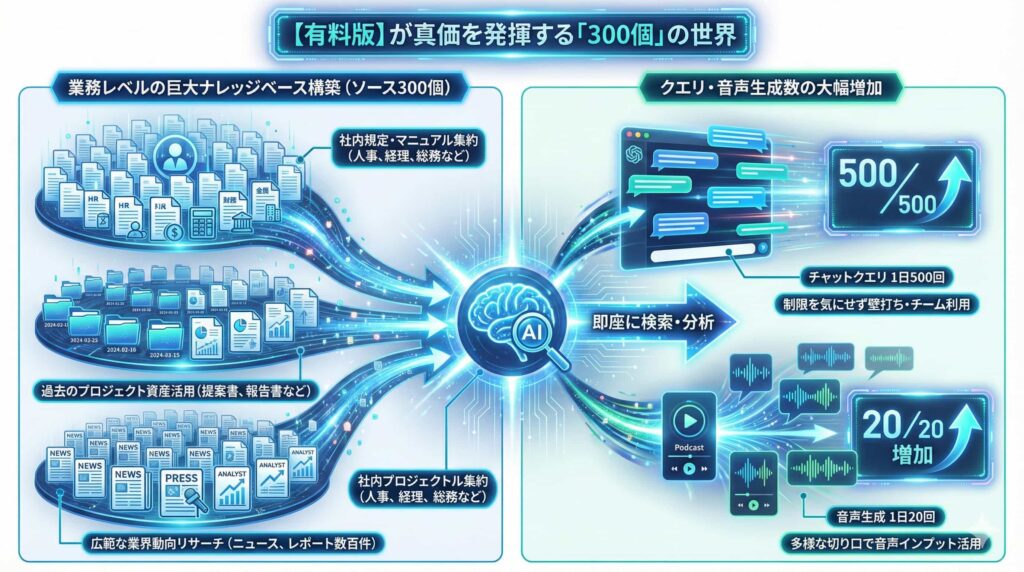
「300個」のソースを1つのノートブックで扱えるようになると、NotebookLMの使い方は劇的に変わります。
-
部門をまたぐ社内規定やマニュアルの集約: 人事、経理、総務など、散在しがちな社内ルールブック(PDFやドキュメント)を数百個レベルで一箇所に集約。「交通費の申請期限は?」と聞くだけで、AIが適切な規定を探し出して回答してくれます。
-
過去数年分のプロジェクト資産の活用: 過去の提案書、報告書、競合調査レポートなどをまとめて放り込んでおけば、強力なアーカイブ検索システムとして機能します。
-
広範な情報収集: 特定の業界動向について、数百のニュース記事、プレスリリース、アナリストレポートを登録し、全体的なトレンドを分析させるような大規模なリサーチが可能になります。
クエリ・音声生成数の増加がもたらすメリット
ソース数だけでなく、利用頻度の上限が緩和されるのも大きなメリットです。
-
チャットクエリ1日500回: 業務時間中にAIと壁打ちを続けたり、チームメンバー複数人で1つのアカウント(共有設定時)を利用したりしても、制限を気にせず使い倒せます。
-
音声生成1日20回: 資料をポッドキャスト風に解説してくれる人気の「Audio Overview」機能。無料版の1日3回では物足りないヘビーユーザーも、有料版なら多様な切り口で音声コンテンツを生成し、移動中などのインプットに活用できます。
上限に達してしまったら?知っておきたい対処法
使っているうちにソースやノートブックの上限に達してしまった場合、どのように対処すればよいでしょうか。
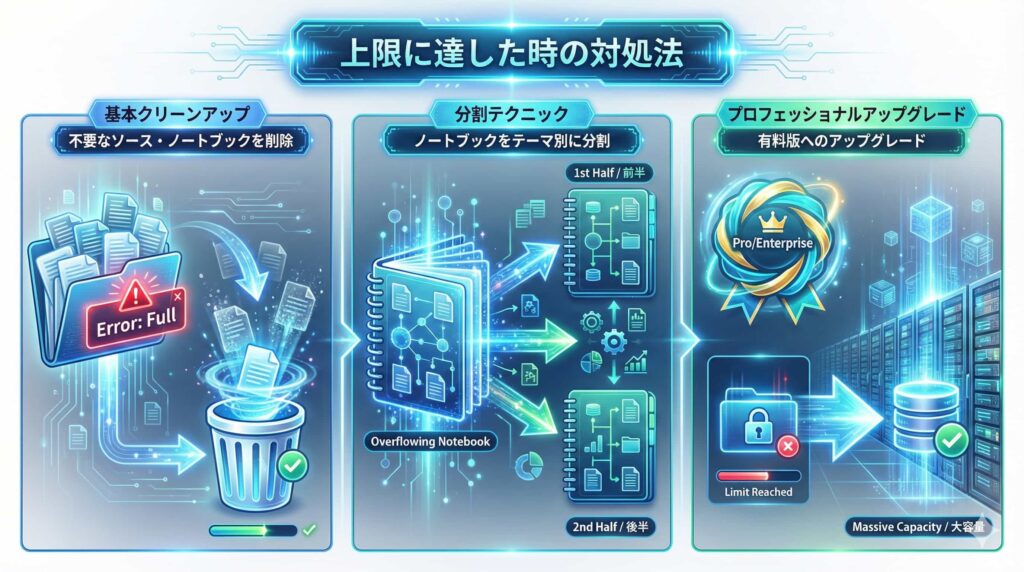
エラーの表示と基本的な対応
上限数(無料版なら51個目のソース)を超えてアップロードしようとすると、画面にエラーメッセージが表示され、追加が拒否されます。
基本的な対応は以下の通りです。
-
不要なソースを削除する: ノートブック内のソース一覧から、もう使わない古い資料や重要度の低い資料を削除して枠を空けます。
-
不要なノートブックを削除する: ノートブックの総数が上限に達した場合は、ダッシュボードから使わなくなったプロジェクト(ノートブック)自体を削除します。
ノートブック分割のテクニック
「どの資料も削除したくないが、50個(または300個)を超えてしまう」という場合は、ノートブックをテーマ別に分割するのが有効です。
例えば、「2025年度プロジェクト」という1つのノートブックが一杯になった場合、「2025年度_上期資料」「2025年度_下期資料」のように2つに分けます。横断検索はできなくなりますが、それぞれのノートブック内で引き続きAI機能を利用できます。
それでも足りない場合は、有料版へのアップグレードが最もスマートな解決策となります。
まとめ:あなたのプロジェクト規模に最適なプランは?
NotebookLMのプラン選びの核心は、ソースの「単体容量」は全プラン共通で、「扱える総数」と「利用頻度」が異なる点にあります。
【無料版で十分な人】
個人利用が中心で、資料数はテーマごとに数十個程度。1日50回の質問で足りるライトユーザー。
【有料版を検討すべき人】
業務で数百の資料を横断分析したり、「とりあえず全部入れる」運用がしたい人。制限を気にせずAIを使い倒したいヘビーユーザー。
まずは無料版で試し、「資料数や回数制限がストレスだ」と感じたタイミングで、有料版へのアップグレードを検討するのがスムーズです。