【2026年最新】OpenClaw browser relayの認証仕様変更とは?エラーを解決し安定稼働させる3つのステップ
 AIエージェントナビ編集部
業務自動化に不可欠なOpenClawが突如「401 Unauthorized」で停止し、困惑していませんか?本記事では、3月の仕様変更によるエラーの理由と、今すぐ復旧する方法、そして今後トラブルを避けるための「次世代の接続方法」を解説します。
なぜ突然動かなくなったのか?OpenClawの接続エラーを読み解く
今まで通り動かしていたAIエージェントが、ある日突然エラーを吐き出すと、業務への影響は甚大です。まずは何が起きているのかを正しく理解しましょう。
v2026.3.13で導入された「Gateway Token認証」の仕組み
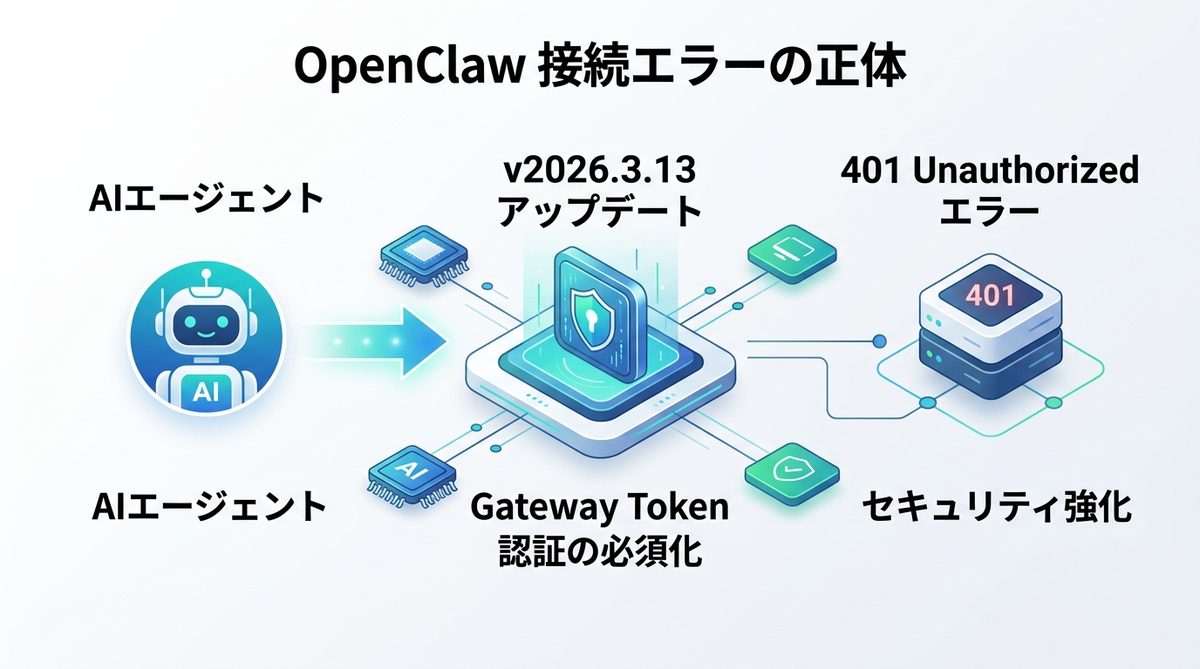
2026年3月13日にリリースされたv2026.3.13より、OpenClawでは/extension(拡張機能用エンドポイント)へのアクセスに対して「Gateway Token(ゲートウェイ・トークン)」による認証が必須化されました。これはセキュリティを強化するための仕様変更です。これまで誰でも無制限に接続できた「オープンな入り口」に、通行証(トークン)が必要になったと考えてください。
故障ではなく「仕様変更」:接続エラー(401 Unauthorized)の正体
GitHubのコミュニティ議論(Issue)でも報告されていますが、この「401 Unauthorized」というエラーは、システムが故障しているわけではありません。サーバー側が「正しい通行証を持っていないので通せません」と拒否している状態です。最新のセキュリティ要件に準拠するために必要なプロセスですので、焦らず認証設定を行えばすぐに解消できます。
関連記事:【2026年最新】OpenClaw導入設定マニュアル|初期構築からチャット連携・エラー解決まで完全網羅
【暫定措置】設定ファイル更新でOpenClawを今すぐ復旧させる方法
まずは、現在お使いの拡張機能をそのまま活用して、緊急の業務を再開させるための復旧手順を解説します。
Gateway Tokenを取得して拡張機能に適用する3つのステップ
今すぐ復旧させるために、以下の手順で設定を行ってください。
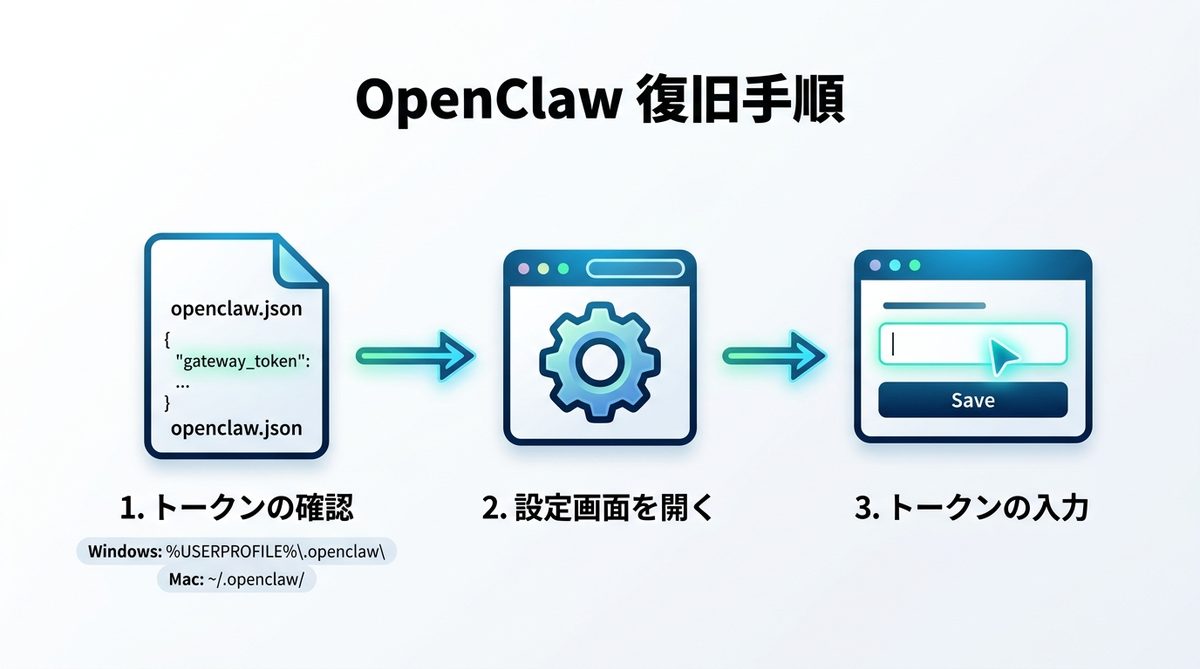
- トークンの確認:
.openclaw/openclaw.json設定ファイル内にある「gateway_token」の値を確認します。 - 拡張機能の設定画面を開く: ブラウザの拡張機能管理画面からOpenClawの設定を開きます。
- トークンの入力: 「Gateway Token」欄にコピーした文字列を貼り付け、保存ボタンを押します。
これだけで接続エラーは解消されます。
~/.openclaw/openclaw.json を安全に開いて確認する方法
設定ファイルがどこにあるか不安な方も安心してください。VS Code(テキストエディタ)を使用すれば、簡単に確認できます。
- Windowsの場合: 「エクスプローラー」のアドレスバーに
%USERPROFILE%\.openclaw\と入力してEnterキーを押します。 - Macの場合: 「Finder」のメニューから「移動」>「フォルダへ移動」を選択し、
~/.openclaw/と入力します。
表示された openclaw.json を右クリックして、「プログラムから開く」を選択し、メモ帳やVS Codeで開いてください。中に記載されている gateway_token の文字列をそのままコピーして拡張機能に貼り付けるだけで完了です。
関連記事:OpenClawの使い方|インストールから業務自動化まで
【抜本対策】安定性重視なら「User Profile Mode」へ移行すべき理由
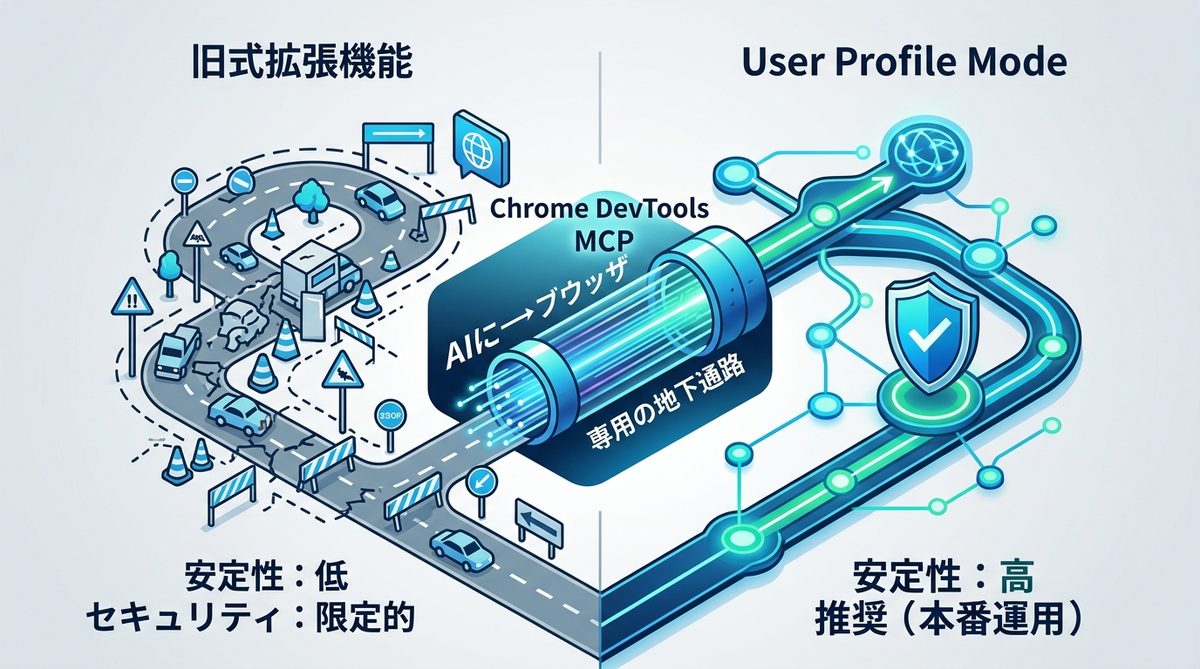
今後、頻繁なアップデートや仕様変更に振り回されたくないのであれば、拡張機能による接続から「User Profile Mode(ユーザープロファイル・モード)」への移行を強く推奨します。
旧式拡張機能とUser Profile Modeを徹底比較
| 比較項目 | 旧式拡張機能 | User Profile Mode |
|---|---|---|
| 接続の安定性 | 低い(アプデの影響大) | 高い(堅牢) |
| セキュリティ | 限定的 | 高い(ローカル管理) |
| 設定の手間 | 簡易(設定画面のみ) | 手順が必要(初回のみ) |
| 推奨度 | 暫定利用のみ | 推奨(本番運用) |
Chrome DevTools MCPとは?AIとブラウザを繋ぐ「専用の地下通路」
「Chrome DevTools MCP」とは、AIがブラウザの深層部分(Chrome DevTools Protocol:CDP)を直接操作するための専用の地下通路のようなものです。従来の拡張機能が「地上で信号待ちをしてから交差点を渡る」方式だとしたら、MCPは「専用の地下トンネルを直通で走る」方式です。これにより、外部からの干渉を受けにくく、非常に高い安定性で自動操作が可能になります。
関連記事:【2026年最新】失敗しないAIエージェント選定・導入ガイド|MCP対応と業務自動化の判断軸
【導入手順】ブラウザ操作を自動化する「User Profile Mode」の始め方
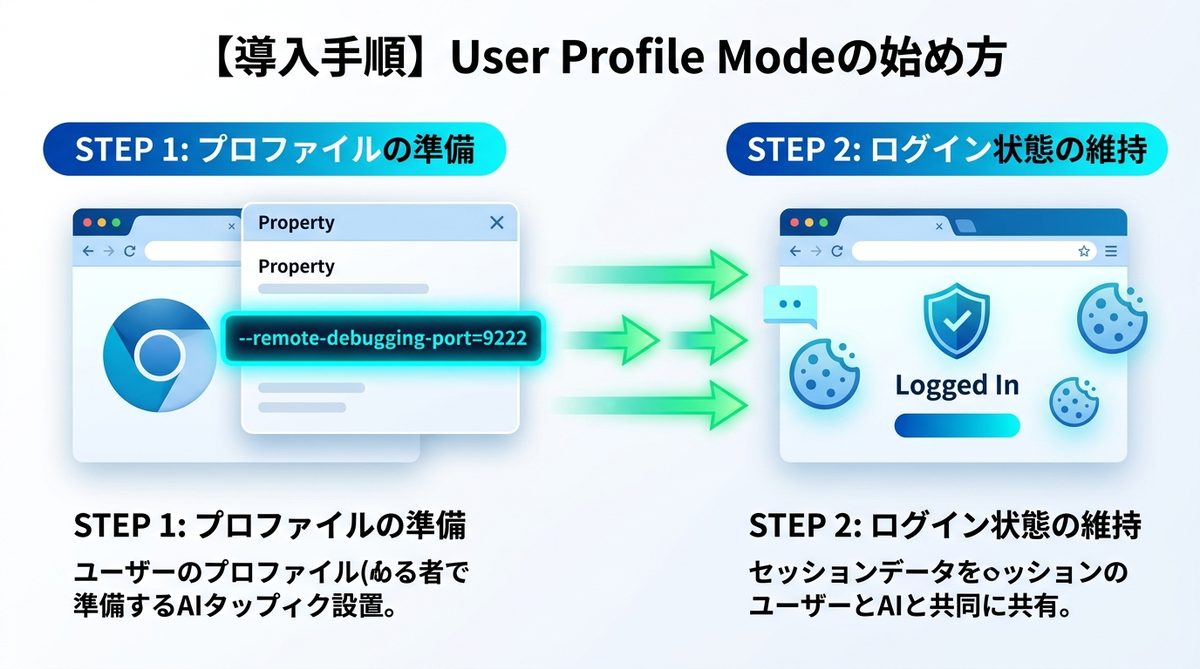
それでは、より安定した運用を実現するために、User Profile Modeへの切り替え手順を2ステップで解説します。
--remote-debugging-port=9222 で起動するプロファイルの準備
ブラウザを起動する際、特定のオプションを付与することでAI専用の接続ポートを開放します。
- ショートカットのコピー: ブラウザのショートカットをデスクトップにコピーします。
- プロパティの編集: 右クリックから「プロパティ」を開き、リンク先の末尾に半角スペースを入れて
--remote-debugging-port=9222を追記します。 - 起動: 作成したショートカットからブラウザを起動します。
ログイン状態を維持し、複雑なウェブサイトも自動操作するコツ
User Profile Modeの最大のメリットは、ブラウザの「プロファイル」をそのまま共有できる点です。これにより、AIはあなたが普段使っているブラウザのログイン状態やCookieを引き継げます。一度ログインしてしまえば、複雑なログイン認証をAIに任せる必要がなくなり、業務の自動化率が劇的に向上します。
AIエージェントの運用を「メンテナンスフリー」にする選択肢
自力での環境構築には限界があります。運用の手間を最小限にするための視点を持つことが重要です。
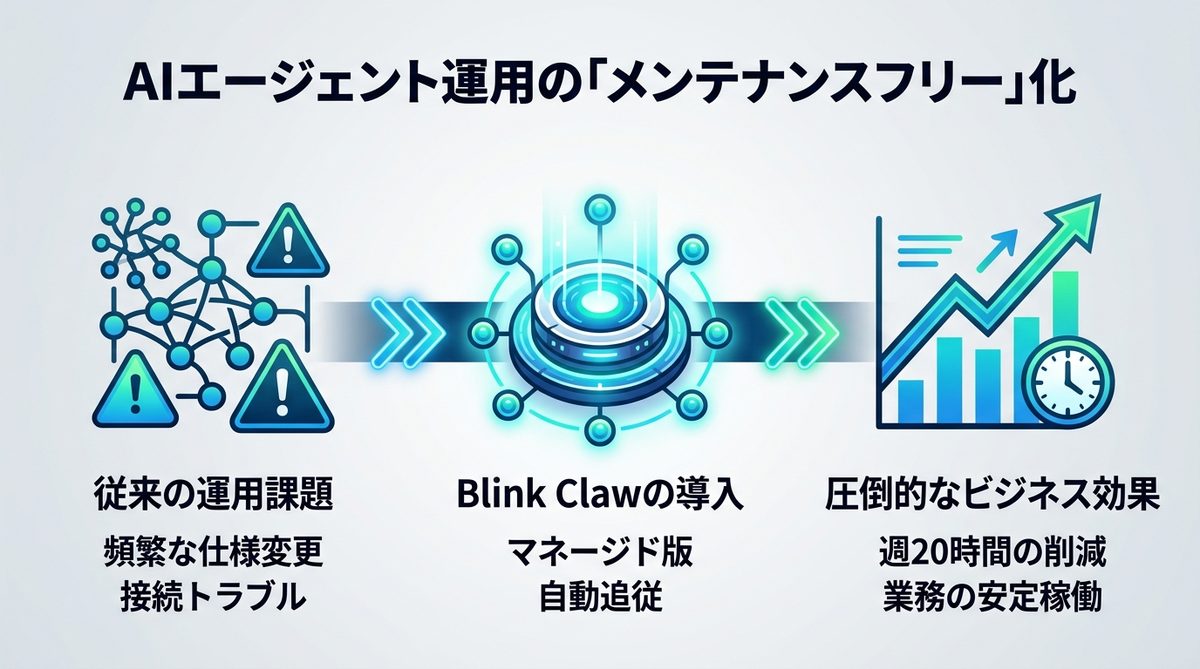
頻繁な仕様変更から解放される「Blink Claw」という選択
技術的なトラブル対応に追われ、本業がおろそかになっては本末転倒です。メンテナンスコストを極限まで減らしたい場合は、マネージド版(管理型)である「Blink Claw」の導入を検討しましょう。常に最新の仕様に自動追従するため、今回のような接続トラブルを気にすることなく、自動化に専念できます。
AIによる業務自動化の安定稼働がもたらすビジネス効果
AIエージェントは一度安定して動けば、週20時間の単純作業をゼロにすることも可能です。今回紹介した「User Profile Mode」への移行は、単なるエラー解消ではなく、業務効率を一段上のステージへ引き上げるための投資なのです。
関連記事:【2026年最新】OpenClawとは?AIエージェントの仕組みと、安全に業務導入する「NemoClaw」活用ガイド
まとめ
OpenClawの接続トラブルを解消し、業務を安定させるための要点は以下の通りです。
- エラーの正体: v2026.3.13からの仕様変更により「Gateway Token」が必須化されたことが原因。
- 緊急復旧:
openclaw.json内のトークンを拡張機能の設定画面に適用するだけで、まずは即時復旧が可能。 - 長期運用: 拡張機能の限界を超え、より安定した「User Profile Mode(Chrome DevTools MCP利用)」への移行が推奨される。
- 運用の最適化: メンテナンス不要な環境を求めるなら、マネージド版の活用も視野に入れる。
自動化のプロセスで生じるトラブルは、システムが進化している証拠でもあります。ぜひ今すぐお手元の設定を見直し、AIエージェントによる業務効率化を再加速させましょう。