Cursorの使い方|AIエージェントで業務を15分で自動化する完全ガイド
 AIエージェントナビ編集部
「毎日繰り返す単純作業を自動化したいが、プログラミング環境を整えるだけで挫折してしまう」とお悩みではありませんか?コードを自ら書く時代は終わり、これからは「AIに的確に指示を出す」時代です。
本記事では、Cursor(カーソル)を活用して、プログラミング経験ゼロの状態から業務自動化ツールを15分で完成させるステップを解説します。
Cursorが非エンジニア最強の理由
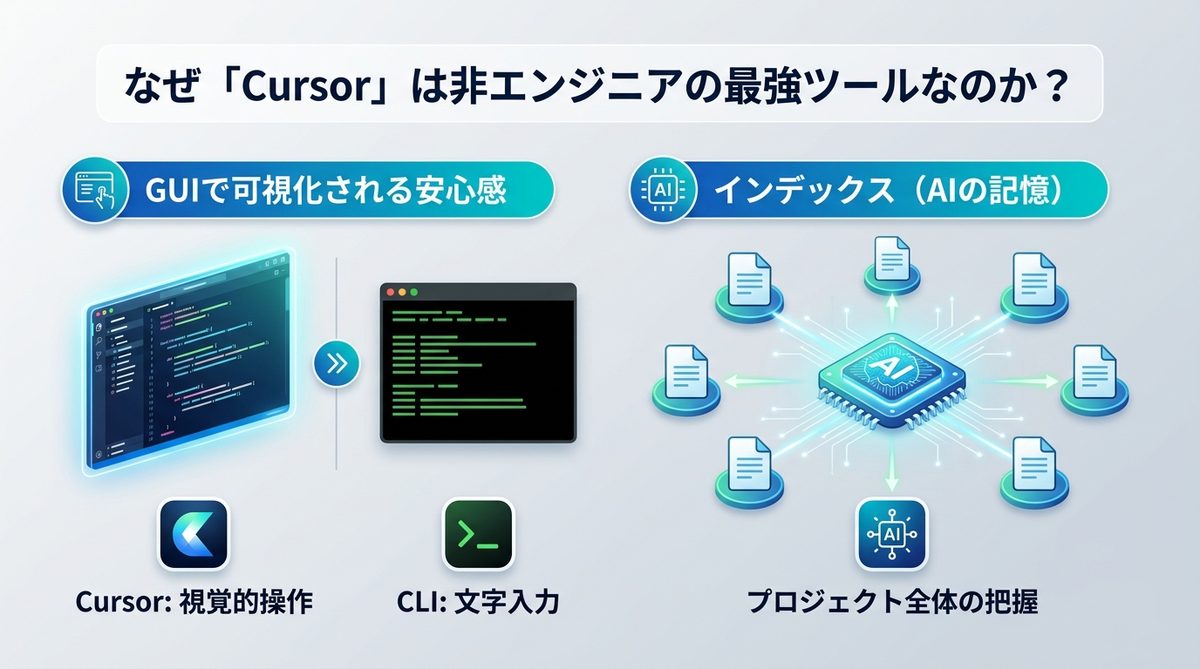
AIエージェントを活用する際、多くのツールは文字入力のみの画面(CLI:コマンドラインインターフェース)で操作を行いますが、Cursorは全く異なるアプローチをとります。
GUIによる可視化
Cursorは、世界中の開発者が利用する「VS Code」をベースにした、AI専用のGUI(グラフィカル・ユーザー・インターフェース)作業場です。Claude Codeのようなコマンドベースのツールと比較すると、その差は一目瞭然です。
| 比較項目 | Cursor | Claude Code (CLI) |
|---|---|---|
| 操作画面 | GUI(視覚的な操作) | CLI(黒い画面・文字入力) |
| 状況把握 | ファイルの変更がリアルタイム表示 | ログのテキスト読み取り |
| 学習コスト | 低い(直感的) | 中程度(コマンド知識が必要) |
| 可視化能力 | 高い(ファイル編集過程が見える) | 低い(ログベース) |
Cursorなら、AIがどのファイルを書き換え、どの行を修正しているのかを「目」で確認できます。これにより、非エンジニアであってもAIの監督者として振る舞うことが可能です。
インデックスの理解
Cursorには「インデックス(AIがプロジェクト全体を把握するためのデータベース)」機能が備わっています。これは、AIが「あなたの仕事の内容やルールを脳内に記憶する」ようなものです。プロジェクト内の全ファイルを読み込ませることで、AIは文脈を理解し、一貫性のある作業を実行できるようになります。
関連記事:【2026年最新・総まとめ】AIエージェントとは?仕組み・種類・主要ツール・活用事例を徹底解説
15分で完了!Cursor初期設定
まずは、安全に業務自動化を始められる環境を整えましょう。
Privacy Mode設定
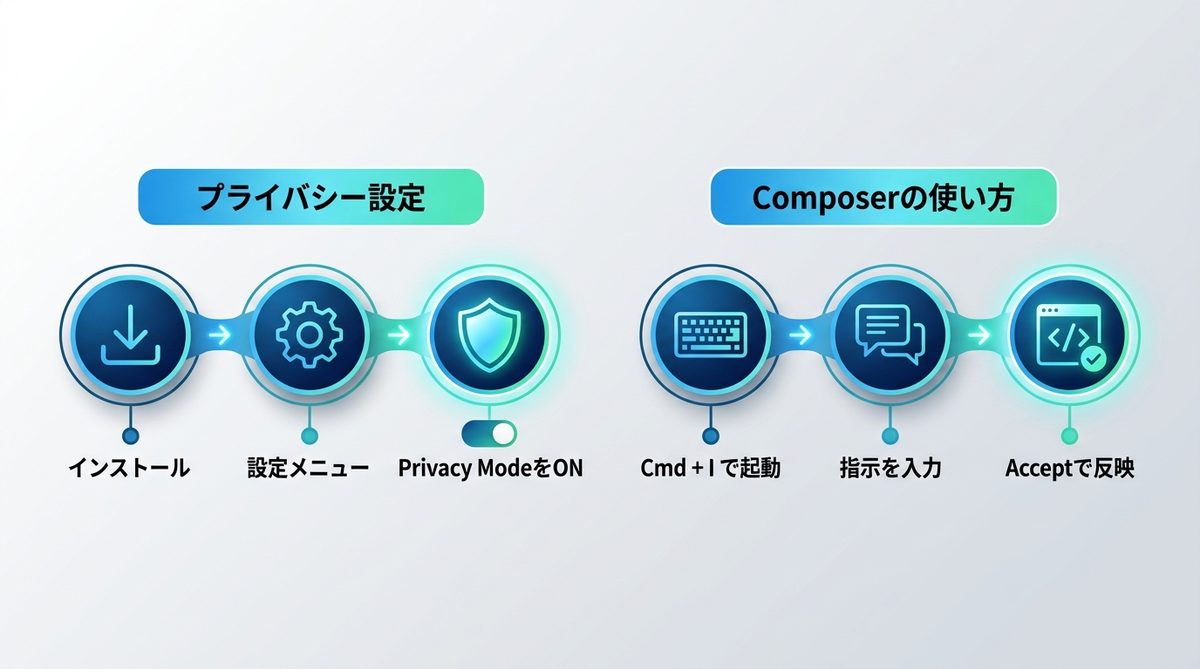
企業で利用する際、最も懸念されるのが「機密情報の流出」です。Cursorには、AIのトレーニングにデータを使用させない「Privacy Mode(プライバシーモード)」が標準搭載されています。
- 公式サイトからアプリをダウンロードしインストールします。
- 設定メニュー(Settings)を開きます。
- 「Privacy Mode」を有効(ON)に切り替えます。
この設定だけで、あなたが入力したソースコードや指示内容がAIの学習に利用されることはありません。安心して導入してください。
Composer 2.0活用法
「Composer(AI共同開発者)」は、Cursorの心臓部です。以下の3ステップで、AIに指示を出してみましょう。
Cmd + I(WindowsならCtrl + I) を押してComposerパネルを起動します。- 「業務で使うCSVファイルを読み込み、自動で売上グラフを作成するPythonコードを書いて」のように、やりたいことを具体的に入力します。
- AIが自動でファイルを作成・編集するため、「Accept(承認)」ボタンを押して内容を反映させます。
関連記事:【2026年最新】バイブコーディングとは?AIエージェント時代の開発パラダイムと企業導入の要諦
業務を爆速化する/multitask
複数の作業を同時にこなす「マルチタスク機能」を活用することで、さらに効率を向上させます。
並列開発の仕組み
「/multitask」コマンドを使うと、AIは大きなタスクを複数のサブタスクに自動分解し、非同期のサブエージェントへ並列に振り分けて同時実行します。各サブエージェントは独立したコンテキストで作業を進め、完了後に要約結果だけが手元に返ってくる仕組みです。
Excel自動化の実践
多くの方が日常的に行うExcel/CSV業務の自動化事例を3つ紹介します。
- CSVの自動グラフ化:散らかった売上データを一瞬で可視化するグラフ生成スクリプトを作成。
- 複数ファイルの一括集計:フォルダ内に散らばった複数の報告書を1枚のExcelに統合。
- メール本文の自動生成:顧客リストから条件に合う宛先を抽出し、定型文を差し込んだ下書きメールを作成。
関連記事:【保存版】RAGとMCPの違いとは?AIに「考える」と「動く」を両立させる仕組みを解説
コード不要!エラー対処と復旧
AIであってもミスをすることはあります。パニックにならず、以下の2つのリカバリー法を覚えておきましょう。
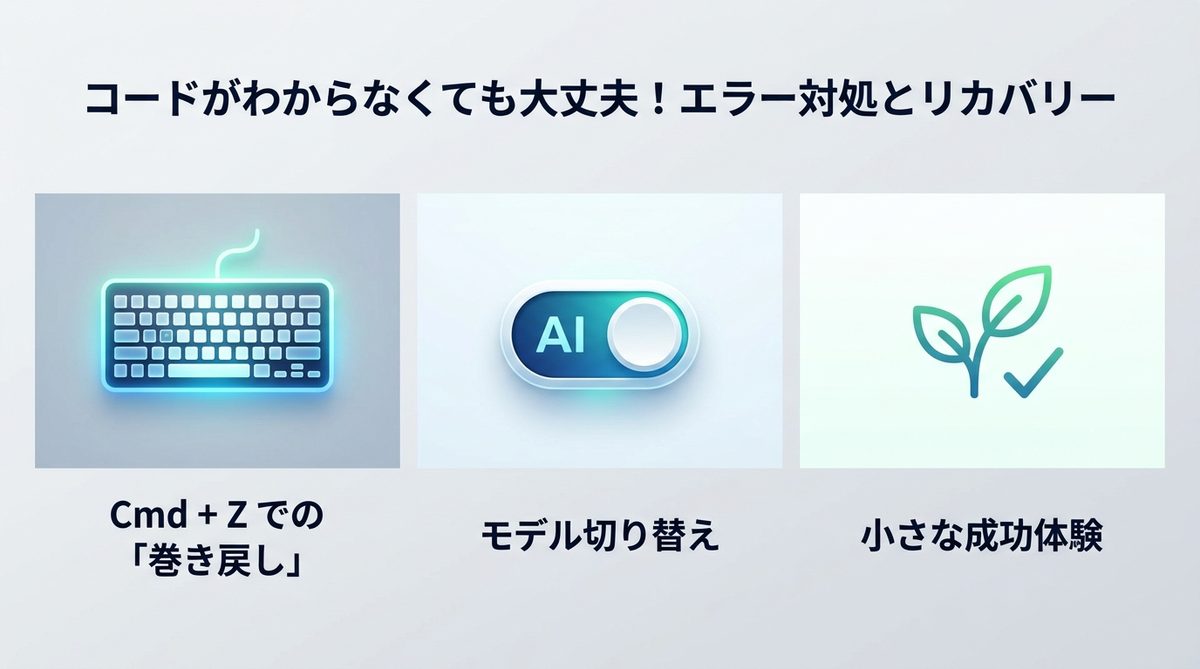
2大リカバリー法
- Cmd + Z での「巻き戻し」:AIが行った編集を一瞬で元に戻せます。失敗しても即座に過去へ戻れるため、恐怖心は不要です。
- モデル切り替え:うまく動かない場合、Composerのモデル選択欄で「Claude Sonnet 4.6」から「GPT-5.5」へと切り替えてみてください。回答の切り口が変わることで、問題が解決することが多々あります。
成功体験の積み方
最初から複雑なシステムを作ろうとせず、「まずはCSVを読み込むだけ」といった小さな自動化から始めてください。小さな成功が「自分でも自動化できる」という自信に繋がります。
関連記事:Cursorとは?非エンジニアでもアプリ開発できるAIエディタの全貌
Cursor ProのROI(投資対効果)
「月額20ドルは高いのでは?」と感じるかもしれませんが、ROI(投資対効果)は極めて高いと言えます。
人件費との比較
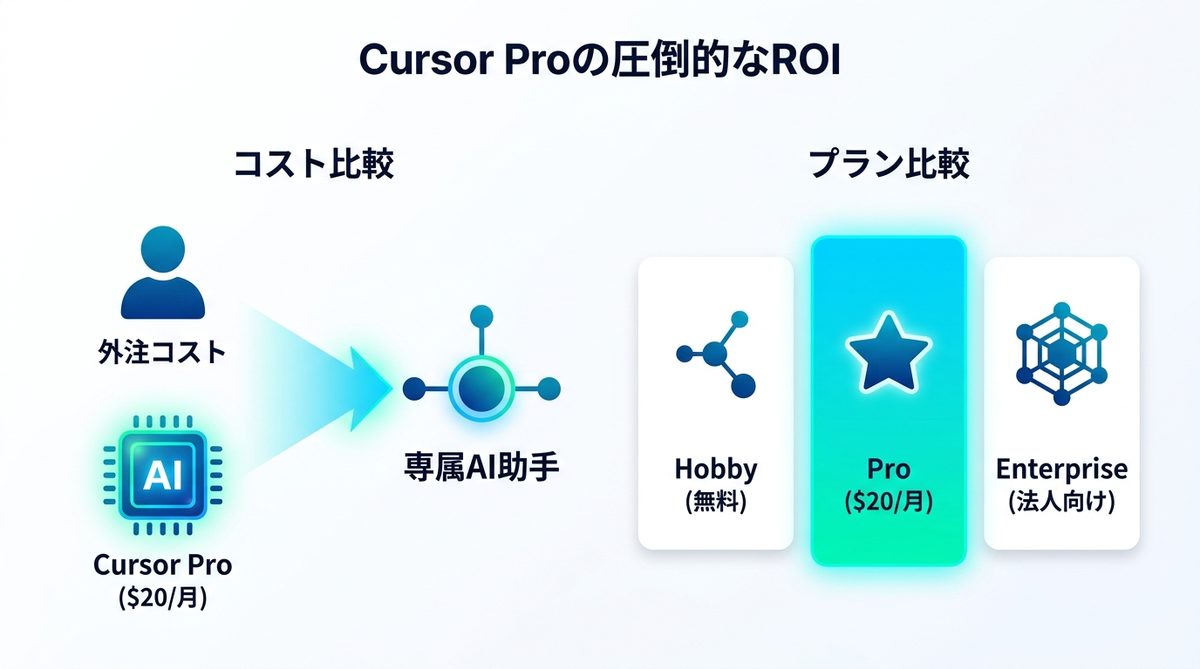
もしプログラマーに業務効率化ツールを外注すれば、数万円〜数十万円のコストがかかります。月額20ドルのCursor Proなら、1日あたり約1ドル以下。この投資で「24時間働く専属のAI助手」を雇えると考えると、圧倒的に低コストです。
プランの選び方
- Hobby:個人での試用に最適(無料)。
- Pro:$20/月。日常業務を自動化するならこのプランが必須。
- Enterprise:大規模組織向け。管理機能やセキュリティが強化されます。
関連記事:【トレンド解説】AIエージェントの導入とROIを最大化する3つのステップ
まとめ
Cursorは単なるエディタではなく、あなたの業務を代行してくれる強力なエージェントです。最後に重要なポイントをまとめます。
- GUIの活用:Cursorは画面で動きが見えるため、非エンジニアでもAIを監督しやすい。
- Privacy Mode:企業導入時には必ず設定し、データの安全を確保する。
- Composer 2.0:自然言語での指示で、複数ファイルを跨ぐ自動化が可能。
- 低コスト高効率:月額20ドルでエンジニアを雇う感覚に近い自動化環境が手に入る。
まずは、手作業で行っている単純作業を一つ選び、Cursorに指示を出してみることから始めてみませんか?今すぐインストールして、あなたの仕事を自動化させましょう。