Cursorとは?非エンジニアでもアプリ開発できるAIエディタの全貌
 AIエージェントナビ編集部
「アイデアはあるけれど、開発知識がないから形にできない」そんなもどかしさを抱えていませんか。Cursor(カーソル)は、PCの中に優秀なソフトウェアエンジニアのアシスタントを住まわせるような画期的なツールです。
本記事では、Cursorを使うことで誰でもアプリ開発者になれる理由と、その圧倒的な生産性について解説します。
Cursorとは?コードを書かずに作るAIエディタ
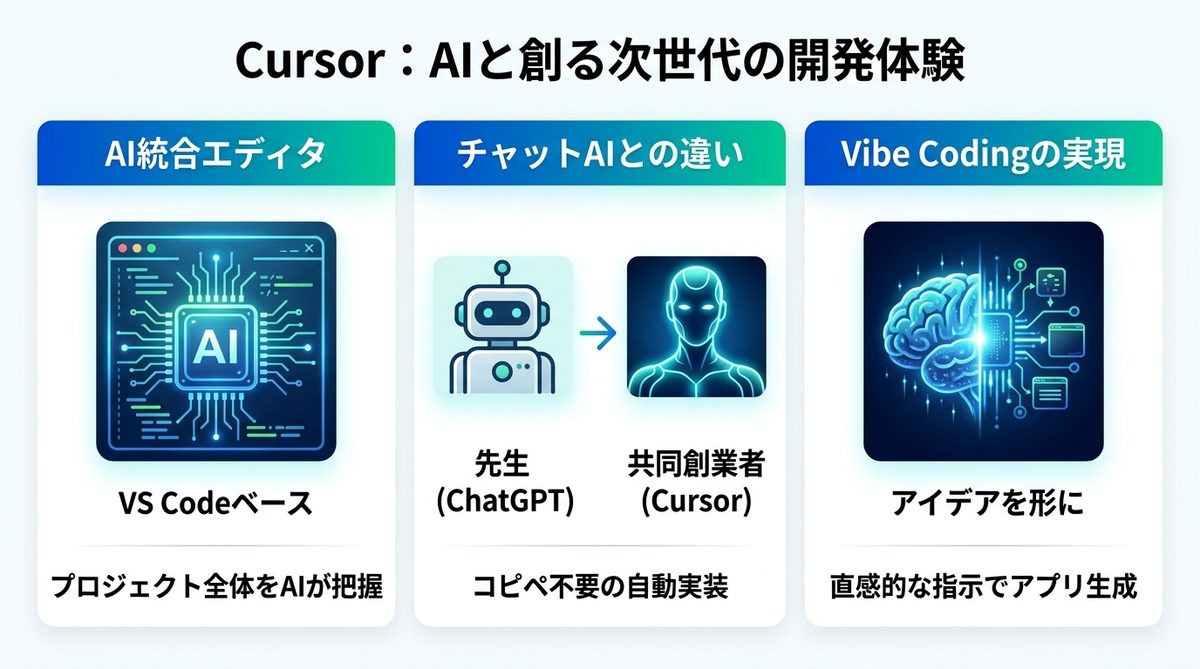
Cursorは、世界中で利用されている「VS Code」というソフトをベースに、Anysphere社がAIを強力に統合した次世代の開発環境です。従来のソフトとは異なり、AIがプロジェクト全体を把握して自動的にコードを記述します。
チャット型AIとの違い:作るエディタ
ChatGPTなどのチャット型AIは、コードを教えてくれる「先生」です。しかし、Cursorは違います。Cursorは、あなたの代わりにコードを書き、修正し、プログラムを組み立てる「共同創業者」なのです。これまでのようにAIが書いたコードをコピー&ペースト(貼り付け)して自分の環境へ移す手間は一切不要。Cursorの中で全てが完結します。
非エンジニアでも開発できるVibe Coding
2026年の開発現場で主流となっているのが「Vibe Coding(雰囲気や直感で開発する新しいスタイル)」です。プログラミング言語の文法を知らなくても、日本語で「このような機能を持つダッシュボードを作って」と伝えるだけで、AIが複雑な処理を自動化します。まさに、直感という名のアイデアが、そのままソフトウェアという形に変わるのです。
関連記事:【2026年最新】バイブコーディングとは?AIエージェント時代の開発パラダイムと企業導入の要諦
【Cursor 3】Composer 2.0の爆速開発
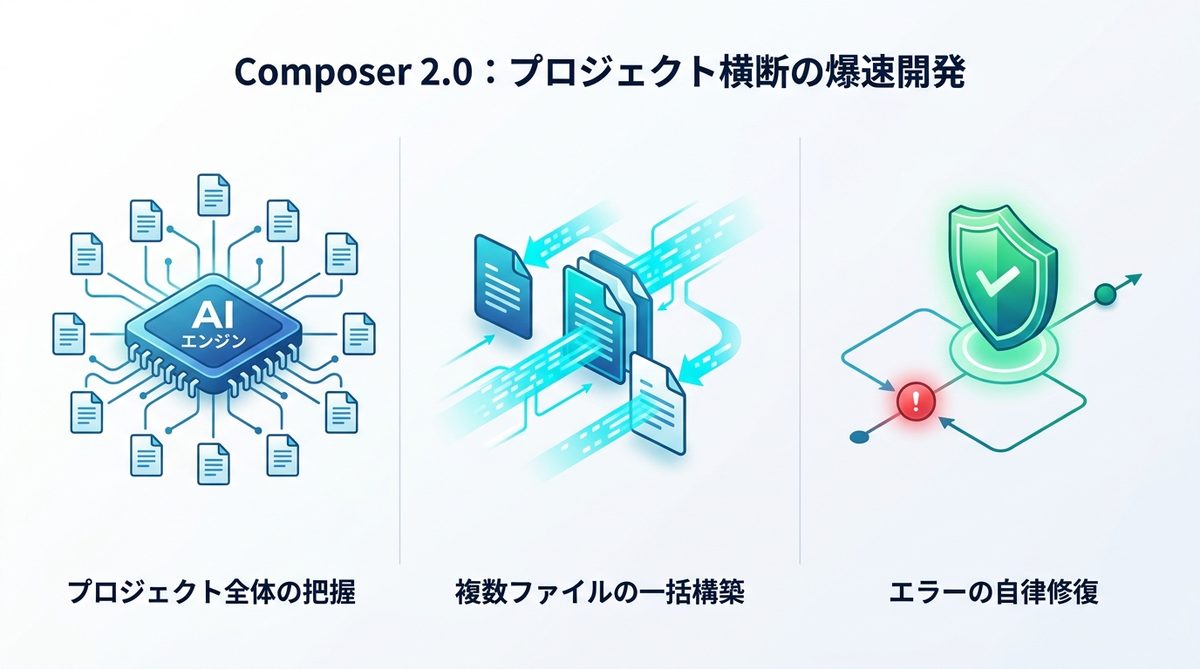
Cursorの核心機能である「Composer(コンポーザー) 2.0」は、単なるテキスト補完ツールを超えた、自律的な構築ユニットです。
プロジェクト全体の一括構築
従来のAIツールは、開いている1つのファイルしか見ることができませんでした。しかし、Composer 2.0はプロジェクト全体(システム全体)の設計を把握した上で、複数のファイルを同時に作成・編集します。これにより、複雑なアプリであっても整合性を保ったまま構築可能です。
エラーの自動検知と自律修復
AIが作成したコードに誤りがあれば、Cursorが即座に検知し、自ら原因を特定して書き直します。人間がコードを一行ずつ確認して修正する時間はほぼゼロ。「指示を出す」だけで、後はAIが勝手に完成品へと仕上げてくれます。
関連記事:【2026年最新・総まとめ】AIエージェントとは?仕組み・種類・主要ツール・活用事例を徹底解説
GUIで完結|CLIツールとの比較
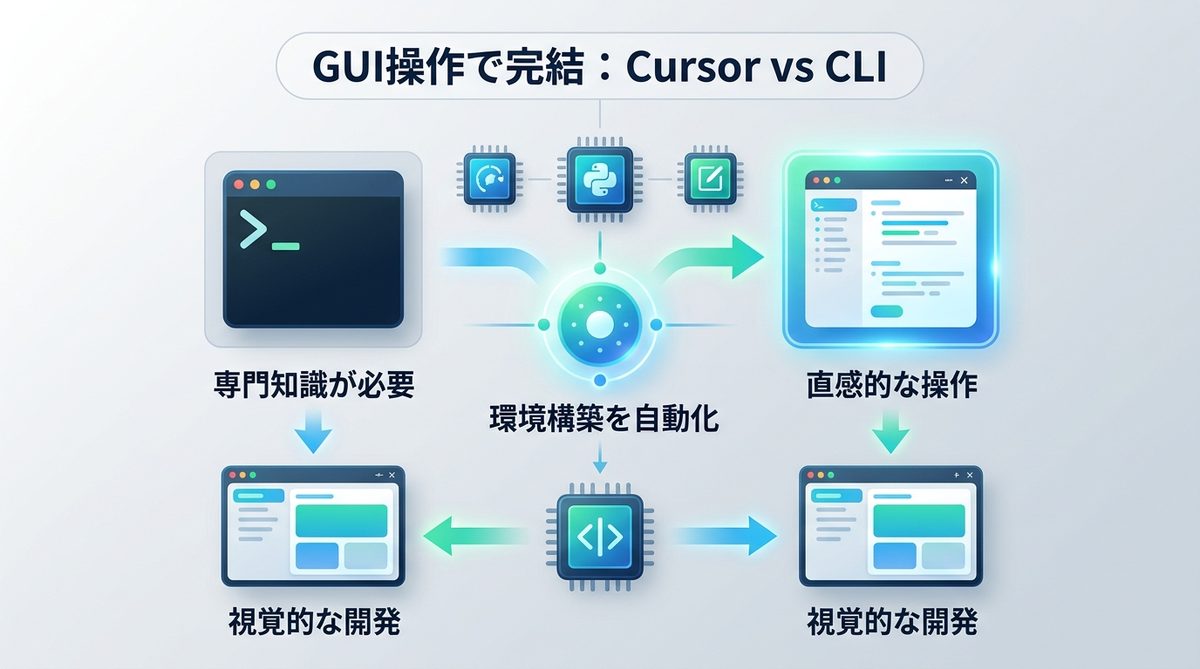
AIエージェントには様々な形態がありますが、非エンジニアにとって「GUI(視覚的な操作画面)」で完結するCursorのメリットは絶大です。
| 特徴 | Cursor | CLIツール(Claude Code等) |
|---|---|---|
| 操作感 | 視覚的な画面(GUI) | 黒い画面(コマンド入力) |
| 学習コスト | 低い(マウス操作主体) | 高い(専門知識が必要) |
| 完成イメージ | 常に画面で確認可能 | 構築後の確認が必要 |
黒い画面不要の視覚的開発
多くのAIエージェントが文字のみで指示を出すCLI(コマンドラインインターフェース)を採用する中、Cursorはエディタ画面で開発過程を可視化できます。エンジニアが好む「黒い画面」を一切触ることなく、ブラウザのような感覚で開発を進められます。
環境構築の自動化と解放
アプリ開発において最も挫折しやすいのが、複雑な「環境構築(プログラムを動かすための準備)」です。Cursorは、必要な設定をバックグラウンドで自動的に調整してくれるため、インストールして即、開発を開始できます。
関連記事:【2026年最新】Google Antigravityとは?Cursorとの使い分け・安全な初期設定まで徹底解説
Cursorの料金体系と2026年最新プラン
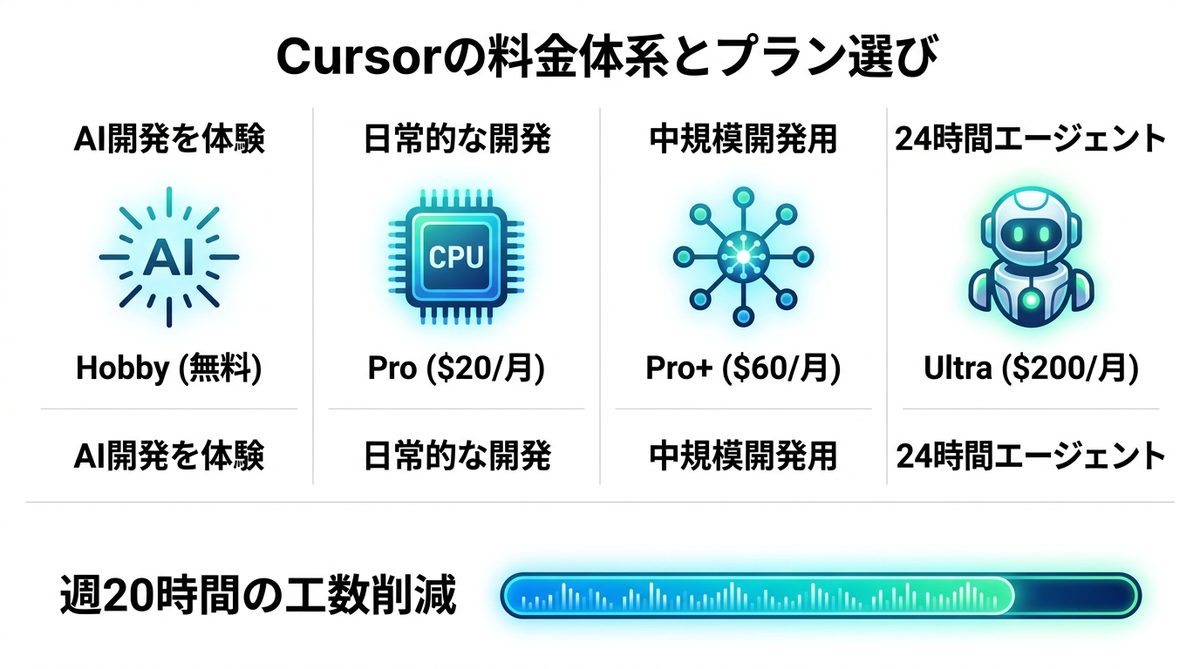
Cursorは、利用量に応じたクレジット制を採用しています。自身の開発頻度に合わせてプランを選択することが、コストパフォーマンス最大化の鍵です。
HobbyからUltraまでの選び方
- Hobby(無料):まずはお試しでAI開発を体験したい方向け。
- Pro($20/月):個人で日常的にツールを開発したい方向けの標準プラン。
- Pro+($60/月):複数のプロジェクトを並行して動かす中規模開発用。
- Ultra($200/月):24時間稼働のエージェントをフル活用する本格派向け。
月額コスト以上の生産性と工数削減
例えば、月20ドルのProプランを契約しても、週20時間かかっていた社内ツールの改修作業が「ほぼ全自動化」されれば、時間単価で計算した際、驚異的な費用対効果を生み出します。
関連記事:【トレンド解説】AIエージェントの導入とROIを最大化する3つのステップ
【実践編】Cursorで形にする3ステップ
以下の3つのステップを踏むだけで、あなたのアイデアが形になります。
インストールから開始の流れ
公式サイトからインストーラーをダウンロードし、VS Codeの感覚で開くだけです。複雑な設定は一切不要です。
AIへの指示出し(プロンプト)のコツ
「〇〇をして」という曖昧な表現ではなく、「顧客データを自動でグラフ化するダッシュボードを作って。データはCSVファイルから読み込んで」というように、目的と手段を明確に伝えると精度が劇的に向上します。
ビジネスで役立つ活用事例
具体的には、社内の売上速報を自動表示するダッシュボードや、顧客への自動返信ツールなど、アイデア次第で数十分で構築可能です。
まとめ
Cursorは、プログラミング知識がない方でも、AIを相棒にして自由にアプリを構築できる最強のツールです。
- Cursorは単なるエディタではなく、自律的に動くAIエージェントである。
- Composer 2.0により、プロジェクト全体を一度の指示で構築可能。
- GUIベースの操作性で、エンジニア以外のビジネスパーソンでも直感的に使える。
- Hobbyプランで今すぐ体験し、Proプランで業務の完全自動化を目指すのが賢い選択。
さあ、あなたもCursorを使って、理想のツールを今日から自らの手で量産しましょう。まずは公式サイトからインストールを試してみてください。