GPT-Realtime-Translateの使い方|非エンジニアが1時間300円で導入する3ステップ
 AIエージェントナビ編集部
海外との商談やウェビナーで、通訳の「遅延」や「不自然な言い回し」に歯がゆい思いをしたことはありませんか。最新のAI技術を使えば、言語の壁はもはや「透明」なものになります。
本記事では、2026年5月に公開されたOpenAIの最新モデル「GPT-Realtime-Translate」の導入方法を、非エンジニアの方にも分かりやすく解説します。
この記事に対する編集部の見解
- 海外子会社・海外顧客との商談や会議で活用できる同時通訳APIとして実用段階にある
- Teams・Google Meet・Zoom等の会議ツールと連携するには開発が必要で、IT部門との連携が前提になる
- 通訳者手配のコスト・調整工数を削減できるため、グローバル展開企業の導入メリットは高い
GPT-Realtime-Translateで実現する自然な同時通訳
GPT-Realtime-Translateは、従来のチャットツールとは根本的に異なる「通訳特化型」のモデルです。
ビジネス通訳特化の秘密
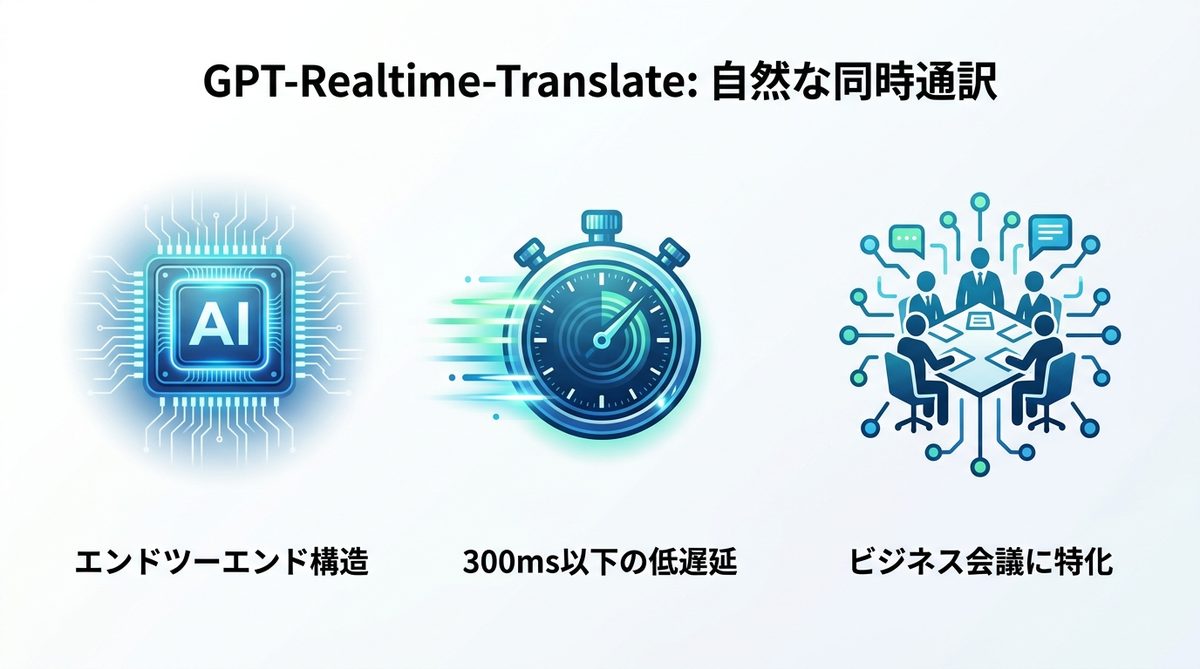
スマホアプリのChatGPT音声会話は「気軽な対話」を目的としていますが、GPT-Realtime-Translateは「ビジネス会議」のために設計されています。最大の違いは、認識・翻訳・音声合成のすべてをワンステップで処理する「エンドツーエンド」構造です。これにより、会話の途中で遮られても文脈を保持し、会議の雰囲気を損なわない「プロの通訳者のような間」を再現します。
300ms以下の低遅延
人間が話してから通訳が始まるまでが300ms(0.3秒)以下という極めて低い遅延(レイテンシ)を実現しています。これは、発言者が話し終えるのとほぼ同時に訳語が耳に届く感覚であり、違和感のないスムーズな議論を可能にします。
関連記事:【開発者向け】AIエージェント開発フレームワーク比較と選び方のコツ
GPT-Realtime-Translate導入の3ステップ
「エンジニア向けツールではないか」と不安になる必要はありません。公式が提供する環境を使えば、最短で構築可能です。
APIキーの発行と準備
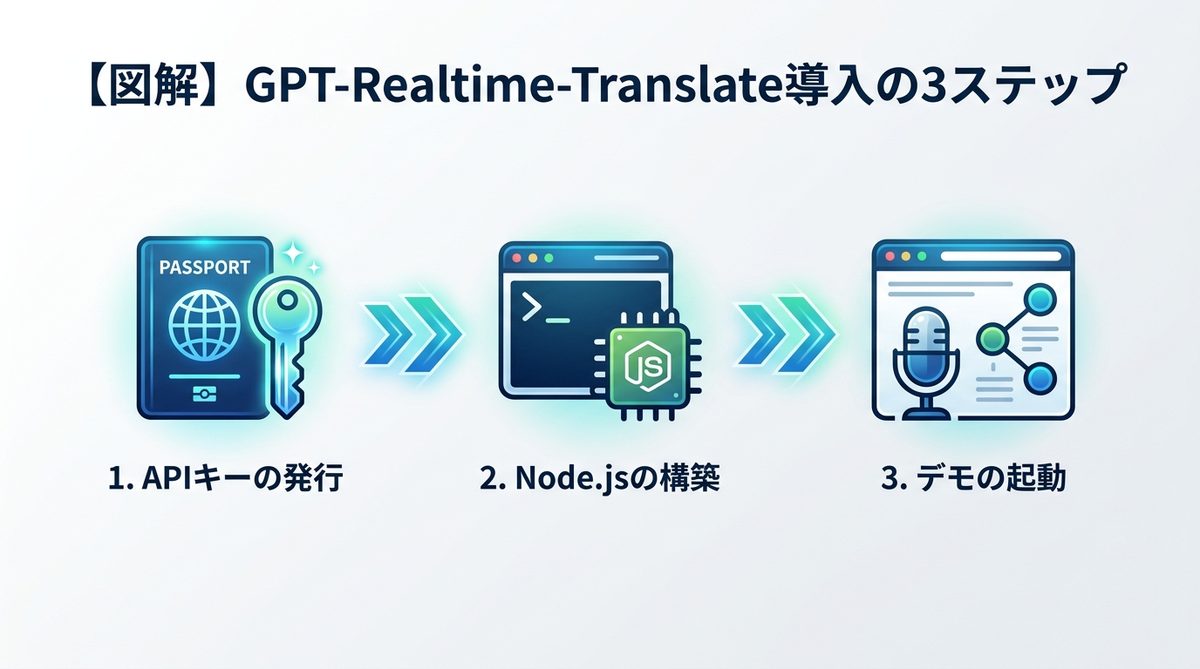
まず、OpenAIの管理画面(Platform)へアクセスし、APIキーを取得します。これはAIを利用するための「パスポート」のようなものです。「Create new secret key」からキーをコピーし、安全な場所に保管してください。
Node.js環境の構築
コンピュータに命令を送る「黒い画面」ことターミナルを使いますが、操作は定型文のコピー&ペーストだけです。まず、Node.js(JavaScriptを実行するための環境)を公式サイトからダウンロードし、インストールします。インストール後、ターミナルを開き node -v と入力してバージョンが表示されれば準備完了です。
公式デモの導入と接続
GitHubで公開されている公式Cookbookの「Browser-based demo」をダウンロードします。ターミナルで以下の3つのコマンドを実行するだけです。
npm install(必要なツールを自動で読み込む)cp .env.example .env(設定ファイルのコピー)npm start(通訳システムの起動)
ブラウザが自動で立ち上がり、マイクの使用を許可すれば、すぐに同時通訳を開始できます。
関連記事:【2026年最新】RealtimeのAPI料金は?ビジネス導入で予算超過を防ぐコスト試算ガイド
1時間300円のコストシミュレーション
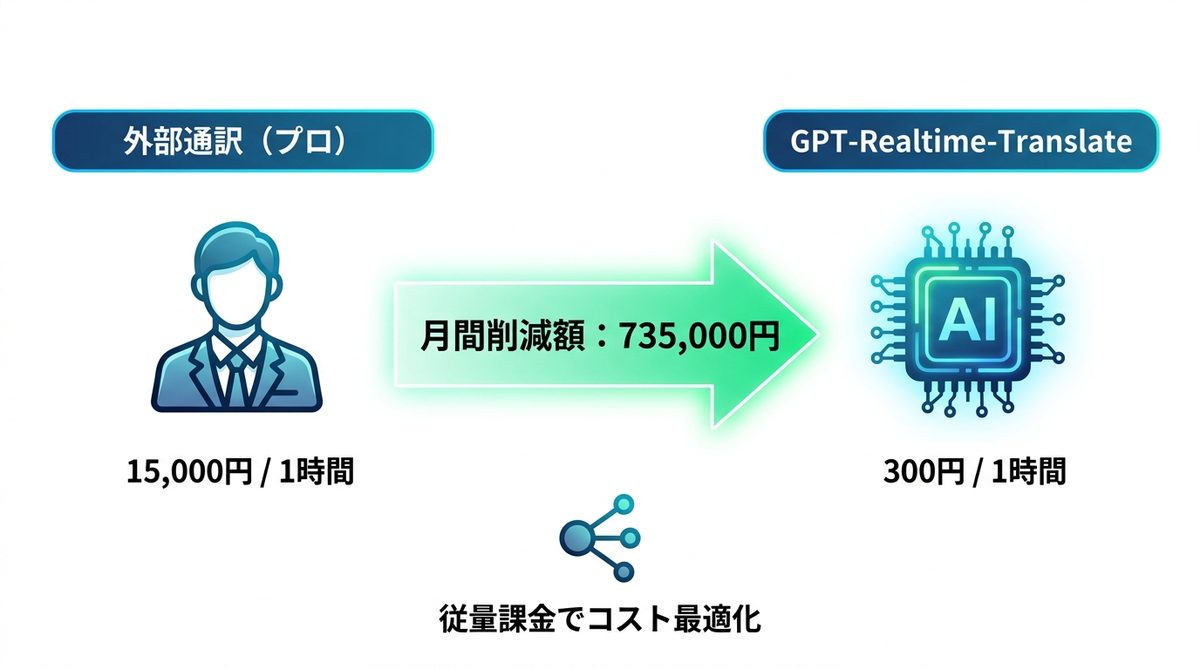
AI通訳の最大のメリットは、圧倒的なコストパフォーマンスです。月間50時間の会議を実施する場合の比較を以下に示します。
プロ通訳とのコスト比較
| 項目 | 外部通訳(プロ) | GPT-Realtime-Translate |
|---|---|---|
| 1時間あたりの費用 | 約15,000円 | 約300円 |
| 月間コスト(50時間) | 750,000円 | 15,000円 |
| 月間削減額 | - | 735,000円 |
※コスト算出の前提:時給15,000円の外部通訳、AIはGPT-5.4 nanoモデル(入力$0.2/1M、出力$1.25/1M)の使用を想定し、1時間あたりの平均消費トークン数から試算。
※削減率は業務の種類・件数・処理の複雑さによって大きく異なります。
API従量課金の最適化
APIは従量課金制です。会議が終われば必ずシステムを停止させることで、無駄なコストをゼロにできます。予算管理が非常に容易である点も、経営者にとってのメリットです。
関連記事:【2026年最新】Claude Codeを無料で使う全手順|API予算設定でリスクをゼロにする方法
現場で失敗しない同時通訳の運用テクニック
導入後、さらに品質を高めるための活用術をご紹介します。
自動議事録作成の活用術
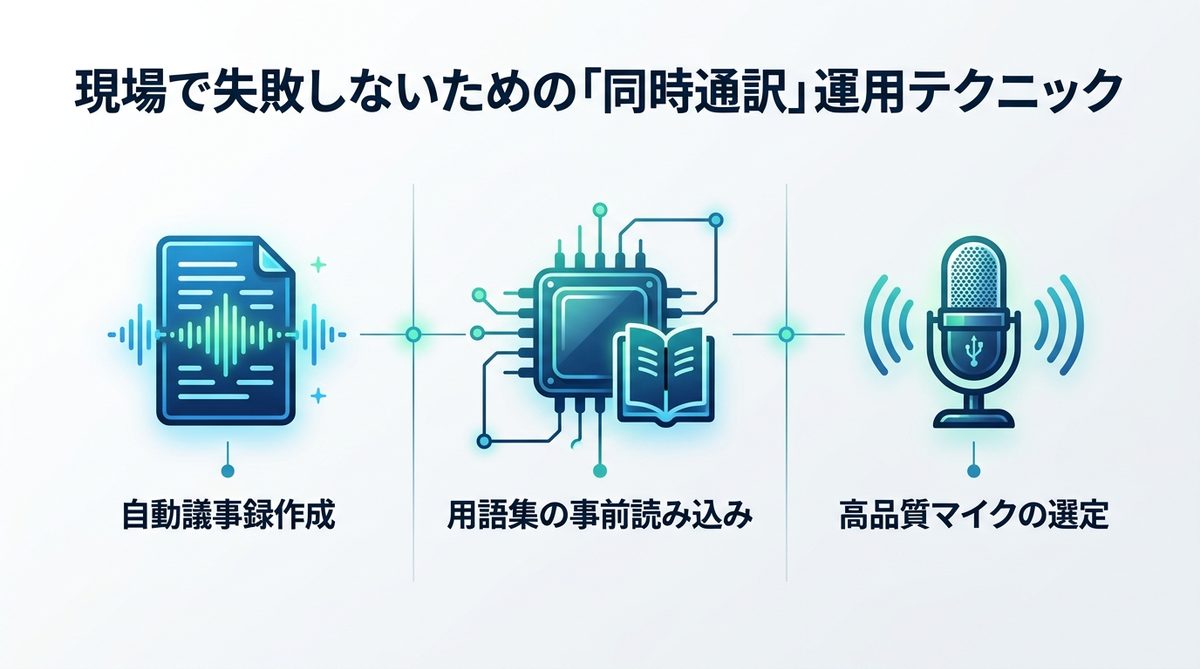
同時通訳だけでなく、姉妹モデルである gpt-realtime-whisper を併用することで、通訳内容をリアルタイムでテキスト化し、議事録として保存可能です。これにより「後から見返せる会議」が実現します。
専門用語の事前準備
特定の専門用語が多い場合は、会議開始前に短いテキストファイル(用語集)をプロンプトとして読み込ませておくことで、誤訳を劇的に減らせます。
通信環境とマイク選定
AIはマイクの音質に依存します。安価な内蔵マイクではなく、周囲のノイズを拾いにくい単一指向性のUSBマイクを使用することを推奨します。
関連記事:【徹底比較】Voxtral TTSの使い方とは?AIエージェントに求められる低レイテンシ音声合成の導入戦略
導入時の注意点と未来の展望
最後に、安全に運用するための留意点を確認しましょう。
コスト管理と利用規約
APIの利用料金はクレジットカード引き落としです。必ず「Usage Limit(利用制限)」を設定し、予算を超えないように管理してください。
人間とAIの役割分担
定型的な会議やウェビナーはAIに任せ、重要度の高い外交的な交渉や、極めて微妙なニュアンスが求められる場面は人間が通訳するなど、AIと人間を適材適所で使い分けることが肝要です。
💡 エラーで困ったときは
使っていてエラーや障害で作業が止まったときのために、原因の切り分け手順と稼働状況の確認先を押さえておくと安心です。
まとめ
GPT-Realtime-Translateを活用することで、ビジネスの通訳環境は劇的に進化します。要点は以下の通りです。
- プロ級の通訳: 300ms以下の極低遅延で、自然な会議進行を実現する。
- 圧倒的コスト: 外部通訳と比較し、コストを大幅に抑制可能。
- 導入の容易さ: 専門知識不要の3ステップで今すぐ構築可能。
まずは公式デモを起動し、その「声の再現度」と「速さ」をぜひ体験してみてください。あなたのビジネスに、今日からAI通訳を組み込みましょう。
AIエージェントナビ編集部の見解
AIエージェントナビでは、各記事のテーマについて編集長が「実際どうなの?」という素朴な疑問を「Nav」と名付けたAIエージェントにぶつけています。エンジニアではなく、経営者・ビジネス視点からの率直な見解をお届けします。
編集長の率直な感想
編集長
Nav
編集長
Nav
編集長
Nav
編集部のまとめ
- 海外子会社・海外顧客との商談や会議で活用できる同時通訳APIとして実用段階にある
- Teams・Google Meet・Zoom等の会議ツールと連携するには開発が必要で、IT部門との連携が前提になる
- 通訳者手配のコスト・調整工数を削減できるため、グローバル展開企業の導入メリットは高い