Windsurfから進化したDevin Local|GUIでAIを管理する使い方
 AIエージェントナビ編集部
「AIにコードを書かせるのはエンジニアだけの特権」と思っていませんか?実は、2026年6月にWindsurfから生まれ変わった「Devin Desktop(デビン・デスクトップ)」により、その常識が覆されました。本記事では、月額20ドルで手元に最強のAIエージェントを配置し、GUI(画面上の操作)だけでプロジェクトを動かす方法を解説します。
この記事に対する編集部の見解
- どちらも高レベルの指示で自律的に動くが、既存コードの改修はClaude Codeが文脈理解で勝る
- 料金はどちらも月$20から始まるが、DevinはACU従量課金が別途かかる構造になっている
- 非エンジニアがDevinを選ぶ利点は開発環境の準備不要・GUIだけで操作できる参入の低さにある
Devin Desktopとは?AIの進化
AIエージェントは、今や「特定の作業を行うプログラム」から「チームの一員として動くマネージャー」へと進化しました。
リブランディングの全貌
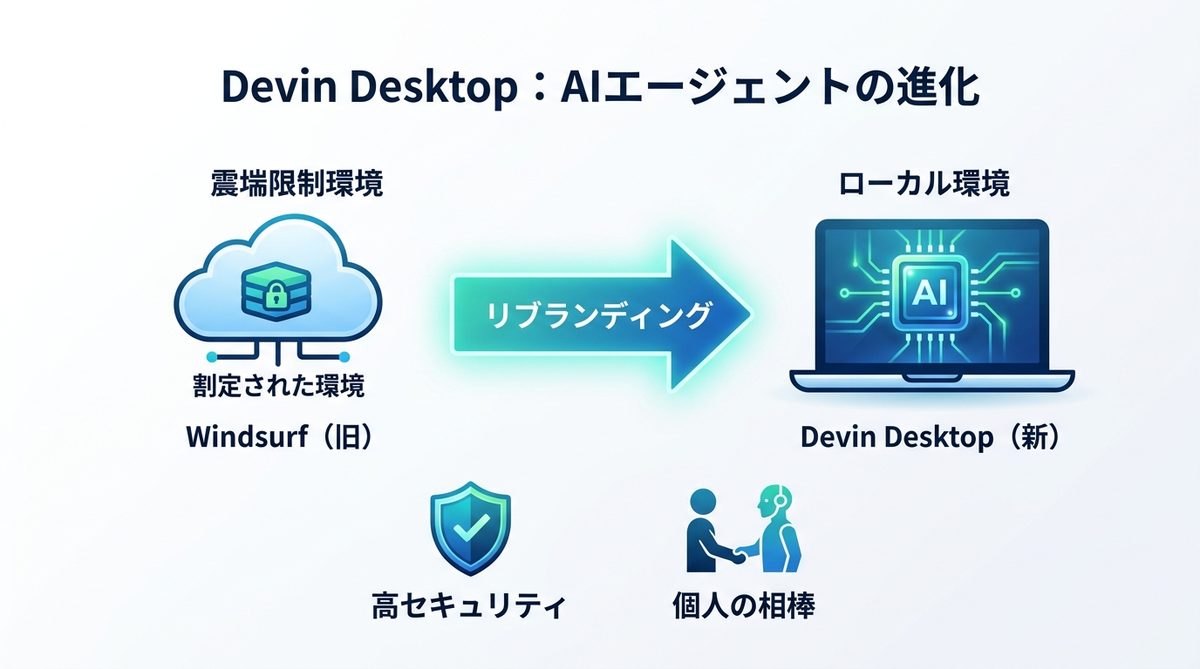
かつて「Devin」という名は、非常に限られた環境でしか触れられない、いわば「高嶺の花」のような存在でした。しかし、2026年6月2日、Cognition(コグニション)社が提供していたAIツール「Windsurf」がリブランディングされ、「Devin Desktop」として生まれ変わりました。これにより、クラウド上の遠い存在だった最強のAIエージェントが、あなたのPCの中に「個人の相棒」として常駐することになったのです。PCの中に優秀なアシスタントが住み着いた状態、それがDevin Desktopです。
ローカル実行が選ばれる理由
Devin Desktopの最大の特徴は、ローカルマシン(手元のコンピュータ)で実行される「Devin Local Agent(ローカル・エージェント)」である点です。クラウド型とは異なり、データが外部のサーバーを介さず手元で完結するため、機密情報が含まれるプロジェクトでも高いセキュリティを維持できます。企業経営者やIT担当マネージャーにとって、この「情報の安全性」と「操作の簡便さ」の両立は、導入を決定づける大きな要因となるはずです。
関連記事:【2026年版】ローカル生成AIの始め方|PCスペック判定表とおすすめソフト徹底解説
Devin Localの比較と判断基準
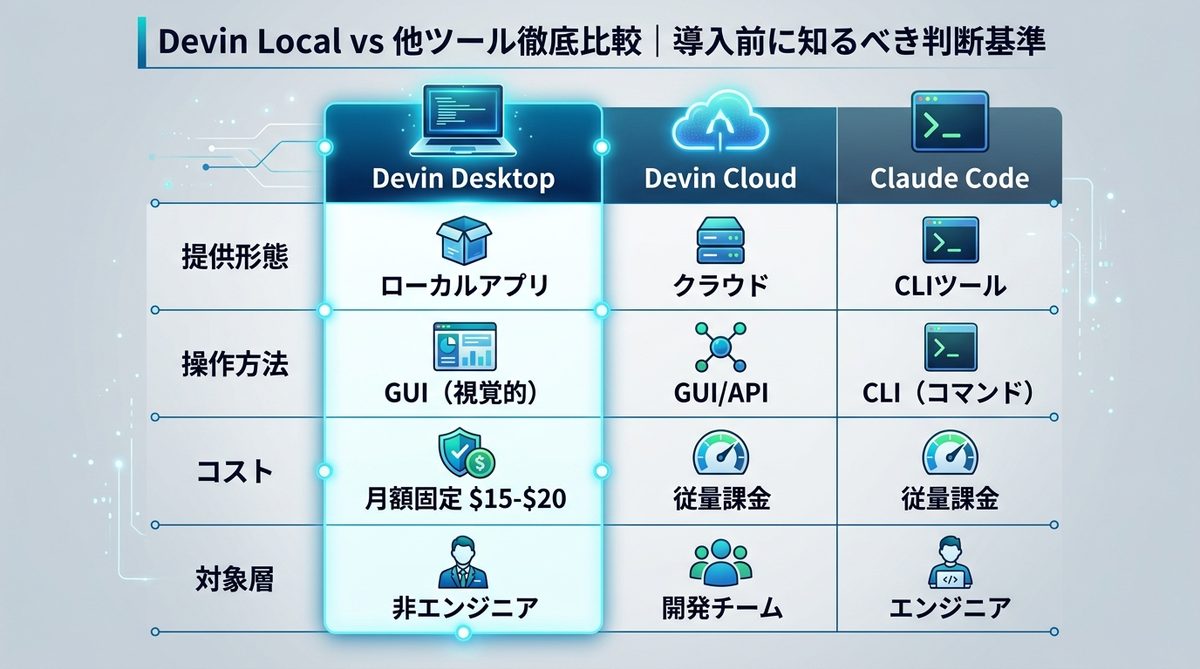
導入を検討する際、既存のツールと比較して何が優れているのかを明確にする必要があります。
非エンジニア向けのGUI操作
多くのAIエージェントツールはCLI(コマンドライン・インターフェース:黒い画面に文字を打ち込む形式)を採用しており、非エンジニアにはハードルが高いものでした。一方、Devin DesktopはGUI(グラフィカル・ユーザー・インターフェース:マウスで操作する画面)を備えており、直感的な操作が可能です。
| 特徴 | Devin Desktop | Devin Cloud | Claude Code |
|---|---|---|---|
| 提供形態 | ローカルアプリ | クラウド | CLIツール |
| 操作方法 | GUI(視覚的) | GUI/API | CLI(コマンド) |
| コスト | 月額$20 | 従量課金 | 従量課金 |
| 主な対象層 | マネージャー・非エンジニア | 開発チーム | エンジニア |
コストと環境の最適解
コスト面で見ると、Devin Desktopは月額固定のProプラン($20)で利用できるため、予算管理が容易です。一方、クラウド型やCLIツールはAPI利用量に応じた従量課金となることが多く、頻繁に利用する場合はコストが予測しづらいという難点があります。「定額で安定したパフォーマンスを得る」という観点から、ビジネスパーソンにとって最も導入しやすい選択肢といえます。
関連記事:AIエージェントおすすめ10選|無料で試せる順に個人・法人別で比較
Agent Command CenterのDX
Devin Desktopの真髄は、コードを書くことではなく「AIをマネジメントする体験」にあります。
カンバンボードでのタスク管理
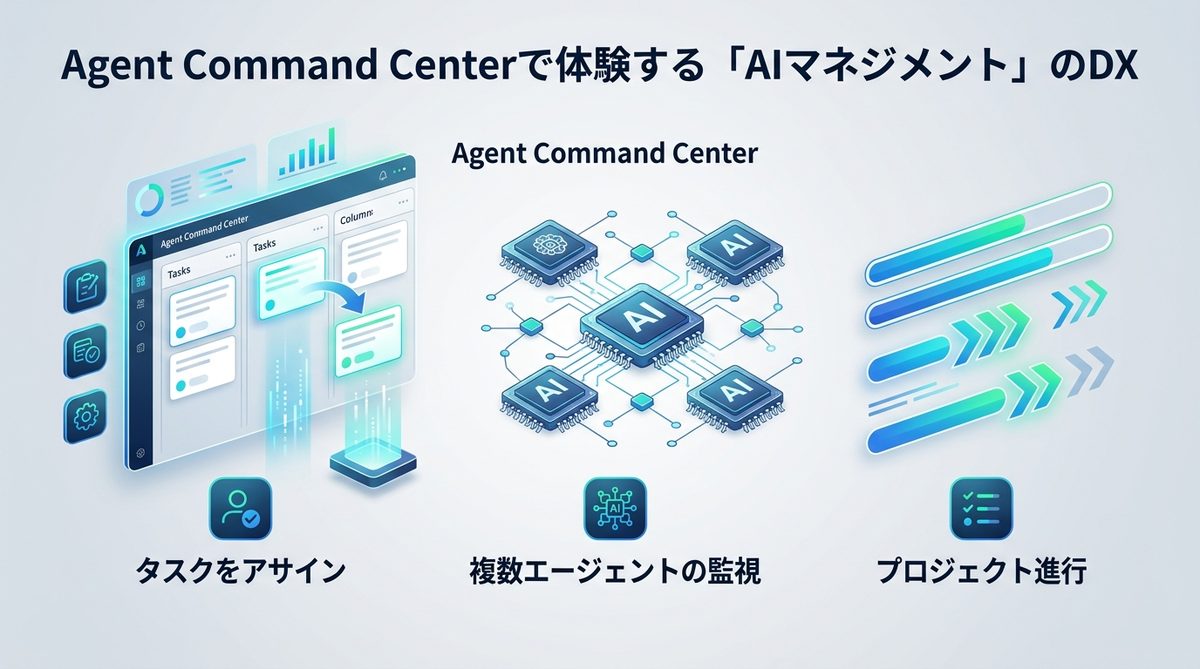
Devin Desktopには「Agent Command Center(エージェント・コマンド・センター)」という管理画面が搭載されています。ここにはカンバンボード(進捗をカードで管理する掲示板)形式のUIがあり、AIにタスクを「アサイン(割り当て)」することができます。まるで部下に仕事を振るように、タスクカードをドラッグ&ドロップで「実行待ち」から「実行中」へ移動させるだけです。これまでのAI活用が「命令を出す」ものだったとすれば、Devin Desktopは「プロジェクトを進行させる」ツールへと昇華しています。
エージェントの管理・監視
Agent Command Centerでは、複数のAIエージェントを同時に監視することが可能です。マネージャーは、各エージェントが現在どのタスクに取り組んでいるのか、進捗率はどれくらいかを一目で把握できます。もし滞っているタスクがあれば、マウス操作で優先順位を入れ替えることで、効率的なプロジェクト進行を実現できます。まさにPCの中で「AIチーム」が自律的に動き、あなたがその総監督を務めるというUX(ユーザー体験)がここにあります。
関連記事:プロジェクト管理 MCP 比較
Devin Desktopの導入と手順
導入までのステップは非常にシンプルです。今日からでもすぐに使い始められます。
アプリの導入と初期設定
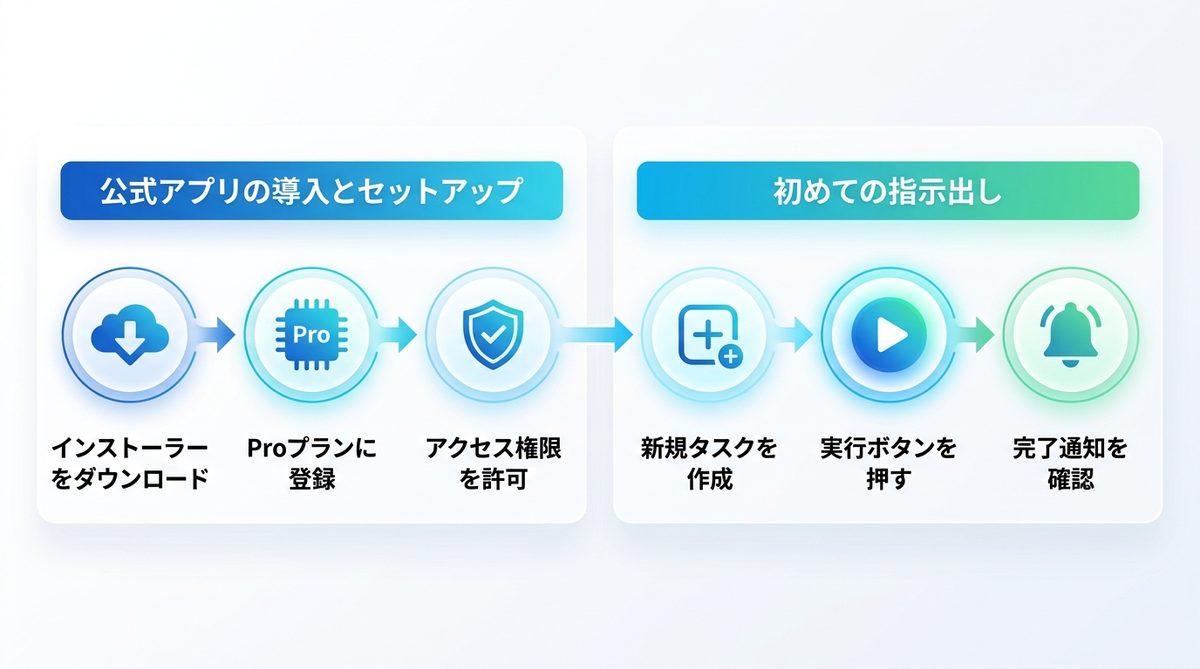
- Cognition社公式サイトへアクセスし、Devin Desktopのインストーラーをダウンロードします。
- アプリを起動し、Proプラン(月額$20)への登録を完了させます。
- 初期設定画面で、ローカル環境のアクセス権限を許可します(これだけで準備は完了です)。
初めての指示出し
環境構築後は、まずは小さなタスクから任せてみてください。
1. Agent Command Centerを開く。
2. 「新規タスク」ボタンを押し、タスクの内容を記入する(例:「現在のフォルダ内のドキュメントを要約して」)。
3. タスクカードが生成されたら、そのままボード上で実行ボタンを押す。
4. AIが作業を開始し、完了後に通知が届くのを確認する。
関連記事:【徹底比較】Claude Code vs OpenClaw:自律型AIエージェントの選び方
まとめ:AIで生産性を最大化
Devin Desktopは、単なるAIツールではなく、あなたのビジネスを加速させる「優秀な部下」となります。最後に重要なポイントをまとめます。
- Devin Desktopは、直感的なGUIを備えたローカル実行型のAIエージェントです。
- コマンドラインを使わず、カンバンボードでのドラッグ&ドロップ操作でプロジェクトを進行できます。
- ローカル完結型のため、機密情報を守りながら定額コストで安定して利用可能です。
- Cognition社純正の「Agent Command Center」で、複数エージェントをマネジメントしましょう。
「AIは難しそう」という先入観を捨て、まずはDevin Desktopをダウンロードして、GUIによる新しいAIマネジメントの世界を体感してみてください。今すぐプロジェクトのDXを始めましょう。
AIエージェントナビ編集部の見解
AIエージェントナビでは、各記事のテーマについて編集長が「実際どうなの?」という素朴な疑問を「Nav」と名付けたAIエージェントにぶつけています。エンジニアではなく、経営者・ビジネス視点からの率直な見解をお届けします。
編集長の率直な感想
編集長
Nav
編集長
Nav
編集長
Nav
編集長
Nav
編集部のまとめ
- どちらも高レベルの指示で自律的に動くが、既存コードの改修はClaude Codeが文脈理解で勝る
- 料金はどちらも月$20から始まるが、DevinはACU従量課金が別途かかる構造になっている
- 非エンジニアがDevinを選ぶ利点は開発環境の準備不要・GUIだけで操作できる参入の低さにある