Codex Mobile SSH構築術|スマホを最強のAI司令室にする方法
 AIエージェントナビ編集部
移動中やカフェで急なトラブルに対応しなければならないとき、公式アプリだけでは満足のいくデバッグや修正ができないと感じたことはありませんか。スマホという限られたデバイスを、単なる「通知確認ツール」から「真のAI司令室」へと進化させる方法がここにあります。
本記事では、公式の利便性を活かしつつ、SSH(セキュアなリモート接続)を組み合わせることで、スマホからPCを完全制御し、AIエージェントを自由自在に操るための構築術を解説します。
この記事に対する編集部の見解
- スマホとMacはOpenAIのリレーで繋がる設計。ネットワークが違っても通勤中から操作・承認できる
- 承認・進捗確認・新規タスク指示はSSHなしで動く。追加設定不要で会社員の日常業務に使える
- SSHが必要になるのはリモートサーバーへの接続時だけ。スマホとMac間の操作には不要な設計
公式アプリで不十分な理由とSSHの利点
AIサービスのモバイル公式アプリは確かに便利ですが、開発者やテックリードが求める「深い制御」には限界があります。
公式とSSHの役割分担
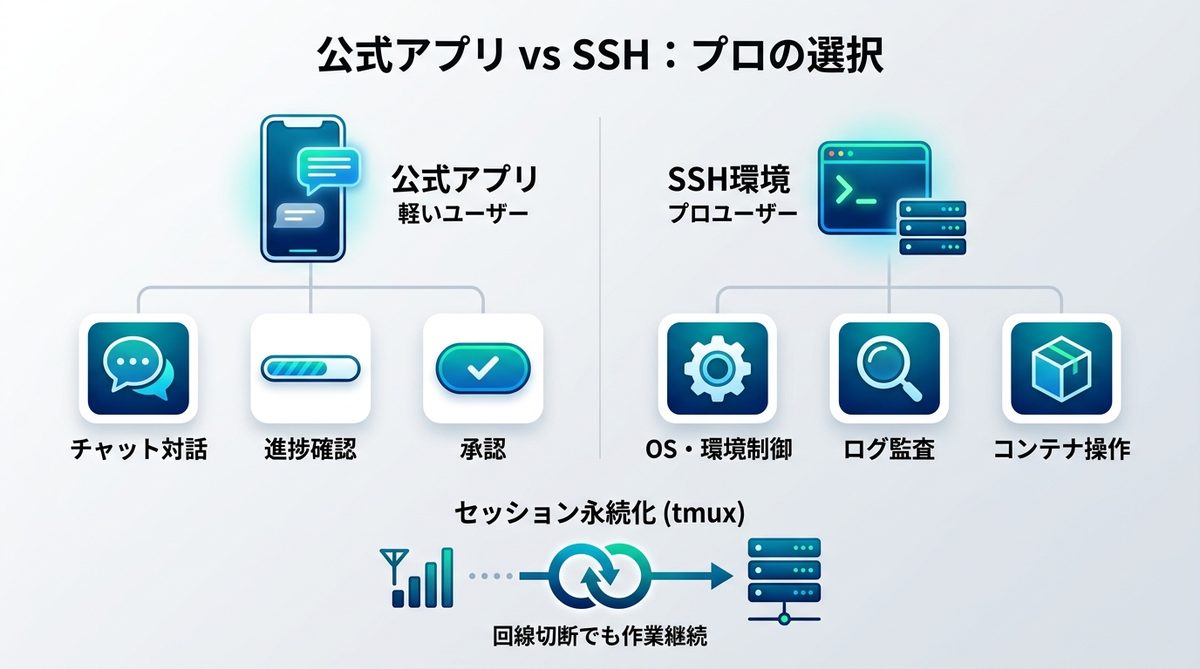
多くのAIツールが提供する「リモート制御(Remote Control)」は、あくまでチャットUIを介した指示と承認に特化しています。これに対し、SSHによる接続はOSそのものを手中に収める感覚です。
- 公式アプリ(ライト層向け): AIの進捗確認、簡単なチャット対話、緊急時の「承認(Approval)」ボタン押下。
- SSH環境(プロ層向け): 複雑なDockerコンテナ操作、ログの詳細監査、環境変数の直接編集、長時間タスクの強制停止と再開。
「AIに指示を出す」のが公式アプリなら、「AIの足元(システム環境)を整える」のがSSHの役割なのです。
セッション永続化の重要性
移動中の電波状況は不安定であり、接続が途切れるたびにAIの作業が中断されては生産性が落ちる一方です。ここで不可欠なのが、端末切断後もプロセスを維持する「セッション永続化」という概念です。
ターミナルマルチプレクサである「tmux」を使えば、スマホの回線が切れても、サーバー上ではAIエージェントが黙々とタスクをこなしてくれます。再接続すれば、中断した瞬間から即座に作業を再開できるのです。
関連記事:Claude CodeのResume完全ガイド|作業再開とセッション管理術
Tailscale×Termiusの環境構築
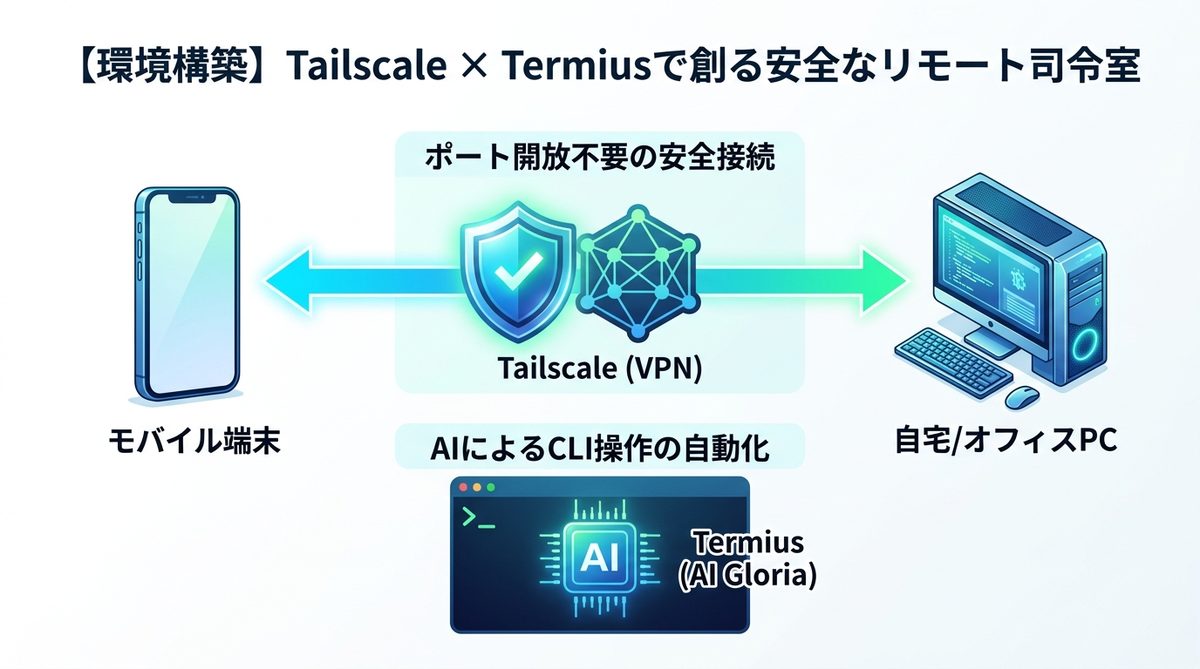
モバイルから自宅やオフィスのPCに接続する際、最も避けたいのがセキュリティリスクを伴う「ポート開放」です。現代の最適な解法を提示します。
Tailscaleのゼロトラスト接続
「Tailscale」は、メッシュVPNを構築するツールです。これを使えば、ルーターの複雑な設定(ポート開放)を一切触ることなく、スマホとPCを「仮想的な同一ネットワーク」に配置できます。
- 安全性: 公開IPを晒さないため、外部からの攻撃リスクを遮断できます。
- 利便性: インストールするだけで、PCのIPアドレスを意識せず、デバイス名だけで接続可能です。
TermiusとGloriaのCLI操作
モバイルでのターミナル操作は、画面が小さく入力が煩わしいという欠点があります。これを解決するのが、「Termius」というSSHクライアントです。
TermiusにはAIアシスタント「Gloria」が搭載されています。Gloriaは、CLI(コマンドラインインターフェース)の操作を強力に補完します。例えば、「このディレクトリ内のDockerコンテナのログを確認して」といった曖昧な指示を、適切なコマンドに変換して実行してくれます。小さなキーボードで長文を打つ必要は、もうありません。
関連記事:Claude Codeをスマホで活用!移動中もAIを止めない連携術
スマホ画面での実務オペレーション
司令塔としての腕の見せ所は、小さな画面をいかに効率的に使いこなすかにあります。
IME最適化とショートカット
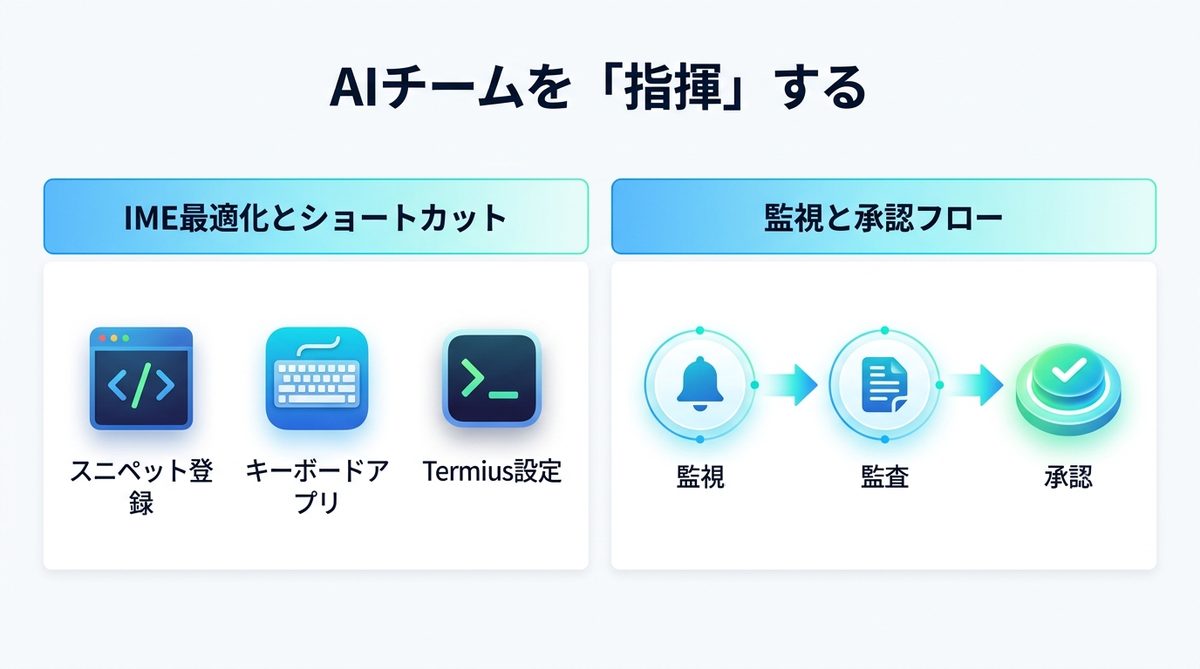
モバイル端末での入力を最適化する、3つの設定術を紹介します。
- スニペット登録:
docker psやtmux attachなど、頻出する長いコマンドをユーザー辞書に登録する。 - キーボードアプリの選択: 記号入力がスムーズなIME(入力メソッドエディタ)を使用し、コーディングに必要な記号へのアクセスを1タップにする。
- Termiusのクイックキー設定: 指先で即座に特定のコマンドを送信できるよう、アプリ上のショートカットボタンを配置する。
進捗監視と承認フロー
移動中にAIの動きを止めないための司令塔ワークフローは以下の通りです。
- Step 1(監視): 通知でAIの完了報告を受ける。
- Step 2(監査): SSH経由でログを確認し、エラーがないかチェックする。
- Step 3(承認): 問題なければ、モバイルから対話ツールを操作し「承認(Approval)」を完了させる。
関連記事:【図解】Claude Codeの4つのモード使い分け術|AIの自律性を「リスク」から「武器」に変える運用フロー
AI開発を支えるサーバーサイド戦略
サーバー側を強固にすることで、スマホ側の自由度が劇的に向上します。
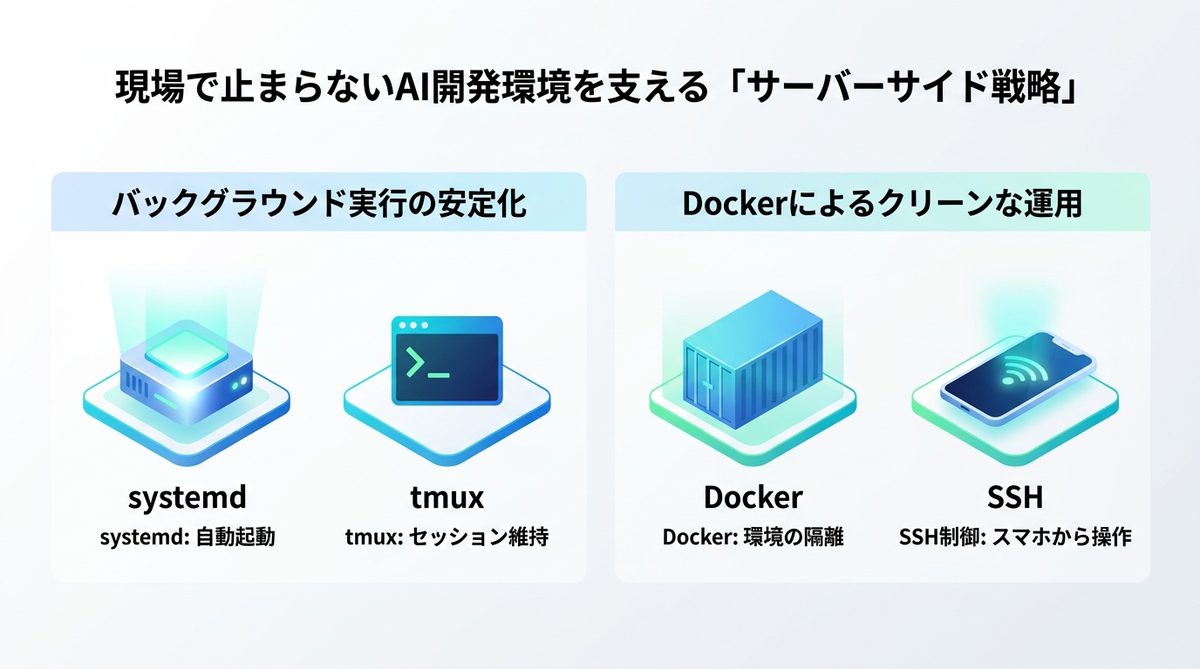
systemdとtmuxの連携
AIエージェントのプロセスがサーバーの再起動等で死なないよう、「systemd(システム管理サービス)」で自動起動を設定します。その上で、作業セッションを「tmux」で隔離することで、スマホから見たとき、いつでも「最新の結果が見られる」状態を維持します。
Dockerのモバイル制御
開発環境を「Dockerコンテナ」内に完結させることで、ホストOSを汚すことなくエージェントを走らせられます。SSH経由でコンテナ内に入り込み、AIが生成したコードの品質をCLIからチェックする。このクリーンな運用こそが、環境の安定性を支えます。
関連記事:AIエージェントフレームワーク比較|本番運用に向けた選定ガイド
デスクレス開発の実現
場所を選ばないということは、あなたの思考がAIチームと常時直結していることを意味します。
SSHによるAIとの常時接続
SSHは単なる接続ツールではありません。物理的なデスクの境界を消し去り、あなたのAIエージェントを「ポケットの中の優秀な参謀」に変えるための究極のリモコンです。移動中にインスピレーションが湧けば、すぐさまコンテナ内のコードを修正し、タスクを再開させる。このスピード感が、開発の勝敗を分けます。
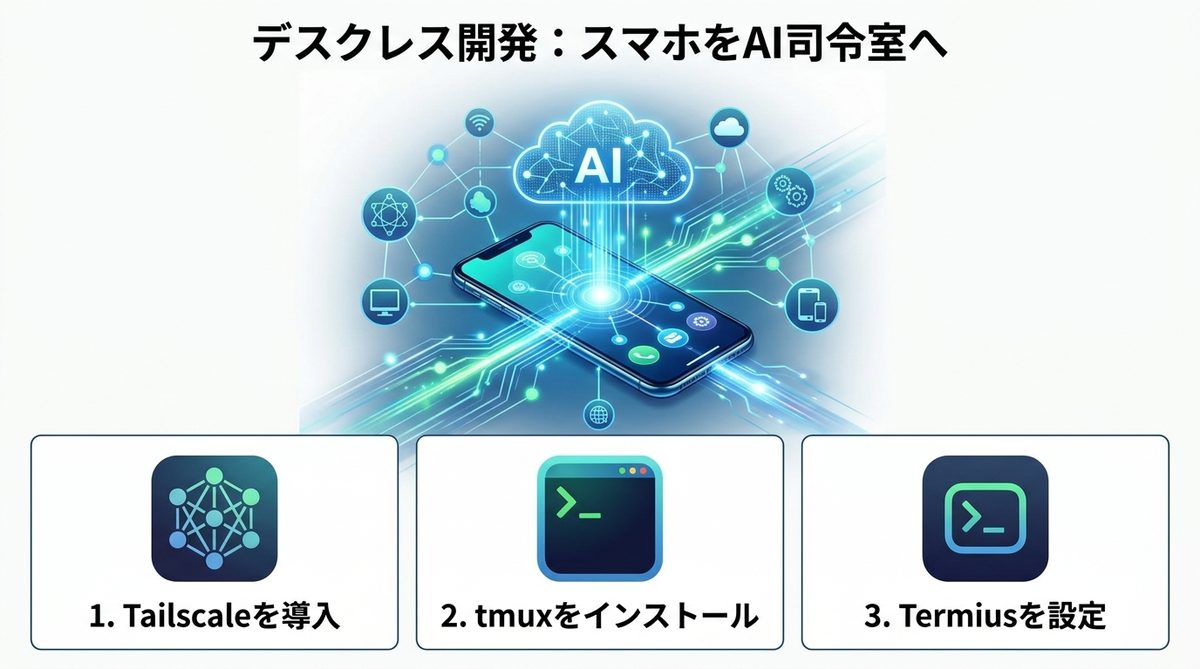
スマホをAI司令室にする3手順
あなたのスマホを今日からAI司令室にするための最短手順は以下の通りです。
- Tailscaleを導入: PCとスマホの両方にインストールし、同じVPNメッシュに参加させる。
- tmuxをインストール: サーバー側で導入し、
tmux new -s ai_agentで作業用セッションを立ち上げる。 - Termiusを設定: 接続先ホストを登録し、AI「Gloria」を有効化してSSH接続を開始する。
関連記事:Codex App Serverの使い方|スマホでAIを遠隔操作する3ステップ
まとめ
公式アプリだけでは不十分な「深い制御」は、SSH環境との組み合わせで完全に克服できます。スマホを最強の司令室にするための要点は以下の通りです。
- 役割分担の徹底: 公式は「確認・承認」に、SSHは「詳細操作・デバッグ」に活用する。
- 安全なリモート環境: Tailscaleで安全に接続し、tmuxで長時間タスクを保護する。
- AIアシストの活用: TermiusのGloriaを使い、コマンド入力のストレスを最小化する。
今すぐTailscaleとTermiusをインストールして、場所の制約を受けない「デスクレス開発」を始めましょう。
AIエージェントナビ編集部の見解
AIエージェントナビでは、各記事のテーマについて編集長が「実際どうなの?」という素朴な疑問を「Nav」と名付けたAIエージェントにぶつけています。エンジニアではなく、経営者・ビジネス視点からの率直な見解をお届けします。
編集長の率直な感想
編集長
Nav
編集長
Nav
編集長
Nav
編集部のまとめ
- スマホとMacはOpenAIのリレーで繋がる設計。ネットワークが違っても通勤中から操作・承認できる
- 承認・進捗確認・新規タスク指示はSSHなしで動く。追加設定不要で会社員の日常業務に使える
- SSHが必要になるのはリモートサーバーへの接続時だけ。スマホとMac間の操作には不要な設計