CanvaのAI画像生成ができない・使えない原因と対処法
 AIエージェントナビ編集部
Canvaでデザインを作成しようとして、楽しみにしていたAI画像生成機能が反応せず、作業が止まってしまったことはありませんか。多くのユーザーが直面するこの問題は、ツールが故障しているわけではなく、設定やプロンプト(指示文)のちょっとした修正で解決できるケースがほとんどです。
本記事では、Canvaの画像生成ができない原因を5つのパターンに切り分けて、それぞれの対処法を解説します。
Canva(Magic Media)とは
Canvaが提供する「Magic Media(マジックメディア)」は、テキストを入力するだけで、プレゼン資料やSNS投稿に必要な高品質な画像を自動生成できる機能です。以前は「Text to Image」という名称でしたが、現在はAI機能を集約したMagic Mediaとして統合されています。
Magic Mediaで生成できるものと使えるスタイル
写真(フォトグラフィー)・デジタルアート・ファインアートの3つの大分類から、さらに細かいスタイルを選んで画像を生成できます。写真系なら「ネオン」「長時間露光」、デジタルアート系なら「アニメ」「3D」、ファインアート系なら「水彩画」「油絵」といった具合です。近年はテキストから動画を生成する機能も統合されており、静止画だけでなく短尺の動画素材も同じパネルから作成できます。
利用できるプランと生成回数
Magic Mediaは無料プランでも利用できますが、複数の情報源によると無料プランは画像生成が生涯合計50回まで、Pro(有料)プランは月500クレジットまでとされています。正確な残数は自分のアカウントの生成パネル内で確認してください。
画像生成できないエラーの正体
結論から言うと、画像生成ができない原因の多くはシステム全体の大規模な障害ではありません。考えられる原因は、主に次の4パターンに集約されます。
- 機能の場所の移動:UIアップデートでMagic Mediaの位置が変わった、または管理者が無効化している
- 生成回数の上限:無料・Proそれぞれのプランに設定された上限に達している
- プロンプトの制限:ポリシー抵触や複雑すぎる指示でブロックされている
- 一時的な通信の問題:サーバー混雑や回線瞬断でハングしている
厄介なのは、Canvaがエラーの原因を具体的に教えてくれない点です。多くの場合、ボタンが反応しなくなるか「生成できませんでした」という一言だけが表示され、ポリシー違反なのか、上限到達なのか、単なる通信トラブルなのかをユーザー自身が見分けなければなりません。「Canvaが壊れた」「サービス全体が落ちている」と思い込んでサポートに問い合わせる前に、まずは自分の状況が以下の5つの原因のどれに当てはまるかを一つずつ確認していくのが、結果的に一番早い解決策になります。
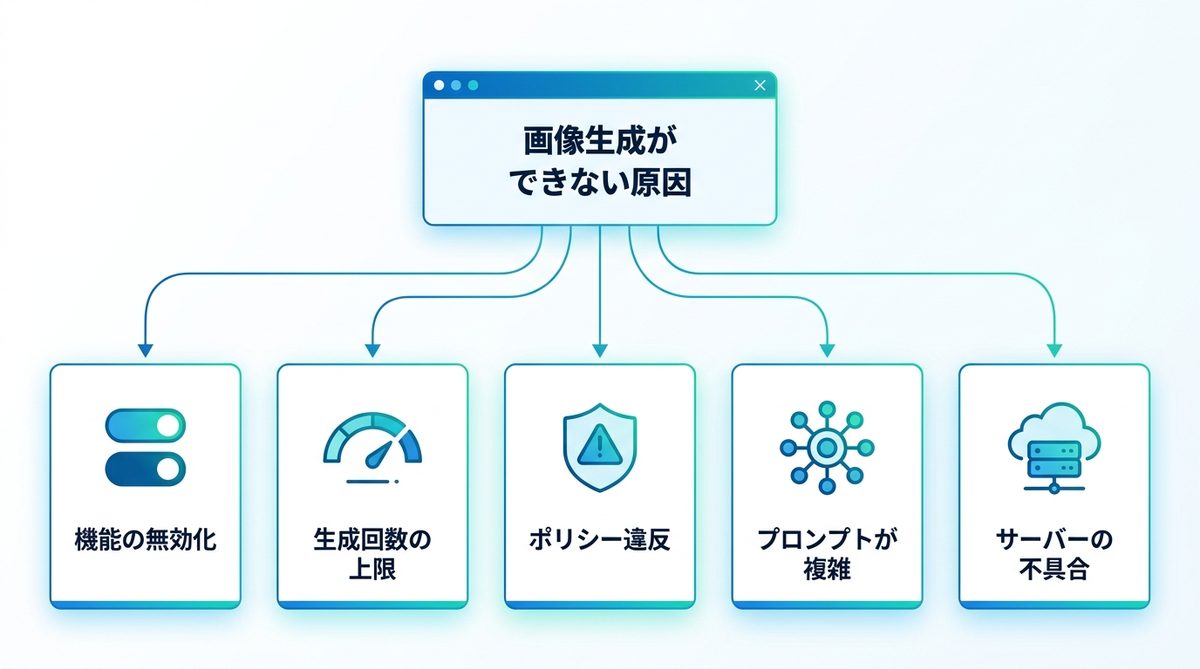
画像生成できない5つの原因
機能の非表示・無効化
以前使えていた機能が見当たらない場合、まずは左側のサイドバーの「アプリ」タブ内を検索してみてください。Canvaは頻繁にインターフェースを更新しており、目立つ位置にあった機能が別カテゴリの中に格納し直されていることが珍しくありません。また、チーム・組織向けのCanvaアカウントには、管理者がメンバーごとにAI機能へのアクセスを許可・制限できる公式の管理設定が用意されています。個人アカウントでは表示されるのに会社アカウントでは表示されない場合は、この管理者設定が原因になっている可能性が高いといえます。
生成回数の上限到達
CanvaのAI機能にはプランごとに生成回数の上限が設けられています。複数の情報源で報告されている目安では、無料プランは画像生成が生涯合計50回まで、Pro(有料)プランは月500クレジットまでとされています。上限に達した際の表示は、生成ボタンがグレーアウトして押せなくなるケースと、アップグレードを促すダイアログが表示されるケースの両方が報告されています。
プロンプトのポリシー抵触
CanvaのAIは、安全性を保つために厳格なプロンプトポリシーを定めています。実在の有名人の顔や名前、特定ブランドのロゴ・商標、暴力的な武器や流血表現、性的なニュアンスを含む描写、政治的に偏った表現などが含まれると判定された場合、システムは理由を具体的に明示せず「生成できませんでした」とだけ表示することがあります。どの語句が引っかかったのかが分からないため、複数の要素を詰め込んだ長いプロンプトほど原因の切り分けが難しくなります。
プロンプトの複雑化
スタイル指定・参照画像・特殊なアスペクト比(縦横比)といった要素を一度に詰め込みすぎると、AIが処理しきれずにエラーを返すことがあります。たとえば「複数の参照画像を組み合わせつつ、特定のスタイルタグを重ね、通常と異なる比率も指定する」といった複合的な指示は、単体の指示に比べて失敗率が上がる傾向があります。
サーバー障害・ハング
インターネット回線の瞬断やCanva側のサーバー混雑により、リクエストが送信されたまま応答が返ってこない「ハング(停止)状態」になることがあります。60秒以上反応がない場合は、このケースを疑いましょう。生成中にパネルを閉じたり別の操作に切り替えたりすると、リクエストが中途半端な状態のまま止まってしまうこともあるため注意が必要です。
今すぐ試せる対処法
機能の確認・管理者への相談
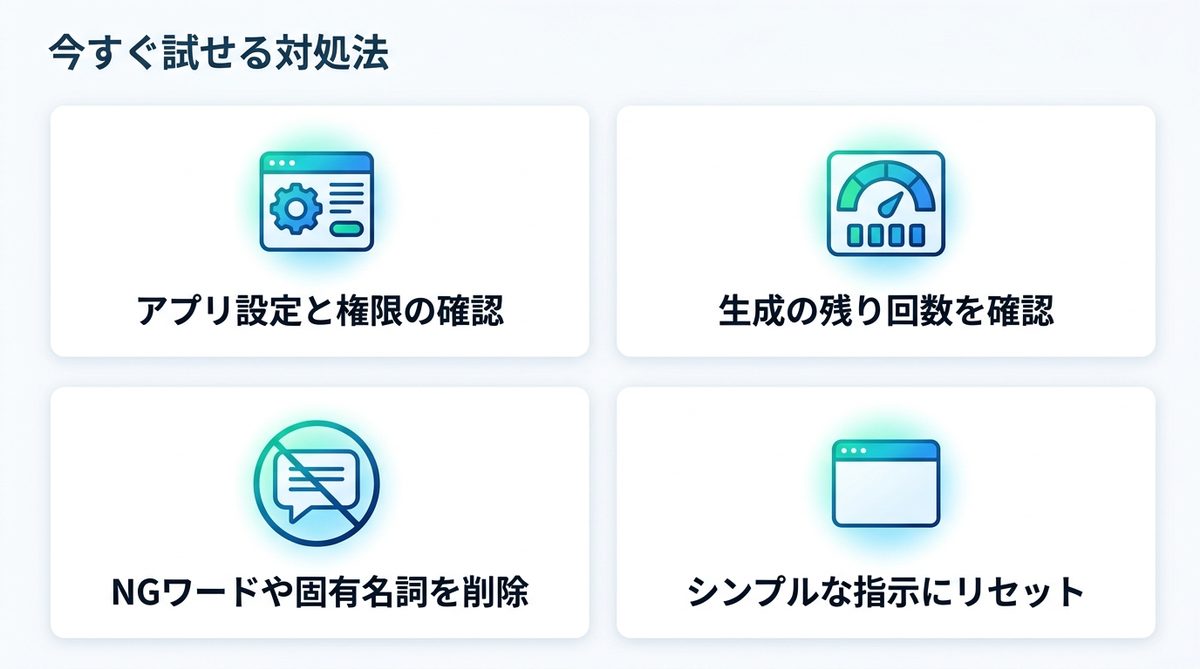
まずは左側のサイドバーにある「アプリ」から「Magic Media」を検索して選択できるか確認してください。個人アカウントでは表示されるのにチームアカウントでは表示されない場合、組織の管理者がAI機能へのアクセスを制限している可能性が高いため、管理者に設定の確認を依頼しましょう。
生成回数の確認
生成パネル内に表示されている残数を確認しましょう。無料プランは生涯合計50回、Proプランは月500クレジットが目安とされていますが、実際の残数や上限は変更される可能性があるため、必ずパネル内の表示で現在のアカウント状況を確認してください。頻繁に生成する業務であれば、プラン変更で上限自体を見直すのも選択肢の一つです。
関連記事:Canva AI 2.0の使い方|デザインを自動化するエージェント活用術
プロンプトの修正
特定の有名人の名前や、著作権に触れる可能性のあるブランド名・ロゴ、暴力的・性的なキーワードは削除してください。たとえば「戦国武将の肖像画」のように実在の人物を連想させる表現は、「甲冑を着た武士」のように一般化して書き換えるだけで、スムーズに生成が開始されることが多々あります。
プロンプトの簡素化
スタイル指定や複雑な構図指示を一度すべてリセットし、単一の被写体から試してみてください。たとえば「夕焼けの中、赤いドレスの女性が笑顔で立っている、油絵タッチ、縦長」のような複合指示は、まず「夕焼け、女性」だけで生成し、成功を確認してから要素を1つずつ足していくと、どこでエラーになるかを特定しやすくなります。
解決しない場合の対処法
ステータス確認と時間経過
システム障害が疑われる場合は、Canva Status(公式ステータスページ)で稼働状況を確認してください。一時的な過負荷であれば、数分から数時間おいて再試行することで解決することがあります。生成中は画面を閉じたり他の作業に切り替えたりせず、リクエストが完了するまで待つことも大切です。
代替AIの検討
もしCanvaの障害が長引く場合、他のツールで画像を生成し、作成したファイルをCanvaにアップロードしてデザインを完成させるという手段も有効です。
関連記事:GPT-Image-2 vs Nano Banana 2|業務用途別の最適解
まとめ
Canvaで画像生成ができない際のチェックリストをまとめました。
- Magic Mediaが有効か、パネルの場所を再確認する
- アカウントの生成残り回数を確認する
- プロンプト内の固有名詞や過激な単語を削除する
- 複雑な指定を減らし、シンプルに再試行する
- 改善しない場合はサーバー状態を確認し、代替ツールも検討する
まずはプロンプトをシンプルにするなど、手元の操作から試してみてください。焦って同じプロンプトを何度も送信すると、生成回数の上限を消費するだけで解決にはつながりません。原因を一つずつ切り分けてから対処し、それでも解決しない場合は他のツールを併用することで業務の停滞を最小限に抑えましょう。