Claudeで「メッセージの制限に達しました」と出た時の対処法
 AIエージェントナビ編集部
「重要な業務の最中に、突然AIの応答が止まってしまった」「なぜかメッセージが送信できなくなった」そんな経験はありませんか。Claudeをビジネスで活用していると、突然画面に表示される「メッセージの制限に達しました」という警告に戸惑うこともあるはずです。
本記事では、この制限が発生する仕組みと理由、そして今すぐできる対処法について解説します。突然の制限で業務を停滞させないために、ぜひ参考にしてください。
Claudeの制限とは
Claudeのチャット画面(claude.ai)に表示される「メッセージの制限に達しました」という通知は、アカウントがロックされたり故障したりしたわけではありません。これは、Anthropic社が提供する利用制限(5時間単位のローリング制限)に抵触したことで発生する正常な動作です。
英語版のUIでは、
5-hour limit reached - resets [time]と表示されることがあり、この「5時間」というキーワードが制限の核となります。この仕組みは「固定時刻のリセット(例:毎日0時にリセット)」ではなく、ユーザーが「その日最初に行ったメッセージ送信時刻」を起点として5時間ごとに判定される仕組みです。例えば、午前10時に最初のメッセージを送った場合、その後の利用状況に応じて一定時間内に送れるメッセージ数に上限が設けられ、リセット時刻まで待機が必要となります。
なお、制限に到達しても、過去の会話履歴は閲覧やコピーが可能です。制限がかかっている間に「これまでの議論のまとめ」を自力で作成したり、内容を他のドキュメントツールに避難させたりといった作業は支障なく行えます。
メッセージ制限の主な原因
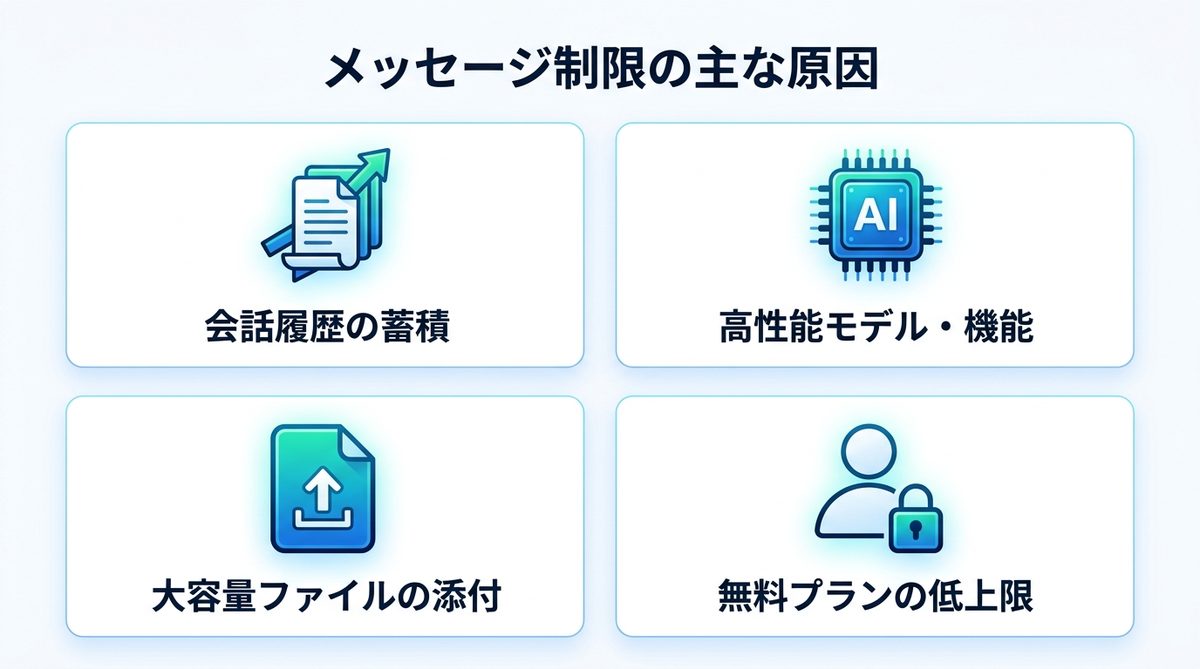
なぜ、ある時はスムーズに会話でき、ある時はすぐに制限がかかってしまうのでしょうか。Claudeの消費量は単純な「送信回数」だけではなく、AIの処理負荷に基づいた多角的な要因で計算されています。
会話の長さと消費量
メッセージの「長さ」は消費量に直結します。特に注意すべきは、Claudeが「会話の全履歴」を毎回読み直しているという点です。
チャットが長くなればなるほど、1回の質問を送るたびに過去の膨大なやり取りをモデルに再送することになり、コンテキスト(記憶容量)を大量に消費します。例えば、10往復以上の長いやり取りの中で「続きをお願い」と一言送るだけでも、1往復目と比較して数倍から数十倍の「メッセージ枠」を消費している計算になります。
モデル・機能による消費
利用するモデルの種類や機能の設定も、制限までの速度に大きく影響します。
- モデルの選択: より高性能なモデルを選択するほど、軽量なモデルに比べて1回あたりの消費が大きくなる傾向があります。
- Effort level(思考の深さ): AIが回答を生成する際により深く推論する設定を有効にしている場合、計算リソースを多く消費するため制限に到達しやすくなります。
- Artifactsとツール利用: プログラムコードの生成・プレビューを行うArtifacts機能や、外部ツールの呼び出し、複雑な解析タスクを伴う場合も消費量は増加します。
- 添付ファイル: 大容量のPDFやCSVをアップロードして分析させる場合、そのテキストデータ量すべてが消費としてカウントされるため注意が必要です。
無料プランの上限
Claudeには無料プランと有料プラン(Pro/Max)がありますが、無料プランは利用できる上限が非常に低く設定されています。
そのため、利用状況によっては数回のやり取りだけで制限に達してしまうことも珍しくありません。ビジネスで毎日頻繁にAIを使用し、数千文字単位のプロンプトを扱う場合、無料プランでは実質的な業務遂行が困難になるケースが多いのが実情です。
今すぐ試せる対処法
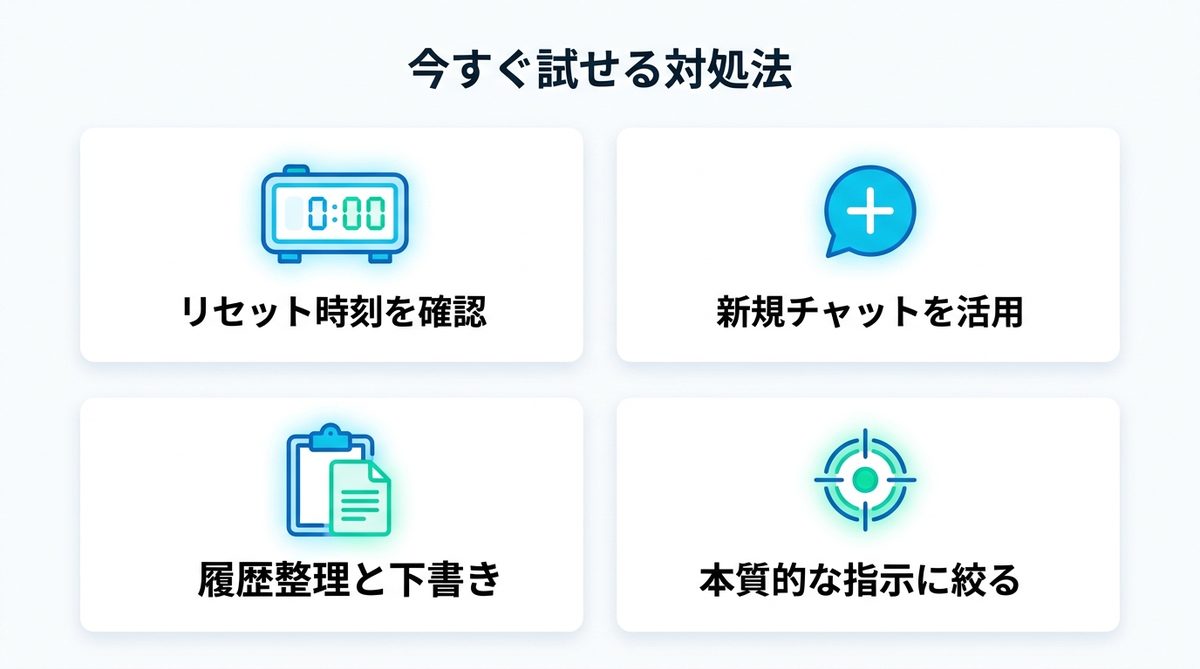
制限に直面してしまった際、まずは以下の4つの対応で現状を確認し、効率的に業務を再開しましょう。
表示された「リセット時刻」を確認する
チャット入力欄付近に「Resets at ◯:◯ PM」のように具体的な時刻が表示されます。いつまで待機すべきかを正確に把握することで、他の作業スケジュールの調整が可能になります。
新しいチャットを開いて消費を抑える
同じスレッドで会話を続けるのではなく、トピックが変わるたびに「New Chat」から新しい会話を開始してください。これにより、過去の履歴を読み込ませる無駄な消費をカットでき、1回の制限内でより多くのやり取りが可能になります。
会話履歴はコピーして待機中に別作業を進める
制限中でも過去の出力結果はコピー可能です。AIの回答を待つ間に、これまでの生成物を整理したり、次に送信するプロンプトをテキストエディタ等で作成・推敲しておいたりすることで、リセット直後にスムーズな再開が図れます。
必要以上に重い設定を使わない
Effort level(思考の深さ)を高く設定したままにしたり、毎回大きな添付ファイルをアップロードしたりすると消費が早まります。制限が近いと感じる場合は、タスクの難易度に合わせて設定を見直しましょう。
制限は時間経過で自動的にリセットされます。焦らず、まずはリセット時刻を確認し、他のタスクを行いながら効率的に待機しましょう。
解決しない場合の対処法
頻繁に制限にかかり、業務に支障が出ている場合は、利用環境そのものを抜本的に見直す必要があります。
プランのアップグレード
最も直接的な解決策は、ProプランやMaxプランへアップグレードすることです。有料プランでは無料プランよりも高い利用上限が設定されています(倍率は変動するため公式サイトの最新情報をご確認ください)。また、サーバー混雑時でも優先的にアクセスできる権利が得られるため、ビジネス用途であれば必須の選択と言えます。
なお、一部メディアでは「2026年5月にAnthropicが5時間制限を拡大した」との情報もありますが、公式ソースによる確定情報ではないため、あくまで「以前より使いやすくなっている可能性がある」程度に捉え、自身の利用実態に合わせてプランを選定してください。
クレジットの有効化
有料のPro/Maxプランユーザーであれば、「使用量クレジット(Usage Credits)」という追加課金機能を有効化できます。これは、5時間ごとの標準的な制限に達した後も、API利用と同様の従量料金を支払うことで継続利用できる仕組みです。
- 上限: 1日最大2,000ドルまで設定可能。
- メリット: 締め切り間際でどうしても作業を止められない時に、サブスクリプションの枠を超えて作業を続行できます。
- 注意点: あくまで有料プラン専用の機能であり、無料プランでは利用できません。設定画面の「Billing」等から事前に設定しておく必要があります。
制限中の代替手段
「プランを上げても上限に達してしまった」「今すぐ一分一秒を争う」という場合には、以下の代替手段を検討してください。
Claude APIの活用
Claude API(console.anthropic.com)は、Web版のclaude.aiとは別の入り口・別契約です。Web版(claude.ai)のサブスクリプション制限に達していても、API側でクレジットをチャージしていれば問題なく利用可能です。
- 注意: 前述の「使用量クレジット(GUI版)」とは別物であり、API専用の管理画面で支払い設定が必要です。
- 利点: 完全に使った分だけの支払いで済み、Web版のような5時間ごとの厳格な回数制限はありません。
- 方法: エンジニアであればAPI経由で、非エンジニアであればAPIコンソール内の「Workbench」というテスト環境からチャット形式で対話が可能です。
別AIツールの利用
特定のタスクに固執しないのであれば、ChatGPTやGoogle Gemini、Perplexityといった他のAIツールを一時的に併用するのも賢い選択です。
例えば、「文章の構成案はClaudeに任せ、具体的なデータ収集やコードチェックは他のAIで行う」といったワークフローを構築しておけば、一方のツールが制限にかかっても、もう一方で作業を継続し、リセット後に本来の作業に戻るといった柔軟な対応が可能になります。
その他の制限への対応
もし、今回の「5時間制限」ではなく、週単位の上限や特定の開発ツール(CLI)での制限に該当している場合は、原因やリセットのルールが異なります。それぞれの状況に応じた以下の解説記事を確認してください。
関連記事:Claudeの週間制限に達した時の対処|リセット時期の確認法
関連記事:Claude Code「使用制限に達しました」の対処|5時間・週次のリセット
まとめ
Claudeの制限は、高品質なAIリソースを全ユーザーに公平に提供し、サーバー負荷を適正に維持するための不可欠な仕組みです。最後に要点をまとめます。
- 「メッセージの制限に達しました」は5時間ごとのローリング制限によるもの
- 消費量は送信回数だけでなく、会話の長さ、モデルの負荷、添付ファイルサイズに依存する
- 制限中でも過去のやり取りの閲覧・コピーは可能であるため、待機時間に整理を進めるのが吉
- 頻発する場合は有料プランへの移行に加え、「使用量クレジット」での枠外利用を検討する
- 緊急時はAPIコンソールの利用や、他の生成AIツールとの併用でリスクを分散させる
制限の仕組みを正しく理解し、新しいチャットの切り替えやプランのアップグレード、APIの活用を組み合わせることで、AIを最大限に活用できる安定した業務環境を整えましょう。まずは現在の利用状況を確認し、必要であれば設定画面からプランの見直しを行ってみてください。