GitHub Copilotが補完されない?VS Codeでの原因と対処
 AIエージェントナビ編集部
GitHub Copilot(AIコーディングアシスタント)を使っていて、急にインライン補完(グレーの提案テキスト)が表示されなくなったことはありませんか。昨日までスムーズに動いていたのに、今日になって全く提案が出てこない。チャット機能は使えて質問には答えてくれるのに、肝心のコード補完だけが機能しないという状況は、多くのエンジニアが直面するトラブルの一つです。
本記事では、設定・拡張機能の競合・認証・プラン上限・障害の順で原因を切り分け、2026年時点の最新仕様に基づいた対処法を整理しました。以下の手順で補完を復旧させましょう。
Copilot補完不可の切り分け
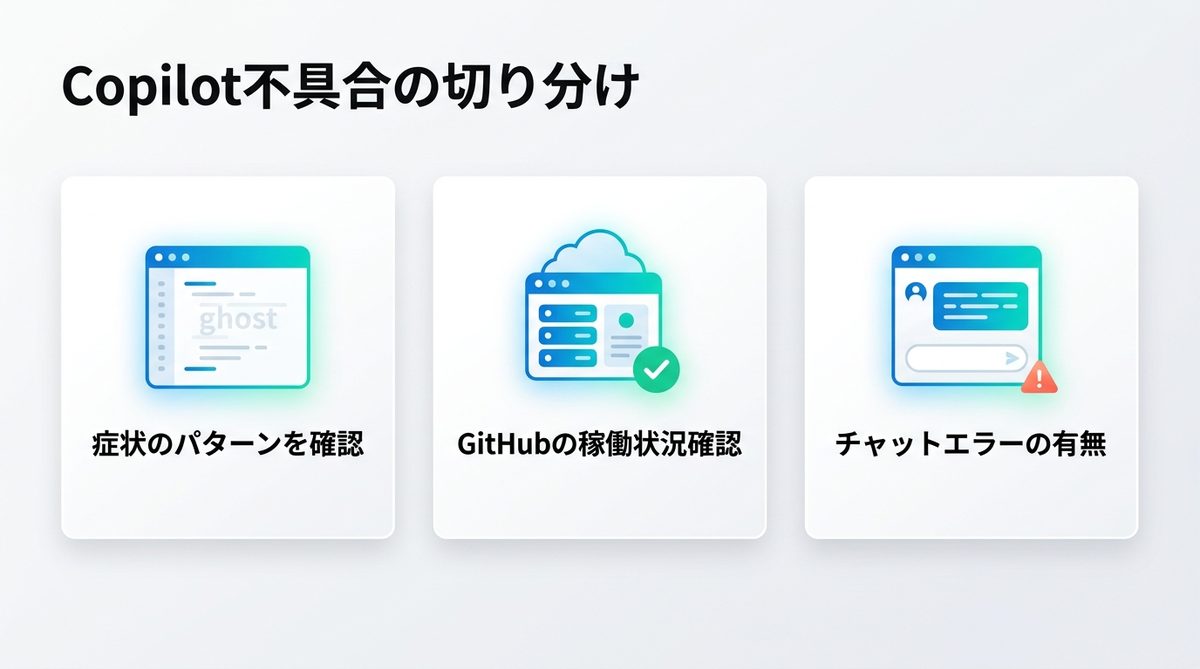
補完が機能しない場合、焦って設定をいじり回すと、かえって原因の特定が難しくなります。まずは「何が起きているのか」を客観的に把握し、以下の3つのステップで状況を切り分けてください。
補完されない症状の確認
GitHub Copilotの主要機能は、エディタ上に薄いグレーの文字でコードの続きを表示する「Ghost Text(ゴーストテキスト)」による提案です。通常、この提案は入力中にリアルタイムで表示され、「Tab」キーを押すことでエディタに確定・挿入されます。
「補完されない」症状には、以下のパターンがあります。
- ゴーストテキストが一切表示されない:入力しても画面に変化がない。
- 提案は出るが確定できない:グレーの文字は見えるが、Tabキーを押しても無視される。
- 特定のファイルだけ出ない:Pythonでは動くが、MarkdownやHTMLでは反応しない。
まずは、自分の環境でどのパターンが発生しているのかを確認してください。
GitHub側の障害確認
もし補完が全く出なくなった場合、原因はあなたのPCではなく、GitHubのサーバー側にある可能性があります。GitHub Copilotはクラウド上の大規模言語モデル(LLM)と通信して動作するため、サービス自体がダウンしていると補完は機能しません。
自分自身の環境設定を疑う前に、公式の稼働状況確認ページ「GitHub Status」を確認しましょう。APIやCopilotの項目が赤色や黄色になっていれば、復旧を待つしかありません。
関連記事:Copilotの障害・不具合は今起きてる?リアルタイム稼働状況と確認方法
チャットエラー時の対処
補完(インライン提案)だけでなく、VS Codeサイドバーのチャットパネルでもエラーが発生している場合は、根本的な認証エラーや社内ネットワークのプロキシ制限、あるいは通信障害の可能性が高まります。
もしチャットで「Sorry, your request failed」といったメッセージが表示されている場合は、個別の設定よりも通信・認証基盤の問題を優先して解決する必要があります。その場合は以下の関連記事を参照して、接続状況を詳しく診断してください。
関連記事:GitHub Copilot「Sorry, your request failed」の原因と対処
原因1:インライン設定の無効
実はもっとも多い原因が、VS Code側のインライン提案設定が誤って変更されている、あるいは他のショートカットと衝突してオフになっているケースです。
Enabled設定の確認
VS Codeの設定画面(Windows/Linuxなら Ctrl + , 、macOSなら Cmd + ,)を開き、検索窓に「inline suggest」と入力してください。
ここで、「Editor › Inline Suggest: Enabled」(設定ID: editor.inlineSuggest.enabled)のチェックボックスが外れていないか確認しましょう。この設定はすべてのインライン補完機能のマスタースイッチで、オフになっていると提案は一切描画されません。拡張機能の更新や設定の同期(Settings Sync)で意図せず書き換わることが稀にあります。
言語ごとの有効設定確認
「特定の言語のファイル(例:.mdや.txt)だけ補完が出ない」という場合は、GitHub Copilot独自の言語別設定を確認する必要があります。
VS Codeの settings.json を開き、以下の記述がないか確認してください。
"github.copilot.enable": {
    "*": true,
    "markdown": false,
    "plaintext": false
}
このように、特定の言語に対して false が設定されていると、その言語ではCopilotが働きません。また、VS Codeの画面右下にあるCopilotアイコン(ステータスバー)をクリックし、現在の言語に対して「Disable GitHub Copilot for...」が選択されていないかも併せてチェックしましょう。
原因2:他拡張機能との競合
近年のAIブームにより、VS Codeには多くのAIコーディングツールが登場しています。TabnineやCodeium、Amazon Q Developerなど、複数のAI補完拡張を同時に有効にしている場合、お互いに干渉し合って補完が出なくなることが、国内外のエンジニアコミュニティ(Zenn、Qiita、海外技術ブログ等)で多数報告されています。
現在確認されている主な競合の原因は以下の3点です。
- TabnineやCodeiumなど、他のAI補完拡張機能が同時に有効になっており、エディタのインライン描画権限を奪い合っている
- 複数の補完ツールが同じキーボードショートカット(TabキーやAlt+[など)を奪い合っており、一方が入力をブロックしている
- 補完エンジン同士のレスポンスが競合し、描画が阻害される、あるいは提案が上書きされて消えてしまう
もし複数のAIツールを導入している場合は、GitHub Copilot以外のAI補完拡張を一時的に「無効化(Disable)」し、VS Codeを再起動(ウィンドウの再読み込み)して補完が戻るか試してみてください。これで直る場合は、メインで使用するツールを一つに絞るか、設定で干渉を回避する必要があります。
原因3:認証・拡張機能の不調
設定に問題がなく、障害も起きていない場合は、VS CodeとGitHubアカウントの「認証」が切れているか、拡張機能そのものがフリーズしている可能性があります。
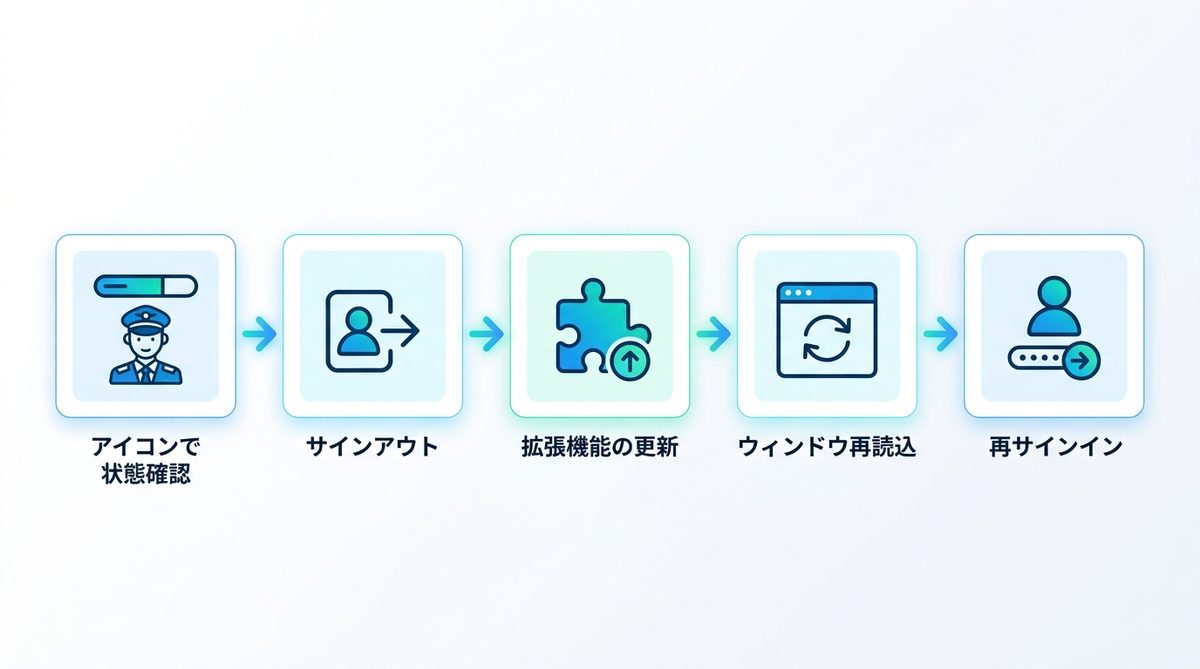
アイコンによる状態確認
VS Codeの右下に表示されるGitHub Copilotのアイコン(小さなパイロットの顔のマーク)は、現在の状態を示す重要なインジケーターです。
- アイコンに斜線が引かれている:Copilotが無効化されています。
- アイコンに警告マーク(!)が付いている:認証エラーまたは接続エラーが発生しています。
- アイコンが回転し続けている:サーバーからの応答を待っています。
アイコンをクリックするとメニューが表示され、何が問題であるかのヒント(「Sign in to GitHub」など)が表示されることがあります。
再サインインと更新手順
以下の手順を順に行い、Copilotのプロセスをクリーンな状態に戻します。公式のトラブルシューティング(GitHub Docs)でも推奨されている強力な方法です。
- サインアウト:ステータスバーのCopilotアイコンをクリックし、「Sign Out」を選択して一度ログアウトします。
- 拡張機能の更新:拡張機能パネル(
Ctrl+Shift+X)でGitHub Copilotを検索し、最新バージョンがインストールされているか確認します。古いバージョンはAPIの変更に対応できず、補完が止まる原因になります。 - ウィンドウの再読み込み:コマンドパレット(
Ctrl+Shift+P/Cmd+Shift+P)を開き、「Developer: Reload Window」を実行します。これにより拡張機能のプロセスが完全に再起動されます。 - サインイン:再度ステータスバーから「Sign In」を行い、ブラウザ経由でGitHubアカウントを連携させます。
多くの場合、この「認証のやり直し」だけでトラブルは解消します。
原因4:無料プランの補完上限
2026年6月のGitHub Copilotにおける「AIクレジット制」への全面移行に伴い、無料プラン(GitHub Copilot Free)の利用条件が厳格化されました。以前のように「無制限に補完が出る」という感覚で使っていると、突然止まる可能性があります。
無料プランの月2000回制限
現在の無料プラン(Copilot Free)には以下の制限が設けられています。
- コード補完(インライン提案):月間2,000回まで。
- チャット機能(Copilot Chat):月間50回まで。
この「月2,000回」の上限に達すると、エラーダイアログが表示されることもありますが、多くの環境では「ただ静かに補完提案が出なくなる」という挙動を示します。回数は毎月リセットされますが、日常的に開発していれば数週間で到達しうる数字です。
一方で、GitHub Copilot ProやEnterpriseなどの有料プランであれば、以下のメリットがあります。
- コード補完:回数無制限。AIクレジットの消費もありません。
- Next Edit suggestions:AIが次の修正箇所を先読みして提案する高度な機能も無制限に利用可能です。
- チャット機能:毎月のAIクレジット割当の範囲で最新モデルを利用できます。
関連記事:GitHub Copilot「monthly limit reached」月間上限の原因と対処

復旧までの代替手段
上限到達や一時的な障害、あるいは原因不明の不調で補完がすぐに直せない場合でも、開発の手を止める必要はありません。以下の代替手段を試してください。
- Copilot Chatを「補完」として使う:自動提案(Ghost Text)が出なくても、インラインチャット(
Ctrl+I)は機能することがあります。「この関数の続きを書いて」と指示すれば、生成コードを貼り付けて代用できます。 - Web版のCopilotを使う:ブラウザで github.com/copilot にアクセスすれば、エディタと切り離してチャットでのコード生成を使えます。
- プランのアップグレードを検討する:上限到達が頻発するなら、補完が無制限になるProプラン以上への移行が確実です。
まとめ:確認手順の整理
GitHub Copilotの補完が止まった際は、以下のチェックリストを上から順に試してください。
- 設定確認:インライン提案が有効か(
editor.inlineSuggest.enabled)を確認。 - 競合確認:TabnineやCodeiumなど他の拡張機能を一時的に無効化する。
- 認証確認:一度サインアウトし、ウィンドウを再読込してから再サインインする。
- 上限確認:無料プラン(Free)の月間2,000回制限(およびチャット50回制限)に達していないか確認する。
- 障害確認:GitHub Statusでサーバー側に不具合が出ていないか最終確認する。
まずは今すぐVS Codeの設定(Ctrl + ,)からチェックしてみてください。一見複雑なトラブルに見えても、その多くは設定のオンオフや認証の更新で解決可能です。AIの力を最大限に引き出し、止まらないコーディング体験を取り戻しましょう。