GitHub Copilot「monthly limit reached」月間上限の原因と対処
 AIエージェントナビ編集部
GitHub Copilotでコードを書いている最中に「You've reached your monthly limit」や「monthly limit reached」と表示され、補完やチャットが急に止まってしまったことはありませんか?
これはGitHub Copilotの月間利用上限に達したサインであり、ツールが故障したわけではありません。本記事では、このエラーが発生する仕組みと、自身がどの制限に引っかかっているのかを見分ける方法、そしてリセット時期の確認から解決までの手順を解説します。
なお、本記事で扱う「GitHub Copilot」はコーディング支援ツールを指しており、Microsoft 365 Copilotやブラウザ版のMicrosoft Copilotとは異なるサービスです。混同しないようご注意ください。
⚠️ まず確認:今この瞬間、Copilot全体で障害が起きていませんか?
上限ではなく障害で止まっているケースもあります。自分だけの問題か、サービス全体の障害かを先に切り分けると、無駄な操作を避けられます。
NEW主要AIの重大障害だけを速報メールでお知らせ(月0〜4通・無料)→ 障害アラートに登録
まず確認:2つの上限のどちらか
GitHub Copilotの月間制限は、作業の種類によって独立した枠でカウントされています。まずは、どの機能が止まったのかを確認することが解決への第一歩です。
- コード補完枠:エディタ上での自動補完(GitHub Copilot Autocomplete)に使用されるリクエスト枠です。
- チャット・プレミアム枠:Copilot Chatでの質問、コードの修正(Edit)、AIエージェントによる操作などが含まれるリクエスト枠です。
補完が止まったのか、あるいはチャットやエージェント操作が止まったのかで、対応策は異なります。まずは自分がどちらの枠を使い切ってしまったのかを把握しましょう。

無料版のエラーが出る仕組みとリセット
多くのユーザーが直面するこのエラーは、無料版(Copilot Free)の利用枠が上限に達した際に表示されます。
無料版の月間上限
無料版のGitHub Copilotには、以下の通り明確な月間上限が設定されています(2026年7月時点)。
- コード補完:月間2,000回
- チャット・プレミアムリクエスト:月間50回
この数値は毎月の利用可能数であり、一度上限に達すると、リセット日が来るまで機能が制限されます。詳細はGitHub Copilotの基礎知識を解説した関連記事も併せてご確認ください。
リセット時期の確認
リセットされるタイミングは、利用しているプランによって異なります。
- 無料版:ユーザー自身の「申込(利用開始)日」を基準とした毎月同日。
- 有料版のプレミアムリクエスト:毎月1日00:00:00 UTC。
正確な次回リセット日は、GitHubの「Settings(設定)」ページ内にあるCopilot管理画面から確認可能です。まずはご自身のリセット予定日がいつになっているかを確認してください。

リセット後に直らない不具合
リセット予定日を過ぎたにもかかわらず、機能が戻らないという報告が上がっています。
リセット日の先送り報告
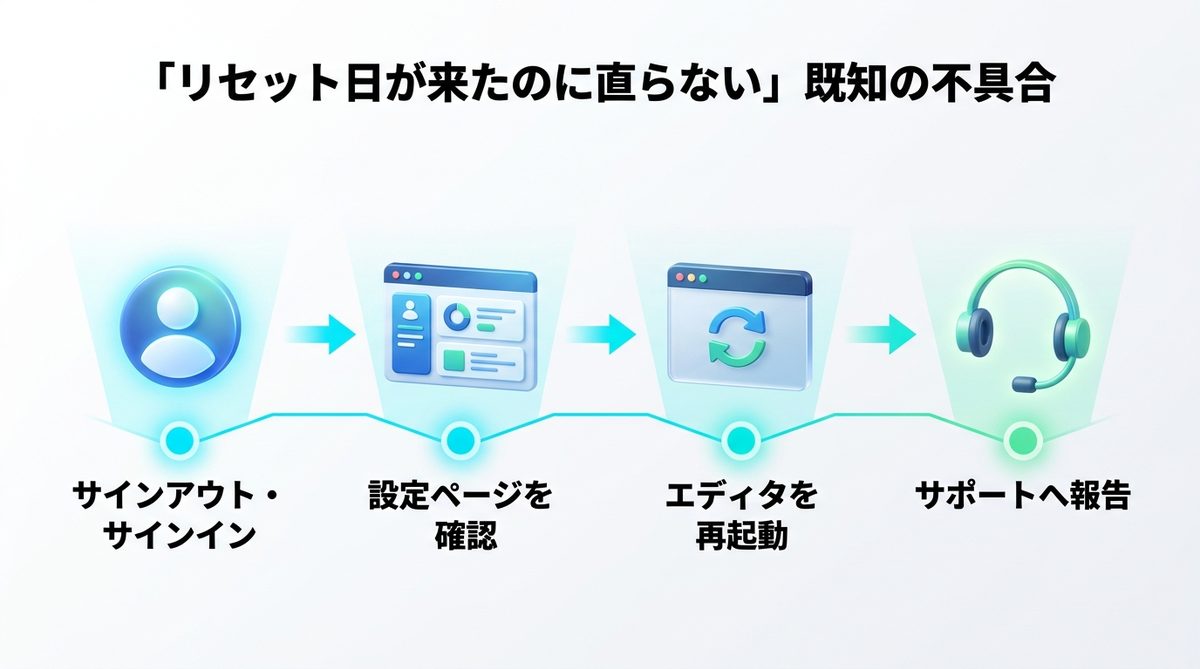
2025年10月頃から、GitHubのコミュニティフォーラムを中心に「リセット予定日を過ぎても上限が解除されず、日付だけが1ヶ月先に更新される」という報告が継続的に寄せられています。これは公式の仕様ではなく、特定の条件下で発生する不具合である可能性が高いと考えられます。
不具合時の対処手順
もしリセット日を過ぎても制限が続く場合は、以下の手順を試してください。
- GitHub Copilotから一度「サインアウト」し、再度「サインログイン」を行う。
- GitHubのSettingsページで、次回リセット日が正しく更新されているか再確認する。
- VSCode等のエディタを再起動し、Copilotの拡張機能ステータスを更新する。
- 上記を試しても解決しない場合は、GitHubサポートへ状況を報告するか、公式コミュニティで同様の事象が出ていないか確認する。
有料版のエラーと2026年6月の変更
有料プランを利用している場合でも、運用ルールが大きく変更されている点に注意が必要です。
2026年6月からの従量課金
2026年6月1日より、有料プランにおけるリクエスト枠の管理方式が刷新されました。
- 従来のプレミアムリクエストユニット(PRU)は「GitHub AI Credits」へと置き換わりました。
- Proプラン($10/月)およびPro+プラン($39/月)の月次契約者は、6月1日以降自動的に従量課金モデルへ移行しています。
- 年額プランを利用中の場合は、契約期間が満了するまで従来のリクエスト制が維持されます。
有料プランへの切り替えや費用対効果の比較については、GitHub Copilotの料金プランを比較した関連記事を参照してください。
上限到達後の停止仕様
以前は上限到達後でも「低性能モデルへのフォールバック(機能制限付きでの利用継続)」が可能でしたが、現在は廃止されています。以降は保有するクレジット残高や管理者が設定した予算上限に依存するため、クレジットを使い切った時点でサービスは停止します。追加利用には課金が必要となる点に留意しましょう。

今すぐできる対処法
エラー発生時に検討すべき対処法を以下にまとめました。
| 対処法 | 内容 | 向いている人 |
|---|---|---|
| リセットまで待つ | 申込日基準のリセットを待つ | 急ぎの作業がない人 |
| 枠を使い分ける | 補完とチャットの優先順位を調整する | 計画的に進めたい人 |
| 上限対象外を使う | Copilotの機能に頼らない実装を行う | 学習や試行錯誤中の人 |
| プランのアップグレード | 有料プランへ切り替える | 業務で恒常的に使用する人 |
枠の使い分けによる節約
補完とチャットは別枠でカウントされるため、効率的な運用が可能です。
- チャットやAIエージェントの利用回数を温存し、重要な局面のみで使用する。
- 基本的なコード記述は自動補完に任せ、複雑なロジック設計のみをチャットで行う。
このように用途を分けることで、月間のリクエスト枠をより長く持たせることができます。
まとめ
GitHub Copilotの「monthly limit reached」は月間上限に達したサインであり、以下の手順で対処しましょう。
- 制限の種類を特定:コード補完とチャット/プレミアム枠は別カウントのため、どちらが止まっているかを確認する。
- 無料版の状況確認:申込日基準のリセット日をSettingsで確認し、リセット後も直らない場合は再ログインやサポートへの報告を検討する。
- 有料版の仕様変更:2026年6月より従量課金モデルへ移行済みのため、クレジット残高と予算設定を管理する。
料金体系や制限に関する最新情報は必ず公式ページを確認し、自身の業務スタイルに合ったプラン選択を行いましょう。今すぐGitHubの管理画面から、ご自身のリセット日を確認してみてください。