Notta文字起こしできない原因|「未知のエラー」の対処法
 AIエージェントナビ編集部
音声文字起こしサービス「Notta」を使っていると、処理が「テキスト化中」のまま進まなくなったり、「未知のエラーが発生しました」というメッセージで止まってしまったりすることがあります。急いでいる時ほど困る症状ですが、多くの場合は原因を通信環境・ブラウザ設定・プランの仕様のいずれかに特定できます。
本記事では、Nottaで文字起こしができなくなる主な原因を3つのパターンに分類し、それぞれの対処法を解説します。手元の症状がどのパターンに当てはまるかを確認しながら読み進めてください。
Nottaで文字起こしできない時の確認事項
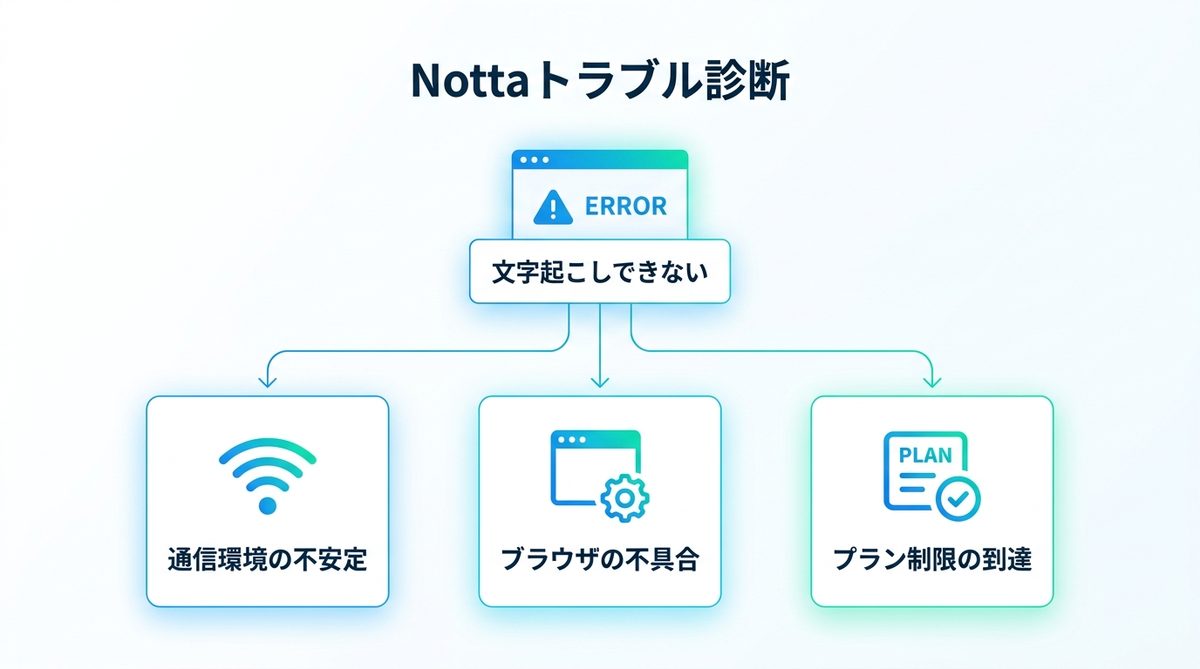
Nottaの「文字起こしできない」は、主に以下の3パターンに切り分けられます。まずはご自身の症状がどれに当てはまるか確認しましょう。
- 通信環境の影響: ネットワークが不安定で、音声データのアップロードやサーバーとの同期が途切れ、処理が進まない状態。
- ブラウザの不具合: キャッシュや拡張機能がNottaの動作と干渉し、予期せぬエラーを引き起こしている状態。
- プラン制限による停止: 故障やバグではなく、利用プランの上限(時間制限など)に達し、処理が意図的に止められている状態。
Nottaにはフリー/プレミアム/ビジネス/エンタープライズの4プランがあり、契約プランによって直面するトラブルの種類が異なります。以下で詳しい原因と対処法を見ていきましょう。
文字起こしが「テキスト化中」のまま進まない原因と直し方
通信環境と処理負荷
アップロード後、進捗バーが一定の位置で止まり、処理状況が「テキスト化中」のまま変わらなくなることがあります。Notta公式ヘルプでもこの状態は「テキスト化中のまま動きません」として案内されており、画面に表示されるエラーメッセージというより、処理そのものが止まっている状態を指す表現です。
主な原因は、ネットワークの瞬断や、長時間の音声ファイル・「話者識別(複数の話者を自動で判別する機能)」使用時の処理負荷の高さです。データ量に通信や処理が追いつかないと、ユーザー側からはフリーズしているように見えてしまいます。時間をおいても変わらない場合は、Notta公式サイトやSNSでサーバー側の障害・メンテナンス情報が出ていないかも確認しておくと安心です。
Wi-Fi切替・設定変更・分割
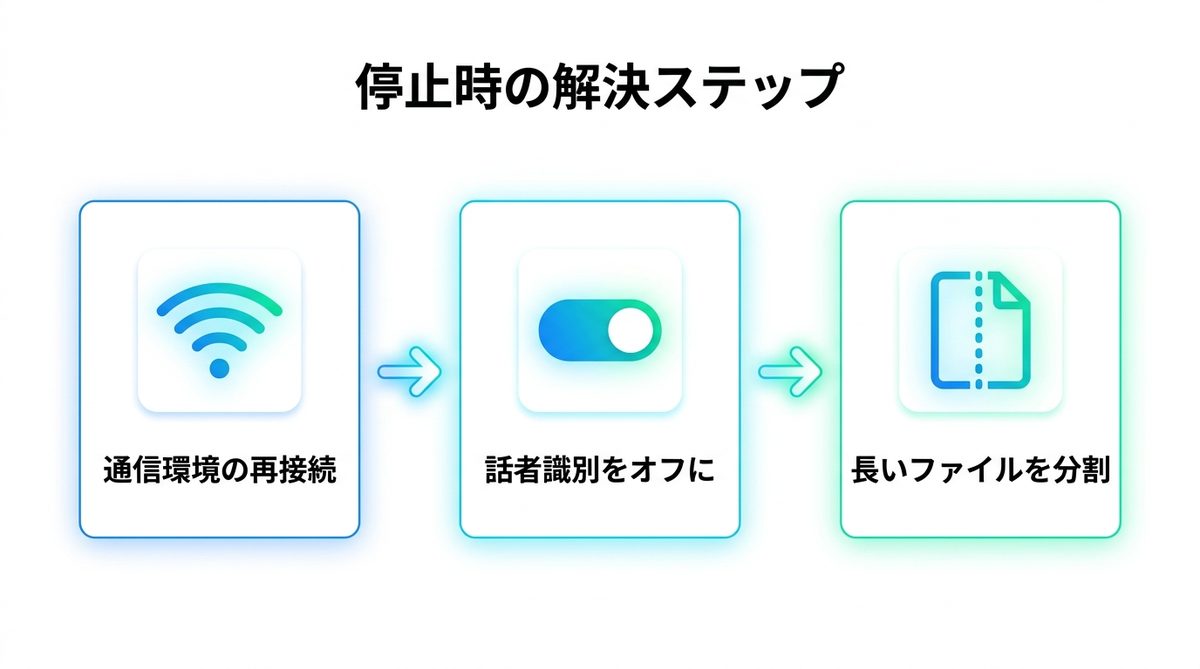
この症状を改善するには、以下を順番に試してください。
- ネットワーク環境の改善: Wi-Fiを再接続するか、安定した有線LANや別回線に切り替えてブラウザをリロードしてください。
- 「話者識別」設定をオフにする: AI解析の負荷が下がり、処理がスムーズに進むようになります。
- 音声ファイルを分割してアップロード: 1時間を超えるファイルは30分程度に分割すると、1ファイルあたりの負荷が下がり停止を防げます。
「未知のエラー」の原因と直し方
ブラウザ側の不具合
特定の操作をした際や、アップロードの途中で以下のエラーが表示されることがあります。
未知のエラーが発生しました具体的な原因が示されないため厄介ですが、多くはNotta自体ではなくブラウザ側の一時的な不具合が原因とされています。ブラウザには表示速度を上げるために過去のデータを一時保存する「キャッシュ」や「Cookie」という仕組みがありますが、これらが古くなったり破損したりすると、Nottaのような動的なWebアプリケーションの動作を妨げることがあります。また、広告ブロック系・セキュリティ強化系の拡張機能がNottaの通信を誤って遮断してしまうケースも珍しくありません。
キャッシュ削除・機能オフ
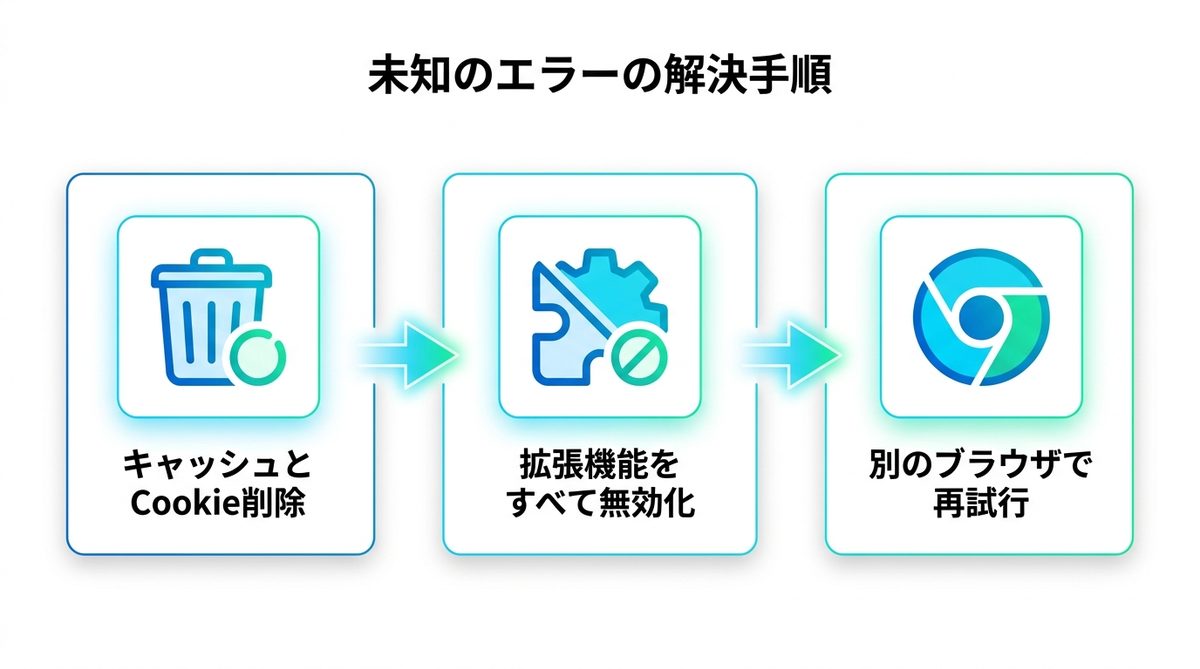
ブラウザ環境をリフレッシュすることで解決できます。
- キャッシュとCookieの削除: ブラウザの設定から「閲覧履歴データの消去」を選び、キャッシュとCookieをクリアしてください。
- 拡張機能を一時的にすべて無効化: 特に広告ブロック系の拡張機能は干渉しやすいため要確認です。正常に動けば原因を特定できます。
- 別のブラウザを試す: Chromeで発生する場合はEdgeやSafariに切り替えると解決することがあります。
フリープラン「1回3分」の制限
3分で止まる理由
「順調に進んでいたのに3分ほどで急に止まった」という場合は、システムエラーではなくフリープランの仕様である可能性が高いです。
2026-07-11時点のフリープランには次の制限が設けられています。
- 月間利用時間: 合計120分まで
- 1回あたりの文字起こし上限: 3分まで
つまり、通信環境が良好でも、1つの音声データに対して無料枠で出力されるのは常に「最初の3分間」だけです。制限に達した瞬間に処理が止まるため、これをエラーと誤解してしまうユーザーが少なくありません。現在の利用状況(月間の残り時間)はNottaのマイページから確認できるので、心当たりがある場合はまずそちらをチェックしましょう。
長時間録音の対応策
長時間の会議やインタビューを頻繁に扱うビジネスユースなら、3分制限のない有料プランへの切り替えが現実的な解決策です。上位プランでは上限時間が緩和され、要約などの機能も使えるようになります。料金やプラン内容は変更される可能性があるため、最新情報は必ず公式サイトでご確認ください。
マイク・アップロードの追加チェック
文字起こし以前に、録音が開始できない・ファイルが読み込めない場合は、次の点もチェックしましょう。
マイクのアクセス権限
リアルタイム文字起こしでマイクが反応しない場合、ブラウザ側でマイクの使用が許可されていない可能性があります。アドレスバー左端の鍵アイコン(または設定アイコン)をクリックし、権限設定の中から「マイク」が「許可」になっているかを確認してください。すでに「ブロック」になっている場合は「許可」に切り替え、ページを再読み込みすると認識されるようになります。また、OS(Windows/Mac)側のサウンド設定で、Nottaが使用すべき入力デバイス(マイク)が正しく選択されているかも併せてチェックしましょう。
対応ファイル形式
音声・動画ファイルをアップロードできない場合は、対応形式かどうかを確認してください。
【Nottaの主な対応形式】
- 音声: wav、mp3、m4a、aiff など
- 動画: mp4、mov など
これら以外の特殊な形式の場合は、一度mp3やmp4など標準的な形式に変換してからアップロードを試みてください。
それでも直らない時は
上記をすべて試しても改善しない場合は、Nottaのシステム側に個別のアカウント上の問題や障害が発生している可能性があります。その際はNotta公式サポートへ問い合わせましょう。問い合わせ時は、以下の情報を準備しておくと調査がスムーズです。
- 発生しているエラーメッセージ: 正確な文言と、エラー画面のスクリーンショット。
- 利用環境の詳細: デバイス名、OSのバージョン、ブラウザの種類とバージョン。
- 試した操作の手順: 「キャッシュ削除、別ブラウザでの試行、Wi-Fiの切り替えを試したが改善しなかった」といった具体的な内容。
- 対象のファイル情報: ファイルの形式(mp3など)、ファイルサイズ、録音時間。
こうした情報を添えることで、サポート担当者も原因特定を迅速に行えます。
まとめ
Nottaで「文字起こしができない」というトラブルに直面したら、以下の3つのポイントを順にチェックしてください。
- 「テキスト化中」のまま動かない: 通信環境の安定性を確認し、話者識別をオフにするかファイルを分割してみましょう。
- 「未知のエラー」が表示される: ブラウザのキャッシュを削除し、拡張機能を無効化するか、別のブラウザで再度試してみましょう。
- 3分で処理が止まる: フリープランの「1回3分制限」に該当していないか確認し、必要なら有料プランへの切り替えを検討しましょう。
本記事で紹介した切り分け方法を活用し、スムーズな文字起こしを再開してください。