LM Studio「No LM Runtime found」エラーの原因と対処法
 AIエージェントナビ編集部
LM Studioは、複雑な環境構築を必要とせずにローカル環境でLLM(大規模言語モデル)を動かせる非常に便利なGUIアプリケーションです。しかし、特定のモデルをロードしようとした際に、以下のエラーが表示されて動作が停止してしまうことがあります。
No LM Runtime found for model format 'gguf'!このエラーに直面すると「モデルファイルが壊れているのではないか」「PCのスペックが足りないのではないか」と不安になりますが、多くの場合、アプリ側の「ランタイム設定」を適切に行うだけで解決します。本記事では、このエラーが発生する背景と、今すぐ試せる具体的な解消手順をプロの視点で徹底解説します。
エラーが起きる本当の原因
このエラーは、単なるバグやファイルの不具合ではありません。LM Studioの設計思想が大きく変更されたことに起因する「仕様」に近い問題です。
v0.4.xで拡張パック化
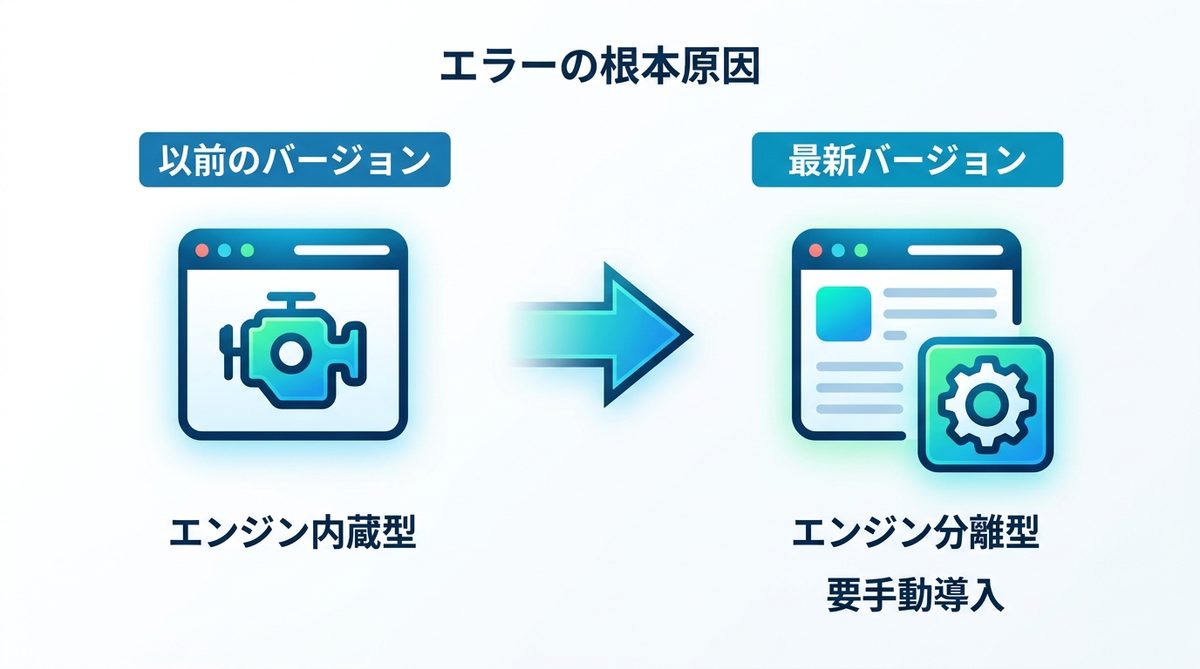
2026年1月に実施されたLM Studioの大規模なUI刷新(v0.4.x系への移行)により、内部の実行基盤が根本から見直されました。それまでは、モデルを動かすための中心的なエンジンである「llama.cpp」ランタイムがアプリ本体に内蔵されていました。
しかし、現行バージョンではこのランタイムが「Runtime Extension Pack(ランタイム拡張パック)」という形で、本体から独立したコンポーネントに変更されています。この分離により、アプリ本体を軽量に保ちつつ、特定の推論エンジンだけを個別にアップデートできる柔軟性が確保されました。その一方で、ユーザーが手動でランタイムを導入する必要が生じたのです。
更新後の未インストール状態
特に注意が必要なのが、以前のバージョン(v0.3.x系以前)からアップデートしたユーザーです。以前のバージョンでは「最初からエンジンが入っているのが当たり前」だったため、v0.4.x系に更新された直後にランタイム設定がリセットされていることに気づかないケースが多発しています。
アップグレード後の環境では、ランタイム一覧が「未インストール(空欄、または青いDownloadボタンが表示された状態)」となっています。この状態でモデルを読み込もうとしても、動かすための「エンジン」が存在しないため、前述のエラーが返されます。決してPCの故障やモデルデータの破損ではないことを理解し、落ち着いて以下の設定を確認しましょう。
対処法:ランタイムの導入
エラーを解消し、モデルを正常にロードするためには、自分のPC環境に最適化されたランタイムを「明示的に」インストールする必要があります。以下の手順で操作を行ってください。
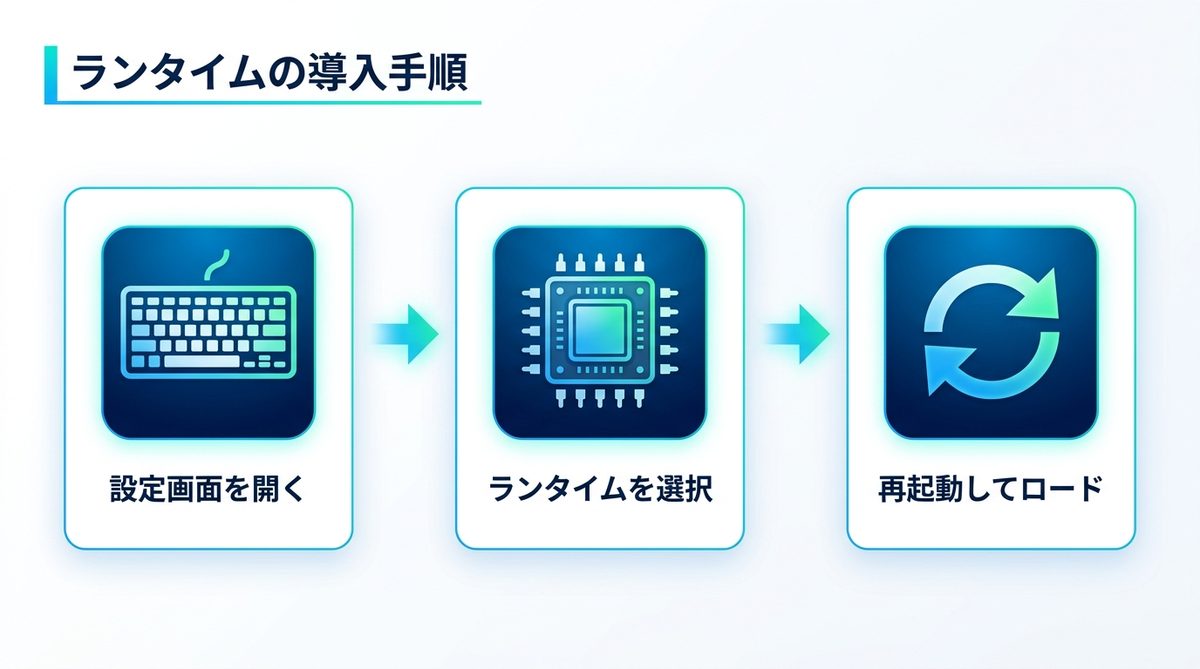
ショートカットで設定を開く
まず、LM Studioを開いた状態で設定画面へアクセスします。画面内のメニューから探すよりも、ショートカットキーを利用するのが最も確実で迅速です。
- Windowsユーザー:
Ctrl+Shift+Rを同時に押す - macOSユーザー:
Cmd+Shift+Rを同時に押す
この操作により、画面右側に「Runtime」に関連する設定タブが展開されます。ここに並んでいるリストが、現在インストール可能なランタイムエンジンの一覧です。
GPU/CPUに合う選択
リストの中から、自分のPCに搭載されているハードウェアに最も適したものを選択します。ここでの選択が、モデルの推論速度(回答の速さ)に直結します。
- 高性能なNVIDIA製GPU(CUDA環境)を使用している場合:
「CUDA 12 llama.cpp (Windows)」を選択してください。これにより、GPUの演算能力を最大限に活用した高速な推論が可能になります。 - GPUを搭載していないPC、またはIntel/AMDの内蔵グラフィックスを使用している場合:
「CPU llama.cpp」を選択します。これは標準的なプロセッサのみで動作する汎用的な設定です。 - AMDやIntel製の外付け・独立GPU(Vulkan対応環境)を使用している場合:
「Vulkan llama.cpp」を選択してください。NVIDIA以外のGPUでもハードウェアアクセラレーションを利用できるようになります。
それぞれの項目の横にある青い「Download」ボタンをクリックすると、ダウンロードが開始されます。
再起動とモデルの再ロード
ダウンロードとインストールが完了したら、設定を確実に反映させるために、一度LM Studioを完全に終了させてから再起動してください。
再起動後、改めて左側のモデル読み込み画面から対象のGGUFモデルを選択します。正常に設定が完了していれば、今度は「No LM Runtime found」という警告は出ず、スムーズにモデルのロードが開始されるはずです。
それでも直らない時の確認
上記の手順を踏んでもエラーが解消されない、あるいはランタイムをダウンロードしたのに認識されないといった場合には、以下の特殊なケースやハードウェアの制約が考えられます。
複数アカウントの注意
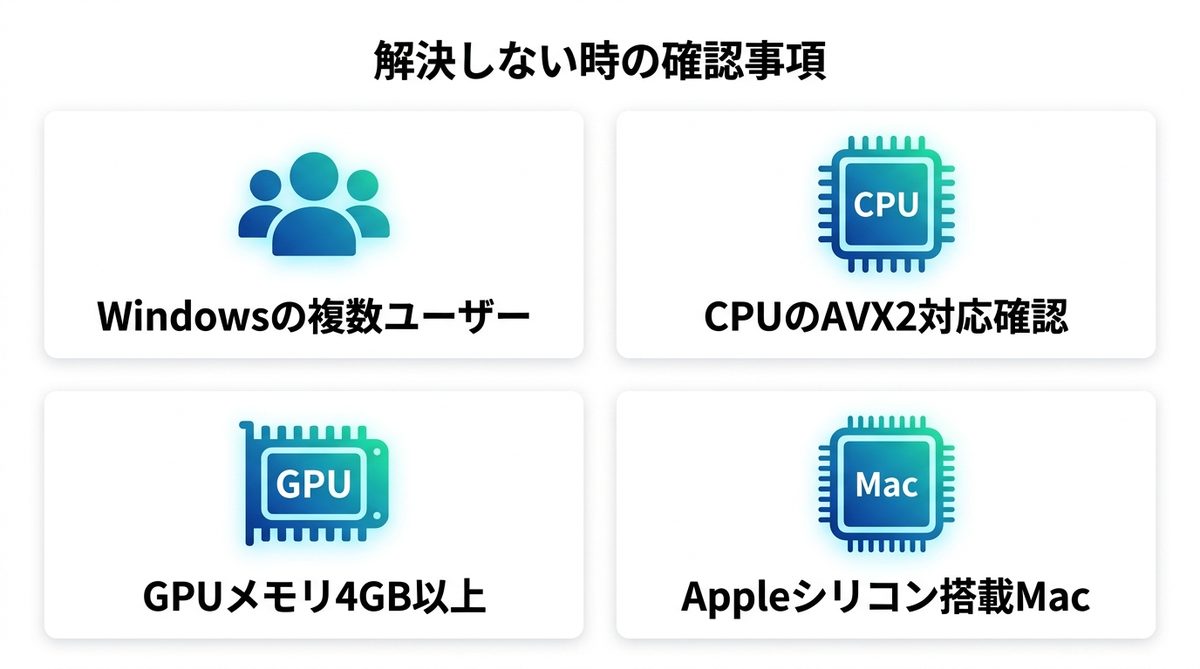
Windows搭載のPCを、家族や職場の同僚と複数のユーザーアカウントで共有している場合に発生しやすい問題です。特定のユーザーアカウント(管理者権限など)でLM Studioをインストールした際、別のアカウントでログインして使用しようとすると、GPUのVRAM(ビデオメモリ)が正しく検出されず、ランタイムが正常に機能しないというケースが報告されています。
この場合の対処法としては、問題が発生しているユーザーアカウントで再度LM Studioを上書きインストールすることが推奨されています。アカウントごとに環境を整えることで、デバイスへのアクセス権限が正しく設定され、エラーが解消する可能性があります。
システム要件の確認
ランタイムが正しく導入されていても、PC自体の物理的な仕様が不足していると、ロード中にクラッシュしたりエラーが再発したりすることがあります。2026年7月現在の公式要件を再確認してください。
- Windows環境(x64): CPUが「AVX2命令セット」に対応している必要があります。数年前のモデルであれば多くのCPUが対応していますが、極端に古い世代のプロセッサではランタイムが動作しません。
- GPU(ビデオカード)利用時: 快適な推論のためには、専用のVRAM(ビデオメモリ)が4GB以上搭載されていることが推奨されます。これ以下のメモリ量だと、モデルのサイズによっては読み込みに失敗することがあります。
- macOS環境: 現行のLM Studioは「Apple Silicon(M1, M2, M3チップなど)」搭載モデルのみを正式なサポート対象としています。Intelチップ搭載の古いMacでは動作が保証されないため、注意が必要です。
代替手段:動かない場合
PCの構成やOSのバージョンとの相性問題、あるいは企業のセキュリティポリシーによる制限などで、どうしてもLM Studio上でのランタイム認識がうまくいかないケースも稀に存在します。その場合は、無理に一つのツールに固執せず、別の実行環境を試すのも賢明な判断です。
- Ollama: コマンドラインベースの操作が主体となりますが、バックグラウンドでの動作が非常に安定しており、LM Studioと同様に多くのモデルをサポートしています。
このように、ローカルLLMを実行する手段は複数存在します。LM Studioの問題がどうしても解決しない場合は、一旦別のツールで環境を構築し、モデル側の動作確認を行ってみることをお勧めします。
まとめ
LM Studioで「No LM Runtime found for model format 'gguf'!」というエラーが表示される最大の要因は、最新バージョンでのアーキテクチャ変更に伴う「ランタイム(推論エンジン)の未インストール」です。以下のポイントを再確認してください。
- 根本原因: v0.4.x以降、ランタイムが「拡張パック」として本体から分離され、ユーザーが手動で選んでダウンロードする形式に変わった。
- 解決策:
Ctrl + Shift + R(macOSはCmd + Shift + R)でRuntime設定を開き、自分のハードウェアに合うエンジンをダウンロード・再起動する。 - チェックポイント: Windowsの複数ユーザー環境や、AVX2非対応の古いCPU、VRAM容量の不足など、物理的な制約がないか確認する。
LM Studioは、一度設定さえ整えばローカルLLMの可能性を最大限に引き出せる強力なツールです。本記事の手順に従って適切なエンジンを導入し、快適なAI活用環境を取り戻しましょう。なお、記載されたバージョン番号や手順は、本記事公開時点(2026年7月)の情報に基づいています。