ChatGPTで「GPT使用の制限に達しました」と出た時の対処法
 AIエージェントナビ編集部
仕事中にChatGPTを操作していて、突然「GPT使用の制限に達しました。」というメッセージが表示され、作業が止まって困った経験はありませんか?
資料の構成を考えている時やメールの下書きを頼んでいる最中にこの表示が出ると、どうすればいいのか分からず焦ってしまうものです。多くの方が「システム障害かな?」と慌てますが、これはプランごとに決められた利用上限に達したことを知らせる仕様上の表示です。
⚠️ 制限ではなく障害かも?と思ったら
「GPT使用の制限に達しました」以外に、応答が返ってこない・画面が固まるといった別の症状が出ている場合は、ChatGPT全体の障害が起きている可能性があります。
本記事では、制限が発生する根本的な理由と、ビジネスシーンで今すぐ試せる具体的な対処法を詳しく解説します。
📌 2026年8月の変更:無料プランのテキストチャットが無制限に
OpenAIは2026年8月6日(米国時間)、無料プランとGoの既定モデルを「GPT-5.6 Luna」に切り替えると発表しました。その翌週からは、テキストのやり取りについて回数の上限がなくなります(不正利用への対策の範囲内という条件付きです)。
ただし、無制限になるのはテキストだけです。画像生成・ファイルのアップロード・その他のツールには引き続き上限が残るため、これらの操作で「制限に達しました」と表示される状況は今後も続きます。本記事の対処法はその場面で有効です。
「GPT使用の制限」とは
メッセージの意味
ChatGPTの画面上に突如現れる、以下のエラーメッセージは、多くのユーザーを困惑させます。
GPT使用の制限に達しました。これは、特定の高性能モデルについて、あなたのアカウントの利用回数が上限に達したことを示す表示です。アカウントが停止されたわけでも、サービス全体がダウンしているわけでもありません。
チャットが完全に使えなくなるわけでもありません。使っていた高性能モデルの枠を使い切ったため、処理能力を抑えた「ミニ版(軽量版)モデル」へ自動的に切り替わることを知らせています。つまり「高度な推論は今はできませんが、簡単な対話なら続けられます」という通知です。
仕様上のレート制限
この挙動は「レート制限(Rate Limit)」と呼ばれる、サーバーへの負荷を一定に保つための標準的な仕組みです。ChatGPTのように膨大な計算リソースを使うサービスでは、世界中のユーザーが同時に重い処理を行うとシステム全体がパンクしてしまいます。
そこで各プランには、一定時間内に実行できる操作数の上限が設けられています。無料プランのテキストチャットは2026年8月の変更で上限が撤廃される方向ですが、画像やファイルを扱う操作には上限が残ります。会議の準備中に「制限」と言われると不便ですが、故障ではなく「順番待ち」の状態だと考えてください。
制限に達する理由
無料プランの上限
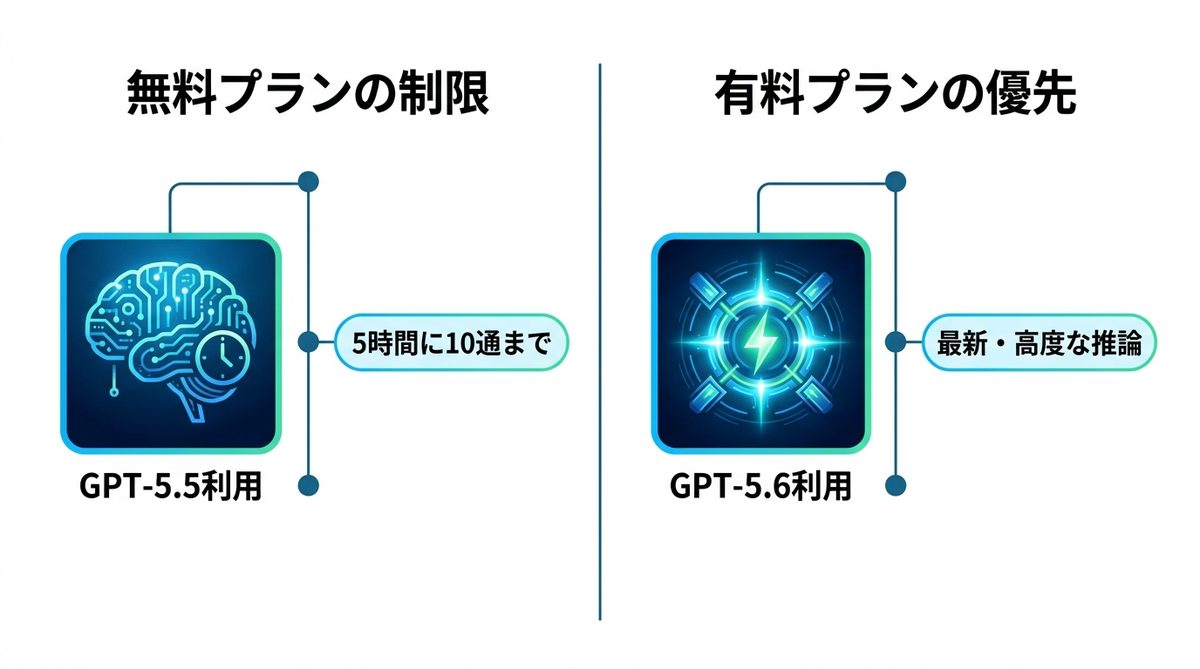
2026年8月現在、ChatGPTの無料プランの既定モデルは「GPT-5.6 Luna」への切り替えが進んでいます(それまでは「GPT-5.5 Instant」でした)。テキストのやり取りについては、2026年8月6日の発表により回数の上限がなくなる方向へ変わりました。
ただし切り替えは順次進むため、まだ次の上限が残っているアカウントもあります。
- 従来の上限設定: 5時間あたり約10通のメッセージまで(テキストチャットについては撤廃される方向)
この「10通」という数字は、ビジネスで活用していると意外に早く到達してしまう数値です。例えば、一つの資料を作成するために「構成案を出して」「もっと具体的にして」「この部分を修正して」とやり取りを数回繰り返すだけで、あっという間に上限に近づきます。
特に、多くのユーザーがChatGPTを利用する日中の時間帯(ビジネスアワー)や、新機能がリリースされた直後などは、サーバー負荷の状況に応じてこの上限がさらに厳しく調整されることもあります。
既定モデルがGPT-5.6へ
OpenAIは2026年7月9日に最新モデル「GPT-5.6 Sol」の一般提供を開始しました。当初は「ChatGPT Plus」や「Pro」といった有料プランのユーザーを対象に、段階的なロールアウト(機能公開)が行われていました。
この構図は2026年8月6日(米国時間)の発表で変わりました。無料プランとGoの既定モデルは「GPT-5.6 Luna」となり、深く考えさせたい質問には推論を強める「Think」ボタンが用意されます。一方、応答の的確さを高めた改良版のGPT-5.6 SolはPlus・Pro向けで、思考量を調整するスライダーもこの2プランに提供されます。
それでも、複雑なコード生成や長文の契約書チェックのように高度な処理を求めるほど「制限」のメッセージには出会いやすくなります。無制限になるのはテキストのやり取りだけで、画像生成やファイルのアップロード、その他のツールには引き続き上限が残るためです。
制限後の挙動
ミニ版への自動切替
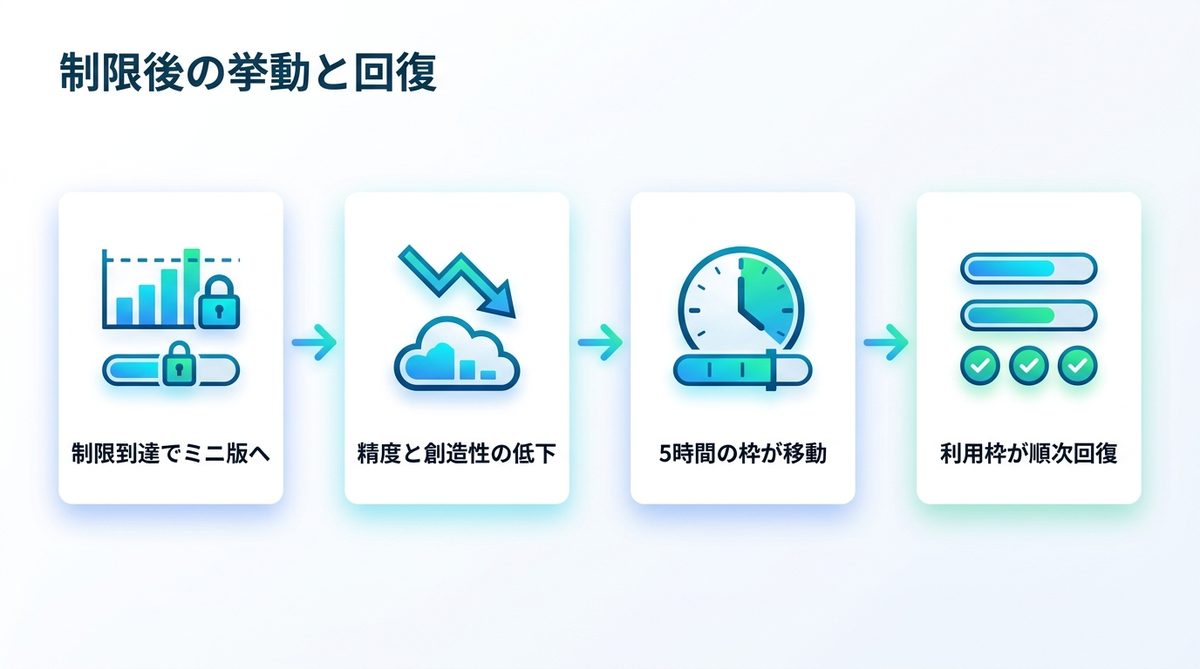
制限に達したというメッセージが表示された後も、チャット自体が完全に閉ざされるわけではありません。システムは、バックグラウンドで動作するAIを、高性能なモデルから処理負荷の低い「ミニ版モデル(軽量モデル)」へと自動的に切り替えます。
なお、テキストチャットの上限が撤廃されたアカウントでは、テキストのやり取りを続けている限りこの切り替えは起こりません。画像生成やファイル解析など、上限が残っている操作を行ったときに発生します。
この切り替えが起きると、以下のような変化が体感されるはずです。
- 回答の精度が落ちる: 複雑な論理展開が必要な問いで、一般論に終始しがちになります。
- アイデアの幅が狭まる: キャッチコピー作成など、発想を求める作業でバリエーションが乏しくなります。
- 会話の記憶が弱くなる: 長いやり取りの途中で「さっき言ったことを忘れる」挙動が出ることがあります。
日常的なメールの丁寧語変換や、短い文章の誤字脱字チェック程度であればミニ版でも十分対応可能ですが、プロジェクトの戦略立案などの「重い」タスクを継続するのは難しくなります。
ローリングリセット
「制限に達したので、明日の朝まで使えない」と思い込んでいる方が多いですが、実際はもっと柔軟なリセット方式が採用されています。それが「ローリングウィンドウ(スライディングウィンドウ)」方式です。
これは「直近の5時間」という時間枠を常にスライドさせながらカウントする仕組みです。13:00に制限がかかっても、5時間後の18:00にまとめて全部戻るわけではありません。
たとえば午前10時に1通、11時に1通、12時に8通送っていた場合、15:00(10時の5時間後)になればまず1通分の枠が回復します。制限がかかっても1〜2時間ほど置けば数通分は使えるようになる、と考えておくとよいでしょう。
今すぐ試せる対処法
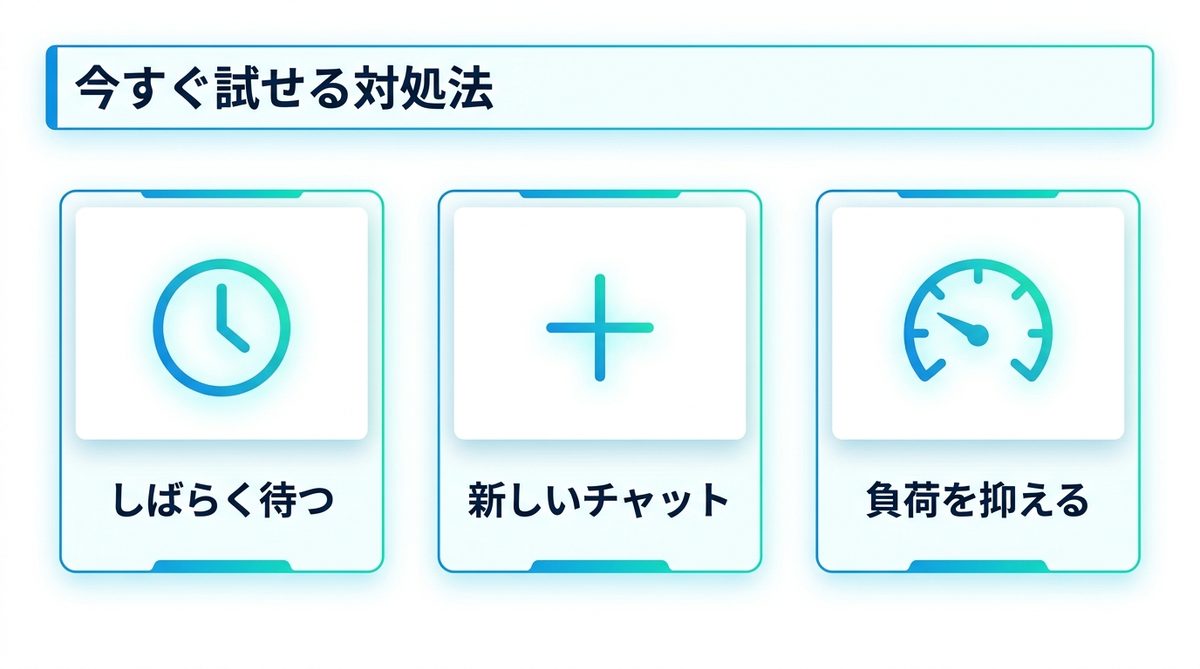
業務を止めるわけにはいかないビジネスパーソンのために、制限メッセージが出た際の具体的なアクションを3つ紹介します。
解除まで待機
制限が出たら、メールの返信や電話対応など、AIを使わない作業に切り替えるのが確実です。30分から1時間ほど他の仕事をこなしてから戻ると、数通分の枠が回復していることが多くあります。
このとき、ミニ版モデルで無理にやり取りを続けないのがポイントです。その分もカウントされ、高性能モデルへの復帰がかえって遅れる可能性があります。
新規チャットの活用
一つのチャット画面(セッション)で長くやり取りを続けるほど、制限に達しやすくなります。ChatGPTは過去の会話をすべて読み込んでから次の回答を作るため、会話が長いほど1通あたりの消費が大きくなるからです。
制限が出そうになったら、左上の「新しいチャット」から質問し直してください。過去の経緯を読み込む必要がなくなる分、枠を温存できます。指示は一問一答の形で簡潔にまとめると、より効果的です。
高負荷操作の回避
「どの程度の負荷をかけるか」によって、制限の閾値が変動することがあります。
- 避けるべき操作:
- ChatGPT Images 2.0(GPT Image 2)を用いた画像生成。
- 数MBにおよぶPDFファイルやCSVデータのアップロード・解析。
- 「10個の異なる視点から分析して」といった極端に複雑な指示。
- 推奨される操作:
- 箇条書きの文章を敬語に直す。
- 短い英文を和訳する。
- アイデアのブレインストーミング(1つずつ出力させる)。
負荷の高い処理は「ここぞ」という場面まで取っておき、制限が出ている間はシンプルなテキスト処理に徹しましょう。テキストのやり取りが無制限になったアカウントでは、この使い分けがそのまま制限回避になります。
また、法人向けの「ChatGPT Work」で上限の表示が出る場合は、事情が異なります。OpenAIは今回の発表で、WorkとCodexを動かしているGPT-5.6 Solは更新の対象外だと明記しています。無料プランのテキスト無制限化はChatGPTのチャット画面に向けた変更であり、Work側が同じように変わるとは限りません。
関連記事:ChatGPT Workが使えない・表示されない原因と対処法
それでも足りない場合
無料プランの工夫だけでは、現代のスピード感あるビジネスに対応しきれないこともあります。その場合は、以下の2つのステップを検討してください。
有料プランへの変更
もしあなたが週に何度も「制限に達しました」というメッセージを見ているなら、それはあなたの業務レベルがすでに「無料版のキャパシティ」を超えている証拠です。
有料プランに切り替えると、主に次の3点が変わります。
- 上限枠が大きい: 画像生成やファイルのアップロードなど、無料版でも上限が残る操作をより多く実行できます。応答の的確さを高めた改良版の「GPT-5.6 Sol」と思考量スライダーも、Plus・Pro向けの提供です。
- 優先アクセス: 混雑時でも制限がかかりにくく、回答速度も高速です。
- 最新機能の先行利用: データ分析や画像生成、GPTs(カスタムGPT)などをフル活用できます。
月額20ドル前後で作業の中断がなくなることを考えれば、費用対効果の高い選択肢と言えるでしょう。
代替AIツールの利用
ChatGPTが「お休み」の時間は、他のAIツールを併用する絶好の機会です。
特に「Claude(クロード)」は日本語の自然さや長文の理解に定評があり、ChatGPTのバックアップとして使う人が多いツールです。制限が出た時だけClaudeに切り替える運用を覚えておくと、業務を止めずに済みます。
関連記事:Claudeで「メッセージの制限に達しました」と出た時の対処法
まとめ
「GPT使用の制限に達しました」というメッセージは、決して不具合ではなく、AIリソースを効率的に分配するための健全な仕組みの一部です。
- 原因: プランごとの利用上限に達すると軽量モデルへ切り替わる。無料版のテキストチャットは2026年8月の変更で上限が撤廃される一方、画像・ファイル・その他のツールには上限が残る。
- 仕組み: 決まった時間ではなく、過去5時間の利用実績に基づき順次回復する「ローリングウィンドウ」方式。
- 対策: 1時間ほど待つ、新しいチャットで負荷を減らす、複雑な指示を控える。
- 解決: 業務量が多い場合は、有料プランへの移行や他社AI(Claudeなど)との併用が最適解。
制限の仕組みを理解しておけば、慌てる必要はありません。次に表示が出たときは「新しいチャット」を試すか、1時間ほど置いてから戻ってみてください。