Gensparkは会社にバレる?管理者に見える範囲と確認手順
 AIエージェントナビ編集部
会社のパソコンやGoogleアカウントを使ってAIリサーチツール「Genspark(ジェンスパーク)」を利用する際、「自分の操作履歴や検索した内容が会社に丸見えではないか」と不安を感じる方は少なくありません。自分の判断で使い始めた場合はなおさら、どこまでが見えてどこからは見えないのかを知っておく価値があります。
本記事では、Gensparkの仕様に基づき、管理者に見える範囲と見えない範囲を明確に解説します。
Gensparkがバレるかは契約で決まる
結論:利用事実のみ残る
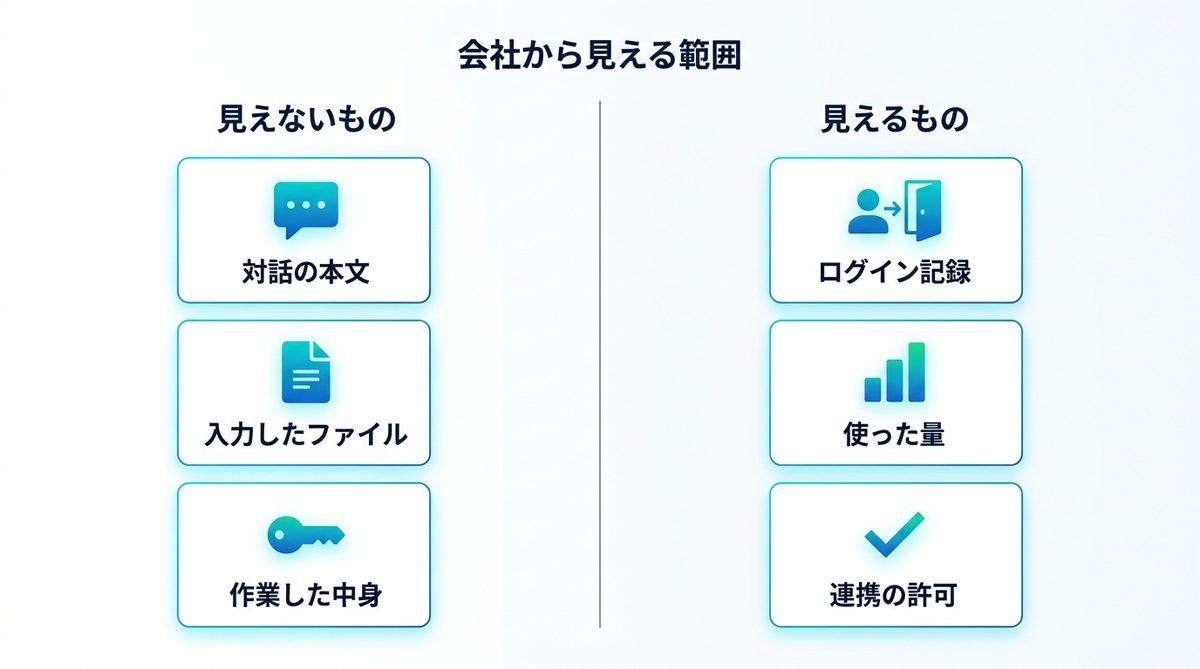
まず結論からお伝えすると、Gensparkのシステム仕様上、管理者があなたのプロジェクトの内容(対話の本文やプロンプト)を直接のぞき見る機能は提供されていません。ただし、会社のアカウントやネットワークを経由している以上、「Gensparkというサービスを利用した」という事実、つまりアクセスログやログイン記録は会社側に残ります。
「何を聞いたか」はバレませんが、「いつ、誰が、どのくらい使ったか」は管理者の把握できる範囲にあると考えてください。
会社契約と個人契約の違い
あなたが利用している環境が「会社が契約した法人プラン」なのか、それとも「個人のアカウント」なのかによって、管理者がアクセスできる情報の粒度は異なります。
法人向けの「チーム(Team)」プランや「エンタープライズ(Enterprise)」プランを利用している場合、管理者は組織全体のガバナンスを維持するために、一定の利用統計を確認する権限を持っています。一方、個人のGoogleアカウントでログインしている場合は、Gensparkのダッシュボード上で会社があなたの利用状況を直接管理することはありません。
上司は本文を閲覧不可
Gensparkはプライバシー保護に力を入れており、たとえ法人契約であっても「中身」までは見せないことを明確に約束しています。公式ヘルプセンターのチーム & エンタープライズプランには、管理者の可視性について次のように書かれています。
管理者はシートレベルのクレジット使用量とアカウントアクティビティを表示できますが、個々のプロジェクト履歴やコンテンツを表示することはできません
また、両プランに共通する約束としても同じ内容が示されています。
すべてのメンバーが独立した Genspark ワークスペースを持ち、チームは自動的にモデル学習の対象外となり、管理者は請求 / シート / コネクタ / SSO を制御でき、管理者は個々のメンバーのプロジェクトコンテンツを閲覧できません
会社契約で管理者に見えるもの
使用量とログイン記録
法人プラン(Team/Enterprise)の管理者は、リソースの配分やコスト管理のために、以下の「User analytics(ユーザー分析)」情報を確認できます。
- クレジット使用量:チーム全体の使用量チャート(過去30日間および全期間)
- Member Stats(メンバー統計): メンバーごとの使用量(CSV形式でエクスポートも可能)や、チーム全体で共有されるストレージ容量(Teamは60GB、Enterpriseはカスタム)の消費状況を確認できます。
- API Keys: チームメンバーが作成したAPIキーの表示と取り消し権限。
クレジットの上限はプランで決まっており、Teamプランは月間12,000クレジット、Enterpriseプランは月間25,000クレジットです。管理者はこの枠がどう消費されているかを見て、席の追加や配分を判断します。
さらに、上位のEnterpriseプランでは「Usage Logs」と「Login History」のサブタブがアンロックされます。Usage Logsは日付範囲を選んでメンバーごとのクレジット使用量をCSVで書き出す機能で、Login Historyは公式の説明によれば「メンバーがいつ、どこからサインインしたかを確認し、セキュリティ監査とインシデント調査に役立てます」というものです。いつ使ったかに加えて、どこから接続したかまで管理者の側で追える点が、Teamプランとの大きな違いです。
プロジェクトの中身は非公開
一方で、管理ダッシュボードには個別の対話履歴を表示するボタンも、ファイルをダウンロードする機能も存在しません。これについては、メンバー側の画面仕様としても以下のように定義されています。
管理ダッシュボードにアクセスできず、他のメンバーのプロジェクト、ファイル、使用量を表示することもできません
見えるもの・見えない対照表
管理者がアクセスできる範囲と、データの保持期間についてまとめました。
| 項目 | Teamプランの管理者 | Enterpriseプランの管理者 |
|---|---|---|
| クレジット使用量(月間枠) | 12,000クレジット | 25,000クレジット |
| ストレージ容量(全体) | 60GB | カスタム |
| 個別の対話履歴・コンテンツ | 不可 | 不可 |
| Usage Logs(使用量ログのCSV書き出し) | 不可 | 可 |
| Login History(いつ・どこからサインインしたか) | 不可 | 可 |
| データ保持期間 | 解約後30日で削除 | 解約後30日で削除(延長相談可) |
| バックアップ保持期間 | 削除後90日間 | 削除後90日間 |
※GensparkはOpenAI等のサブプロセッサを利用していますが、これらに対しては「Zero Data Retention(データ非保持)」の仕組みを適用しており、外部にデータが残らないよう配慮されています。
個人契約を社用PCで使う場合
社用アカウントの記録
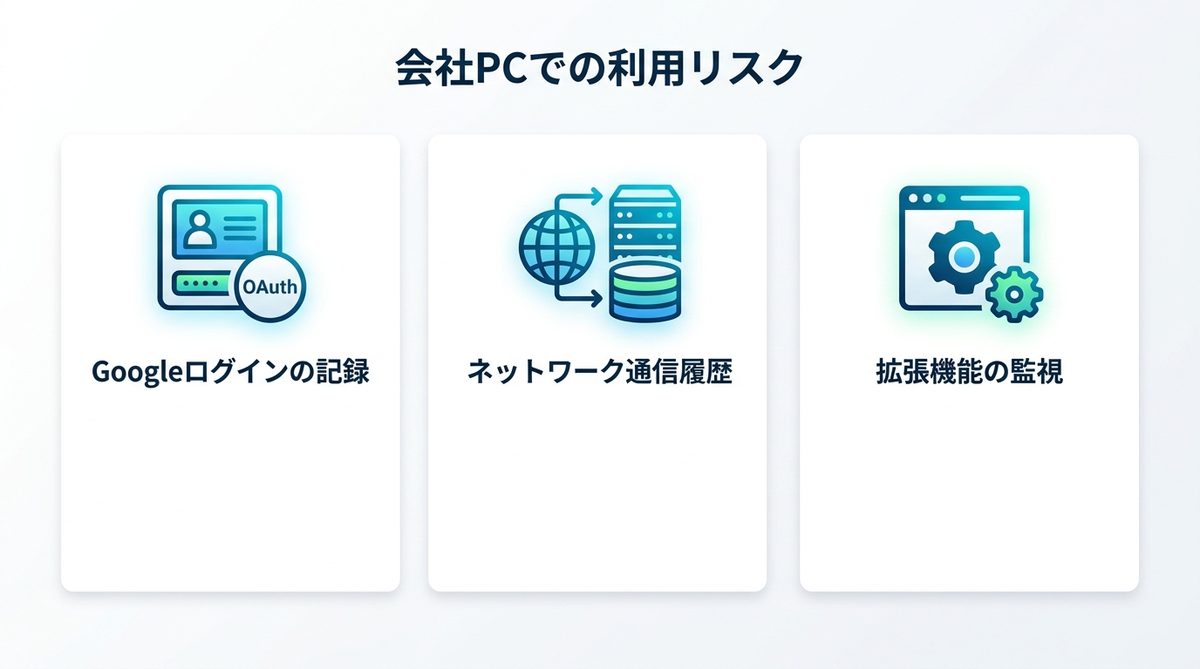
会社がGensparkを導入していなくても、あなたが会社のGoogleアカウント(Google Workspace)を使って勝手にログインした場合、IT管理者はその事実を把握できます。Genspark社が会社に対話の中身を渡すことはありませんが、会社のGoogleアカウントでログインしたという事実そのものはGoogle側の管理コンソールに記録として残るためです。
Google Workspaceの管理者ヘルプOAuth のログイベントには、次のように記されています。
組織の管理者は、OAuth のログイベントを検索して対応できます。たとえば、操作の記録を確認し、自社のドメイン内でどのユーザーがどのサードパーティのモバイルアプリやウェブ アプリケーションを使用しているかを把握できます。
さらに、Googleアカウントのデータへのアクセスを許可した場合も記録が残ると明記されています。
また、Google アカウントのデータ(Google コンタクト、カレンダー、ドライブ ファイルなど)へのアクセスがサードパーティ製アプリケーションに対して承認された場合も、その都度ログに記録されます(Google Workspace のみ)。
このログを確認すれば、「どの社員が、いつ、Gensparkという外部サービスに対して連携を許可したか」が一目瞭然です。なお、Gensparkのアカウント管理のヘルプによると、Googleサインインで作成したアカウントは個別のパスワードを設定できず、ログインのたびに「Google でログイン」を使う必要があります。会社のGoogleアカウントで一度つないだ場合、その連携を解除しない限り記録は残ったままになります。
PCとネットワークの監視
社内のWi-FiやVPN、会社支給のパソコンを利用している場合、プロキシサーバーやセキュリティソフト(EDRなど)によって「どのURLにアクセスしたか」が記録されている場合があります。何をどこまで記録するかは会社ごとの設定によるため、一律ではありません。
たとえシークレットモードで利用したとしても、社内ネットワークを通過する通信の宛先(genspark.ai)は隠せません。「中身までは見ないが、業務に関係ないサイトやAIツールを頻繁に使っている」という事実は、ネットワーク管理者のレポートに載る可能性があります。
拡張機能導入の手がかり
Gensparkをより便利に使うためにブラウザの拡張機能をインストールすると、さらにバレるリスクは高まります。多くの会社では、資産管理ソフトによって「各PCにどのような拡張機能がインストールされているか」をリスト化して監視しています。未承認の拡張機能はセキュリティポリシー違反として検知されやすいため、注意が必要です。
AI学習と会社閲覧は別問題
学習停止と閲覧権限の差異
よくある誤解として「AIの学習設定をオフ(オプトアウト)にすれば、会社にもバレない」というものがありますが、これは誤りです。
学習オフの設定は、あくまで「入力したデータをAIモデルの再学習に使用させない(プライバシー保護)」ためのものであり、会社側の管理ログやアクセス記録を止めるものではありません。
関連記事:【完全ガイド】Gensparkの個人情報は学習される?設定手順と法人利用の最適解
Gensparkの法人プランでは「チームは自動的にモデル学習の対象外」となりますが、前述の通り管理者はクレジットの使用量などは引き続き確認できます。
共有ページの公開範囲
Gensparkで作った検索結果やページをURLで共有した場合、そのリンクを知っている人は内容を閲覧できます。これは管理者の権限とは別の「公開範囲の設定」の問題です。社外秘を含むプロジェクトを公開の設定で発行してしまうと、会社に見られるどころかインターネット全体に届く範囲へ出てしまいます。共有リンクを作るときは、公開範囲がどうなっているかを毎回確かめてください。
関連記事:Gensparkの安全性は?認証・学習オプトアウト・国内実績で検証
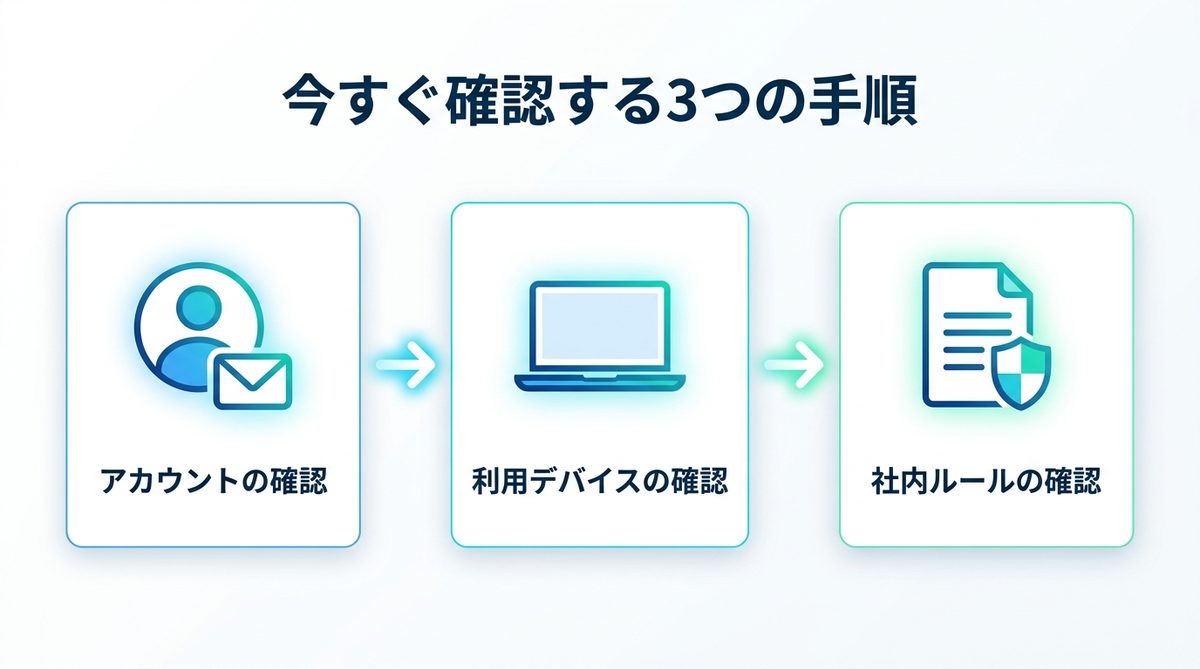
今すぐ確認する3つの手順
もし「今の利用状況が心配だ」と感じるなら、以下の3つのステップで現状を点検してください。
ログインアカウントの確認
Gensparkの設定画面(Settings)を開き、登録されているメールアドレスを確認してください。
- 会社のドメイン(
@company.comなど)であれば、Google Workspaceの管理ログに残っています。 - 個人のGmailであればGenspark内でのアクティビティは直接は見えませんが、通信ログからは判明します。
会社支給PCの確認
利用しているデバイスが会社支給のものであれば、操作ログ(ブラウザの履歴やアクセス先URL)が収集されている可能性があります。また、会社支給のGoogleアカウントで「サードパーティアプリ」の管理ページを確認し、Gensparkに許可を与えていないかチェックしましょう。
社内AI利用ルールの確認
ここが最も重要なポイントです。Yahoo!知恵袋などのQ&AサイトでもAI利用に関する相談は多いですが、そこで共通して指摘されるのは「AI利用そのものよりも、無許可で利用すること(会社に確認しないこと)の方がリスクである」という核心的な視点です。
「便利だから」という理由でこっそり使い、後からログで見つかって「シャドーIT(管理外のIT利用)」として問題視されるのが、会社員として最も避けたいシナリオです。まずは社内のセキュリティ規定やAI利用ガイドラインを確認し、必要であれば「業務効率化のためにGensparkを使いたい」と正式に申請することを検討してください。
まとめ:内容を入れない自衛策
Gensparkの仕様上、管理者があなたの思考プロセスや対話の本文を直接のぞき見ることはできません。しかし、会社という組織に属してリソースを使っている以上、以下の事実は避けられません。
- 利用した事実は消せない:Googleログインや社内ネットワークを使う限り記録は残る
- 法人プランは統計が見える:管理者はクレジット使用量(Team 12,000/Enterprise 25,000)と誰がよく使っているかを把握できる
- Genspark側の保護は手厚い:サブプロセッサへのデータ保持なし(Zero Data Retention)、解約後30日で削除、バックアップは90日間
結論として、最も確実な自衛策は「万が一、何らかの拍子で中身が見えたとしても困らない内容(機密情報や個人情報を伏せたプロンプト)」で利用することです。そのうえで、社内にAI利用のルールがあるかを一度確認しておけば、あとから問題になる余地はほぼなくなります。