【入門】Google Antigravity 使い方とインストール手順|開発環境を最強の自律エージェントにする方法
 AIエージェントナビ編集部
エンジニアが手動でコードを書き続ける時代は終わり、AIをマネジメントする時代が到来しました。Google Antigravityを活用すれば、あなたのPCに優秀なアシスタントを住み着かせ、設計から実装までを自律的にこなす環境を構築できます。
本記事では、Antigravityの導入から、開発効率を劇的に高める設定、現場で役立つ運用Tipsまでを網羅的に解説します。
【準備編】Google Antigravity のインストールと初期設定ガイド
Antigravityを導入し、あなたの開発環境をAIエージェントが自律駆動する場所へと変貌させましょう。
OS別インストール手順と日本語設定のポイント
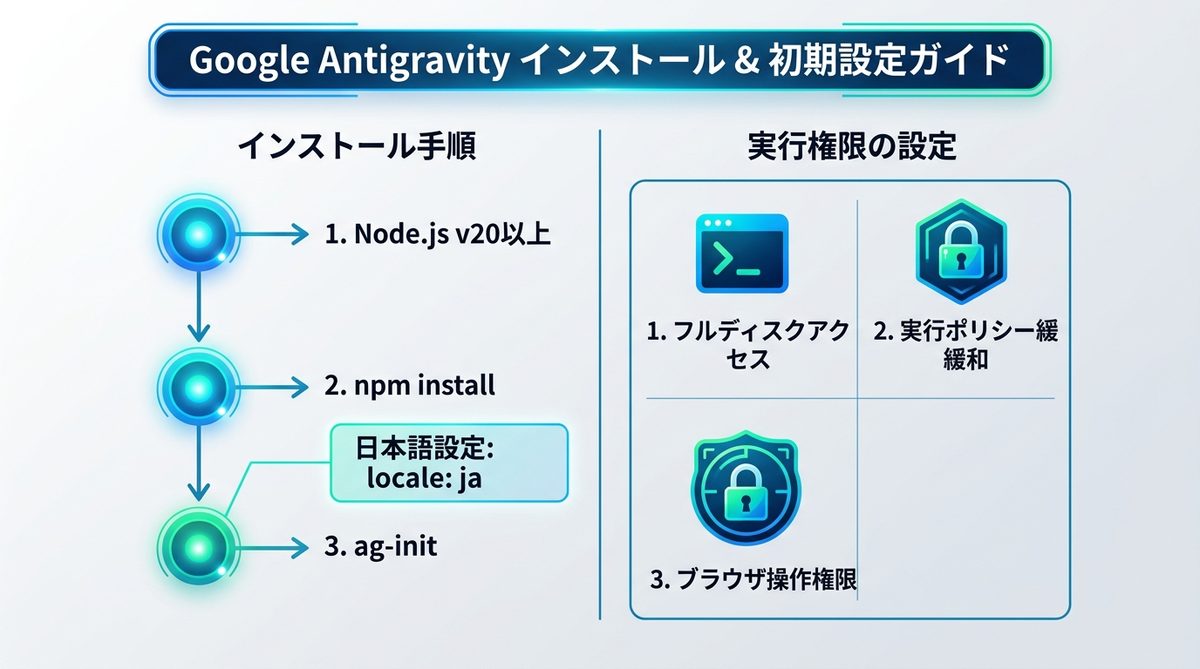
Antigravityのインストールは、公式CLI(コマンドラインインターフェース)を通じて行います。以下の手順に従ってください。
- 環境の確認: Node.js v20以上がインストールされていることを確認します。
- インストール実行: ターミナルで
npm install -g @google/antigravityを実行します。 - 初期化: プロジェクトルートで
ag-initを実行し、設定ファイル(.antigravity/config.json)を生成します。
日本語設定については、設定ファイル内の "locale": "ja" を指定することで、エージェントからのレスポンスを日本語化できます。これにより、複雑な技術仕様も母国語でAIと相談可能です。
動かないを回避!実行権限ポリシーの設定完全マニュアル
多くの方が直面する「権限拒否(Permission Denied)」エラーは、Antigravityの実行ポリシーを正しく設定することで解消できます。以下の3ステップを必ず確認してください。
- ステップ1:ファイルシステムへのアクセス許可
macOSやLinuxでは、ターミナルに対して「フルディスクアクセス」を許可する必要があります。「システム設定」から「プライバシーとセキュリティ」へ進み、利用中のターミナルアプリに権限を与えてください。 - ステップ2:実行ポリシーの緩和
AIが独自にスクリプトを生成・実行するため、一時的に実行ポリシーを緩和します。Windowsの場合はPowerShellを管理者権限で開き、Set-ExecutionPolicy RemoteSignedを実行してください。 - ステップ3:ブラウザ操作権限の付与
MCP(Model Context Protocol)を通じてWeb検索を行う際、ブラウザ制御の許可が必要です。初回起動時に求められる確認ダイアログで「常に許可」を選択してください。
関連記事:【徹底比較】Google Antigravity vs Cursor:AIエージェント時代に選ぶべきIDEはどっち?
Antigravity の基本操作:v1.22.2での統合UI操作術
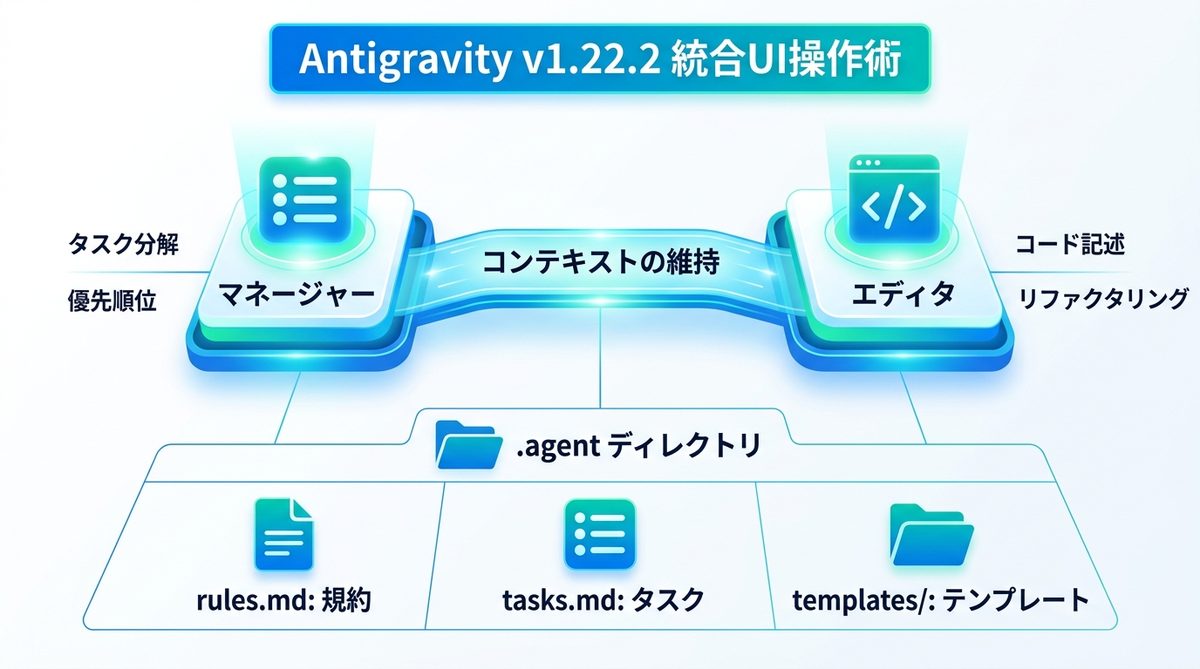
最新のv1.22.2では、エディタ(編集作業)とマネージャー(タスク管理)が統合され、より直感的な操作が可能になりました。
エディタとマネージャーの効率的な使い分け
統合UIを最大限活かすための役割分担は以下の通りです。
| 役割 | 主な操作内容 | AIへの指示のコツ |
|---|---|---|
| マネージャー | タスクの分解・優先順位付け | 「今回の機能実装を5つのステップに分割して」 |
| エディタ | コード記述・テスト・リファクタリング | 「このモジュールを単体テスト可能な形に修正して」 |
マネージャーで進捗を可視化し、エディタで詳細な実装を行うことで、開発の文脈(コンテキスト)が維持されやすくなります。
開発環境を最適化する .agent ディレクトリの活用法
プロジェクト内のルートに .agent ディレクトリを配置し、AIへの指示書を一元管理しましょう。これにより、開発メンバー間で「AIの振る舞い」を統一できます。
rules.md: プロジェクトのコーディング規約や禁止事項を記載。tasks.md: 現在進行中のバックログ(未着手タスク)を記載。templates/: 定型的なPR(プルリクエスト)作成用プロンプトなどを格納。
関連記事:開発ツール MCP 比較
Antigravity を極める:Skills機能とMCP連携の活用法
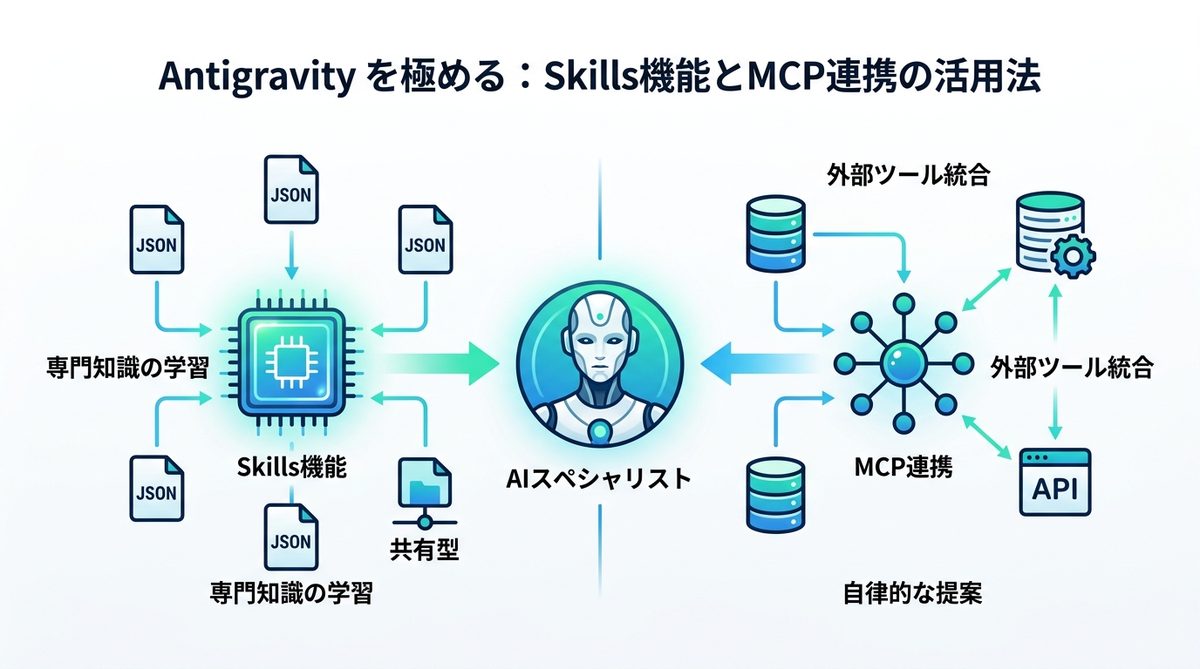
AIを単なるチャットボットではなく、特定の専門性を持つ「スペシャリスト」に進化させます。
組織専用の「スキル」を作成してAIをスペシャリストにする
「Skills(スキル)」機能を使えば、AIに特定の知識や手順を学習させることが可能です。定義ファイルはJSON形式で作成し、チームの共有リポジトリに保存します。これにより、新人エンジニアがAIに「DB設計のベストプラクティス」を問いかけるだけで、標準に準拠したコードが自動生成されます。
MCP(Model Context Protocol)サーバーで外部ツールを統合する
MCPサーバーを利用すれば、AIは外部データベースや社内APIを直接操作できるようになります。例えば、PostgreSQLサーバーと連携させることで、AIはスキーマを直接確認しながら、クエリの最適化までを自律的に提案してくれます。
関連記事:データ分析 MCP 比較
【実務検証】Antigravity で開発効率は本当に上がるのか?
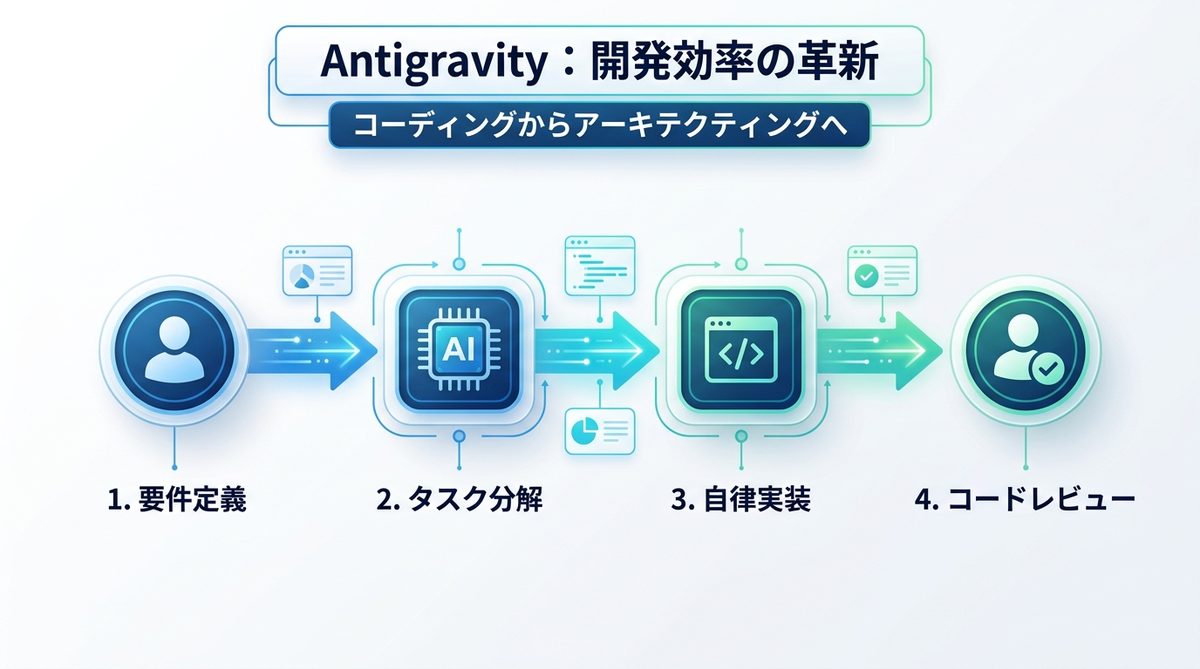
コーディングを「アーキテクティング」に変えるマインドセット
これからは「コードを打つ」のではなく「エージェントに設計指針を授ける」ことがエンジニアの主要業務となります。AIが生成したコードの「良し悪し」を判断し、アーキテクチャ全体を統括する役割へシフトしましょう。
実践!AIエージェントによる開発フローの刷新例
以下のフローを採用することで、週単位の工数を劇的に削減可能です。
- 要件定義: 人間が自然言語で要件を入力。
- タスク分解: Antigravityが実装に必要なタスクを抽出。
- 自律実装: AIがコードを記述し、テストまでを実行。
- コードレビュー: 人間が要点のみを確認し、承認。
関連記事:AIエージェントおすすめ10選|無料で試せる順に個人・法人別で比較
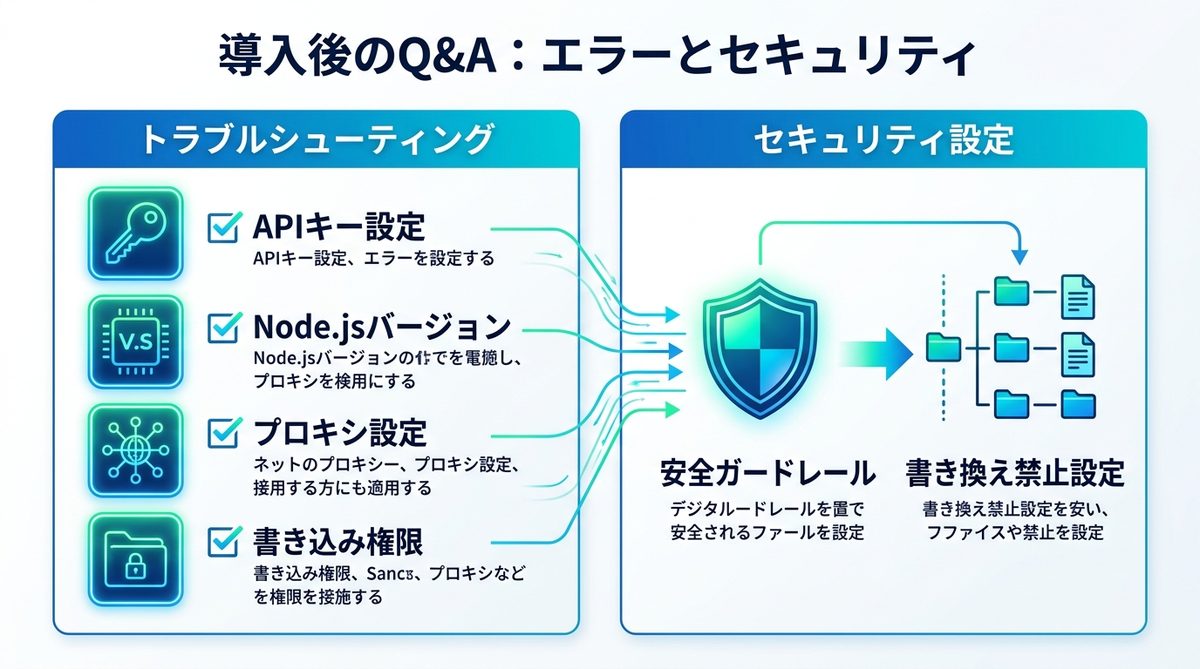
導入後のQ&A:よくあるエラーとセキュリティ設定のチェックリスト
環境変数エラーや権限拒否を即時解決するトラブルシューティング
導入後に動かない場合のチェックリストは以下の通りです。
- [ ]
.envファイルにAPIキーが正しく記述されているか? - [ ] Node.jsのバージョンは最新か?
- [ ] ネットワーク経由でプロキシを通していないか?
- [ ] ディレクトリへの書き込み権限(chmod)が適切か?
安全に運用するためのセキュリティ・ガードレール設定
AIによる意図しないファイル破壊を防ぐため、.antigravity/safety.json を設定し、書き換え禁止ディレクトリ(例:node_modules/ や .git/)を必ず指定しておきましょう。
関連記事:【2026年最新】生成AI比較|企業導入を成功させる6つの選定軸と安全なガバナンス設計
まとめ:AIエージェント時代にエンジニアが備えるべき技術
Google Antigravityは、開発の未来を切り拓く強力なツールです。本記事の要点は以下の通りです。
- インストール時は権限設定を最優先に行うこと。
.agentディレクトリによる指示書の一元管理でチーム開発を円滑にする。- SkillsとMCP連携を活用し、AIを特定の業務スペシャリストへ成長させる。
- エンジニアは「実装者」から「AIの設計・管理責任者」へと進化する。
今すぐAntigravityをインストールし、AIエージェントと共に次世代の開発スタイルを体感してください。