【比較検証】開発ツールMCPサーバー6選|AIで開発ツール業務を自動化する方法
 AIエージェントナビ編集部
AIエージェントを活用しているものの、手元の開発ツールとの連携がうまくいかず、業務効率化が頭打ちになっていませんか。MCP(Model Context Protocol)を導入すれば、AIが直接ツールを操作し、分単位の作業を秒単位で完了させることが可能になります。
本記事では、主要な開発ツール6選のMCPサーバーを比較し、その活用法を解説します。
MCPサーバーとは?開発ツールとの連携で何が変わるか
MCPサーバーの基本概念
MCPサーバーは、AIエージェントと外部ツールを繋ぐための「合鍵」のような存在です。これまでAIは手元のテキスト情報しか扱えませんでしたが、MCPサーバーを介することで、AIがGitHubやDockerなどの外部ツールに直接アクセスし、情報の読み取りや操作を行うことができます。つまり、PCの中にあなたの業務を代行する「熟練のアシスタント」が住み着き、必要なツールを自由自在に操れるようになるのです。
ローカルMCPとリモートMCPの違い
ローカルMCPとは
ローカルMCPは、あなたのPC環境内で動作するサーバーです。PC内のDockerコンテナやローカルのコードリポジトリなど、インターネットを経由せず直接アクセスできるツールに適しています。動作が非常に高速であり、外部ネットワークを介さず端末内で処理が完結するのが特徴です。エンジニアが個人のPCで作業を自動化する際に適した形態の一つといえます。なお安全性は接続方式ではなく、提供元・認証方式・付与する権限の絞り込みで判断します。
リモートMCPとは
リモートMCPは、クラウド上に展開されたサーバーを経由してツールを操作する仕組みです。GitHubやGitLabのように、もともとクラウド上で管理されているサービスとの連携に適しています。PCのスペックに依存せず、どこからでも安定した接続環境を維持できるのが強みです。チーム開発などで共通のAPI権限を利用する場合や、クラウドインフラを管理する場合に推奨されます。
どちらを選ぶか
結論として、ローカルで完結する開発環境(Dockerなど)にはローカルMCP、Webブラウザベースのツール(GitHubやGitLabなど)にはリモートMCPを選ぶのが基本です。なお、セキュリティ要件が厳しい企業環境では、接続方式の種類で判断するのではなく、提供元・認証方式・付与する権限を確認し、必要最小限の範囲に絞り込む運用が推奨されます。自身のワークフローがクラウド寄りか、ローカル寄りかを基準に選択しましょう。
開発ツールとの連携でできること
- 自動コードレビュー: AIがGitHubのプルリクエストを監視し、重大なバグやスタイルの不備を自動で指摘・修正します。
- コンテナ操作の効率化: Dockerと連携し、AIがコンテナイメージの検索や管理を代行します。
開発ツール MCPサーバー 比較一覧
| ツール | 接続方式 | 導入難易度 | 提供元 | 特徴 |
|---|---|---|---|---|
| GitHub | リモート・ローカル | 中 | 公式 | リポジトリ統合管理 |
| GitLab | リモート・ローカル | 中 | 公式 | DevOpsパイプライン連携 |
| Docker | ローカル | 中 | 公式 | コンテナライフサイクル操作 |
| Google Colab | ローカル | 中 | 公式 | クラウドGPU自動操作 |
| テキスト解析(Yahoo!デベロッパーネットワーク) | リモート | 中 | 公式 | 日本語の高度なテキスト解析 |
| SpreadJS(メシウス) | リモート | 中 | 公式 | SpreadJS公式情報の参照 |
※「提供元」は、そのMCPを誰が開発・提供しているか(公式=サービス提供企業自身/企業・団体=別の法人・団体/個人開発)を示します。🔺は「導入前に自分で確認したい点」のサイン(危険という断定ではありません)。基準の詳細はMCPサーバーの選び方|当メディアの掲載・安全性の基準をご覧ください。
各ツールの詳細解説
GitHub (GitHub, Inc. (Microsoft))
出典:GitHub 公式サイト
MCPサーバーの概要・提供形態
GitHubのMCPサーバーは、主に公式の提供物やOSSとして配布されています。GitHubのAPIを介して、リポジトリ内のコード検索、Issueの管理、Pull Request(プルリクエスト)のステータス更新をAIに行わせることができます。開発者が最も利用するプラットフォームであるため、エコシステムも非常に安定しています。
対応クライアントとセットアップ難易度
Claude DesktopやCursorで動作を確認しています。GitHubのPersonal Access Token(パーソナルアクセストークン)を発行し、設定ファイルに追記するだけなので難易度は中程度です。トークンの権限範囲を適切に絞るのがコツです。
できること・具体的な活用例
リポジトリ全体の文脈を理解したIssueの管理や、コード差分の自動要約が可能です。「GitHubの最新のIssueを要約して、対応が必要なタスクをリストアップして」と伝えるだけで、放置されていたIssueを整理できます。
料金・無料枠との関係
GitHubのAPI利用料金は無料の範囲内であれば気にする必要はありません。ただし、GitHub Enterpriseを利用している場合は、APIの呼び出し回数やレート制限を確認しておく必要があります。
GitLab (GitLab Inc.)
出典:GitLab 公式サイト
MCPサーバーの概要・提供形態
GitLab Inc.が公式に提供する本MCPサーバーは、GitLabエコシステムとAIツールを統合するための基盤です。接続方式はリモートおよびローカルの両方に対応しており、GitLab環境へ安全にアクセスできる体制を整えています。
対応クライアントとセットアップ難易度
本ツールはGitLab Duo AIとの連携を前提とした設計となっており、導入難易度は中です。認証方式としてOAuthおよび個人アクセストークン(PAT)を利用し、自社インスタンスへ組み込んで稼働させる構成となります。
できること・具体的な活用例
リポジトリ操作やイシュー・MR(マージリクエスト)管理を一括で実行でき、プロジェクトワークフローの高度な統合が可能です。GitLab Duo AIと連携することで、AIを通じた開発効率の向上や、コンテキストに基づいた迅速なタスク管理を実現します。
料金・無料枠との関係
本機能はGitLab Duoの枠組みの中で提供されるものですが、具体的なプランや無料枠との関係については公式ドキュメントで要確認となります。最新の料金形態や利用条件の詳細は、公式サイトのガイドを必ず参照してください。
Docker (Docker, Inc.)
出典:Docker 公式サイト
MCPサーバーの概要・提供形態
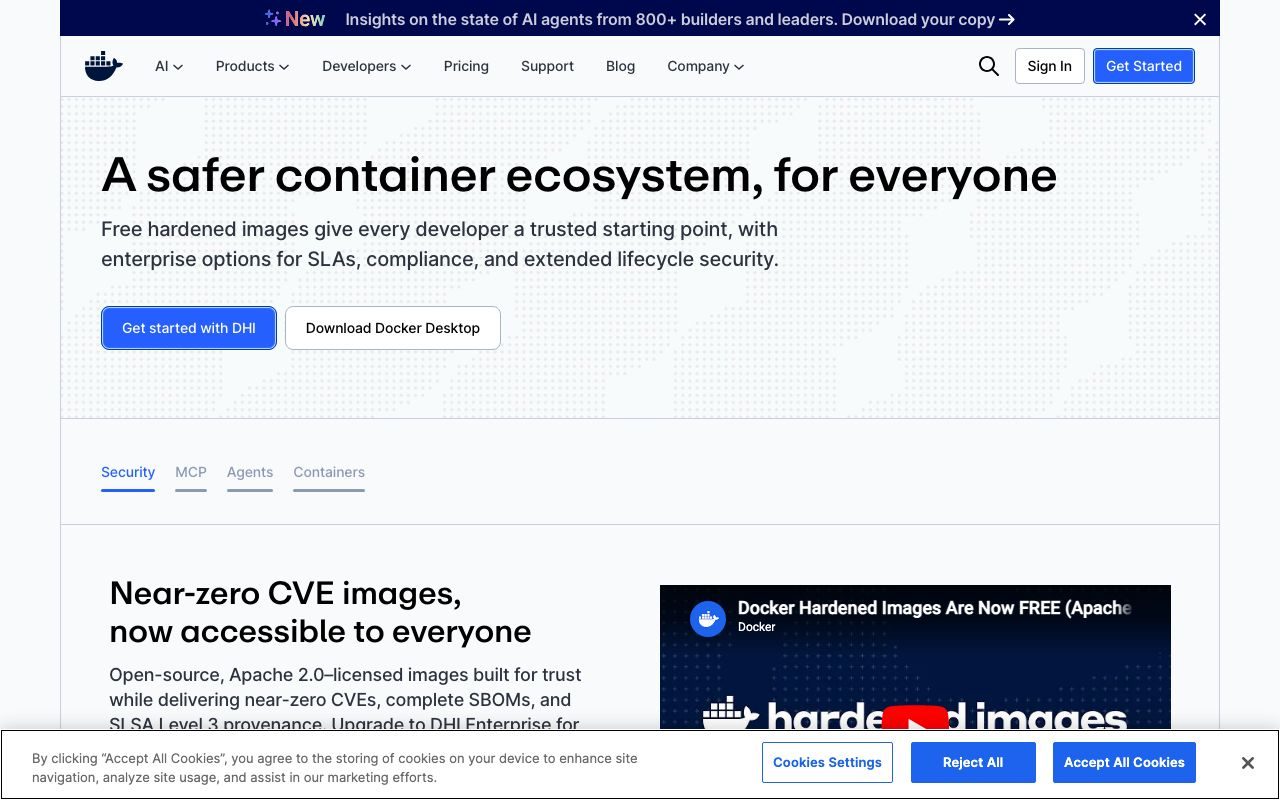
本サーバーはDocker, Inc.が公式に提供するローカル接続型の開発ツールです。コンテナ技術のデファクトスタンダードであるDocker環境とAIエージェントをシームレスに統合し、効率的な開発体験を実現します。
対応クライアントとセットアップ難易度
Docker Desktopや公式のMCP Toolkit経由で利用可能であり、導入難易度は中です。認証方式にはAPIキーを採用しているため、Docker Hubの個人アクセストークン(PAT)を事前に取得し、適切に設定を行う必要があります。
できること・具体的な活用例
Docker Hub APIと連携し、コンテナイメージの検索や管理、リポジトリ操作をAIエージェントから直接実行できます。手動操作を介さずAIが環境構築を支援することで、コンテナ管理作業の大幅な自動化が可能です。
料金・無料枠との関係
料金プランや無料枠の詳細については、公式サイトで要確認となります。利用にあたってはDockerの各サービス規定に基づいたアクセス権限の管理を推奨します。
Google Colab (Google)
MCPサーバーの概要・提供形態
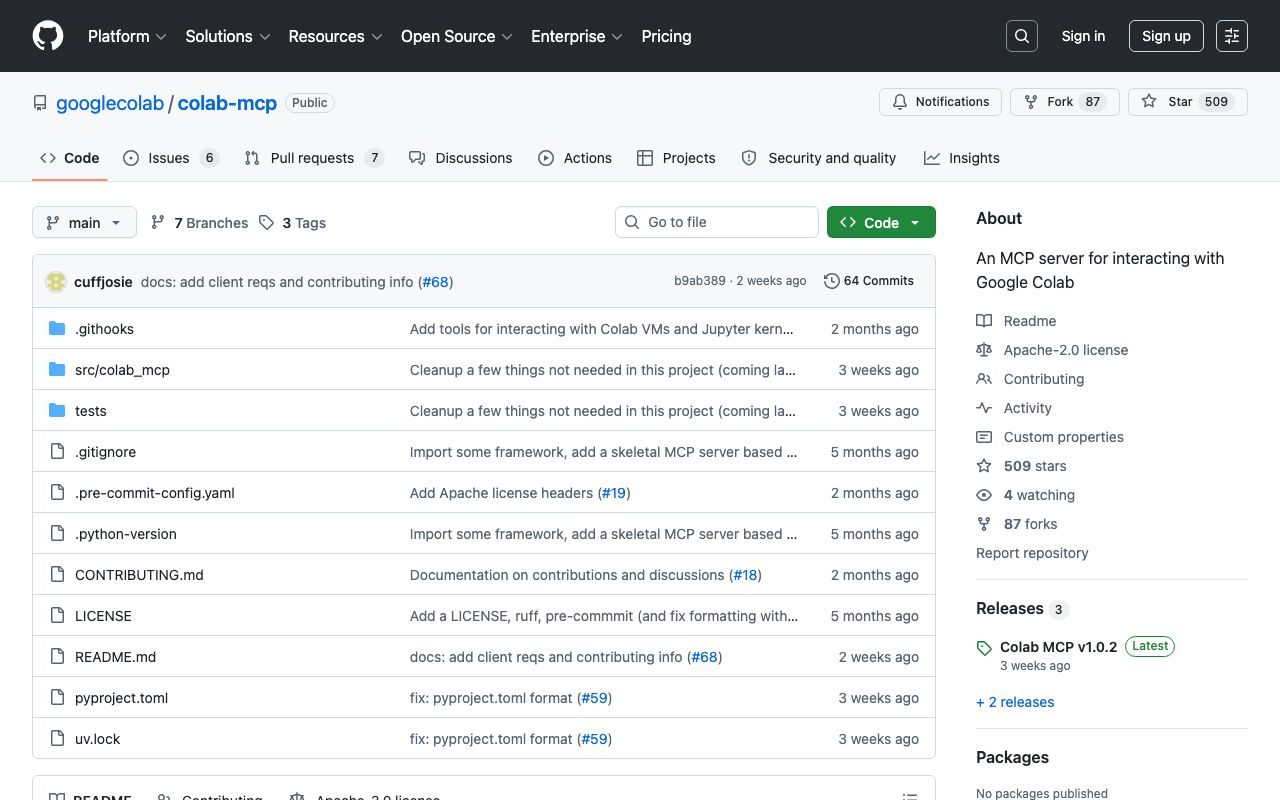
Googleが提供する公式のMCPサーバーであり、ローカル接続方式を採用しています。Google Colab環境とローカルのAIエージェントをブリッジし、シームレスな連携を実現する開発ツールです。
対応クライアントとセットアップ難易度
Gemini CLIやClaude Code、Windsurfといった環境に対応しており、OAuth認証を用いて利用します。本ツールの導入難易度は中です。認証の設定やローカルでの実行環境構築には一定の知識が必要となります。
できること・具体的な活用例
AIエージェントがGoogle Colab上のノートブックを直接作成・編集し、コードセルの実行や依存関係の管理、出力の整理までを一貫して行えます。静的なコード生成にとどまらず、完全実行可能なノートブックとしてデータ分析や試作を自動化することが可能です。
料金・無料枠との関係
料金やGoogle Colabの無料枠との関係性に関する詳細は、公式サイトで要確認となります。利用時にはGoogleの各サービス規約に準拠した運用を推奨します。
テキスト解析(Yahoo!デベロッパーネットワーク)
出典:テキスト解析(Yahoo!デベロッパーネットワーク) 公式サイト
MCPサーバーの概要・提供形態
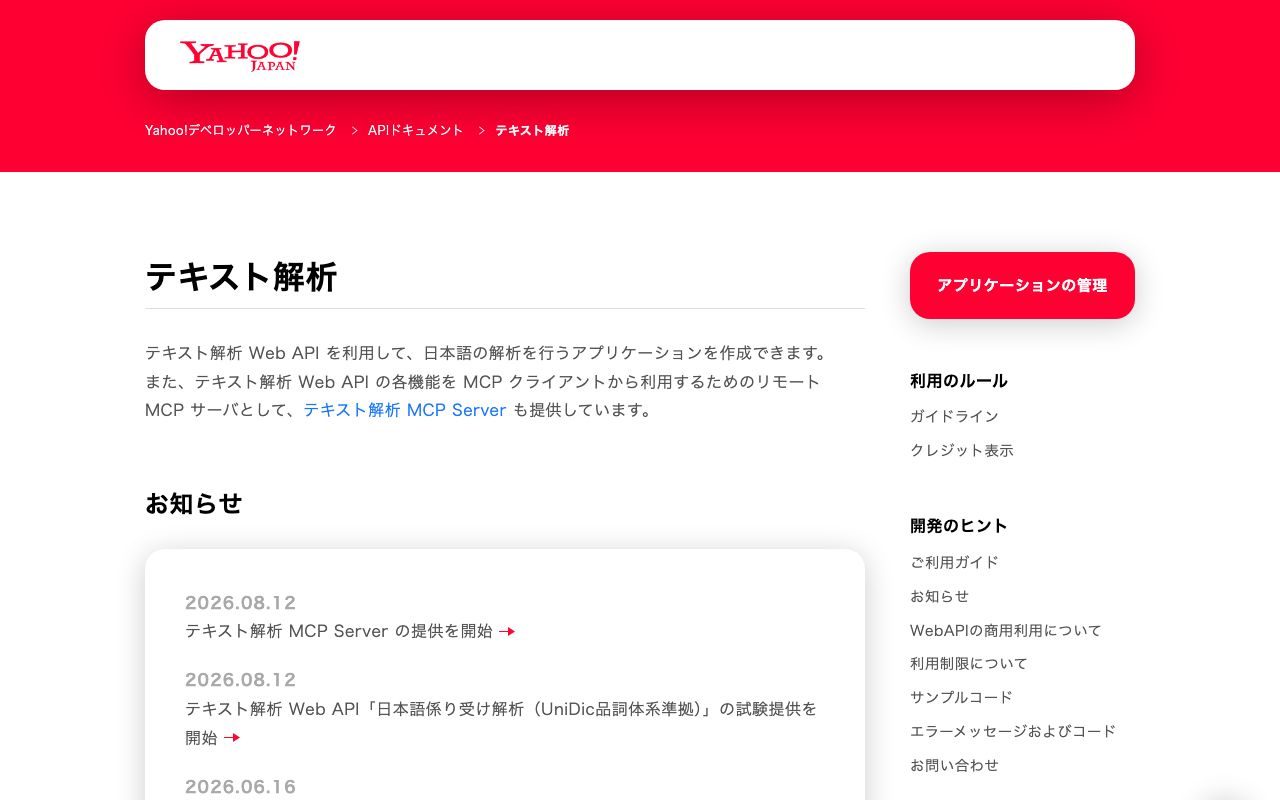
LINEヤフーが提供する「テキスト解析(Yahoo!デベロッパーネットワーク)」のMCPサーバーです。日本語解析の豊富なノウハウを持つYahoo!の自然言語処理エンジンを、AIエージェントから直接呼び出して活用できる環境を構築できます。
対応クライアントとセットアップ難易度
公式ガイドが対応を明記しているのはClaude Code・Codex CLI・ChatGPT(Codex App)です。Yahoo!デベロッパーネットワークでアプリケーションを登録してClient IDを取得し、リクエストのUser-Agentヘッダーに「Yahoo AppID: <Client ID>」の形で載せる必要があるため、セットアップの難易度は中程度です。
できること・具体的な活用例
テキストの形態素解析や固有表現抽出、かな変換などが可能です。AIが受け取った文章から重要なキーワードを自動で抽出させたり、読み仮名を付与したりすることで、精度の高い文章分類やデータ整理の効率化を実現します。
料金・無料枠との関係
Yahoo!デベロッパーネットワークのWebサービスとして提供されており、利用にはアプリケーションIDが必要です。利用制限や料金体系については、公式サイトの利用規約および仕様ページで最新情報を要確認してください。
SpreadJS(メシウス)(メシウス株式会社)
MCPサーバーの概要・提供形態
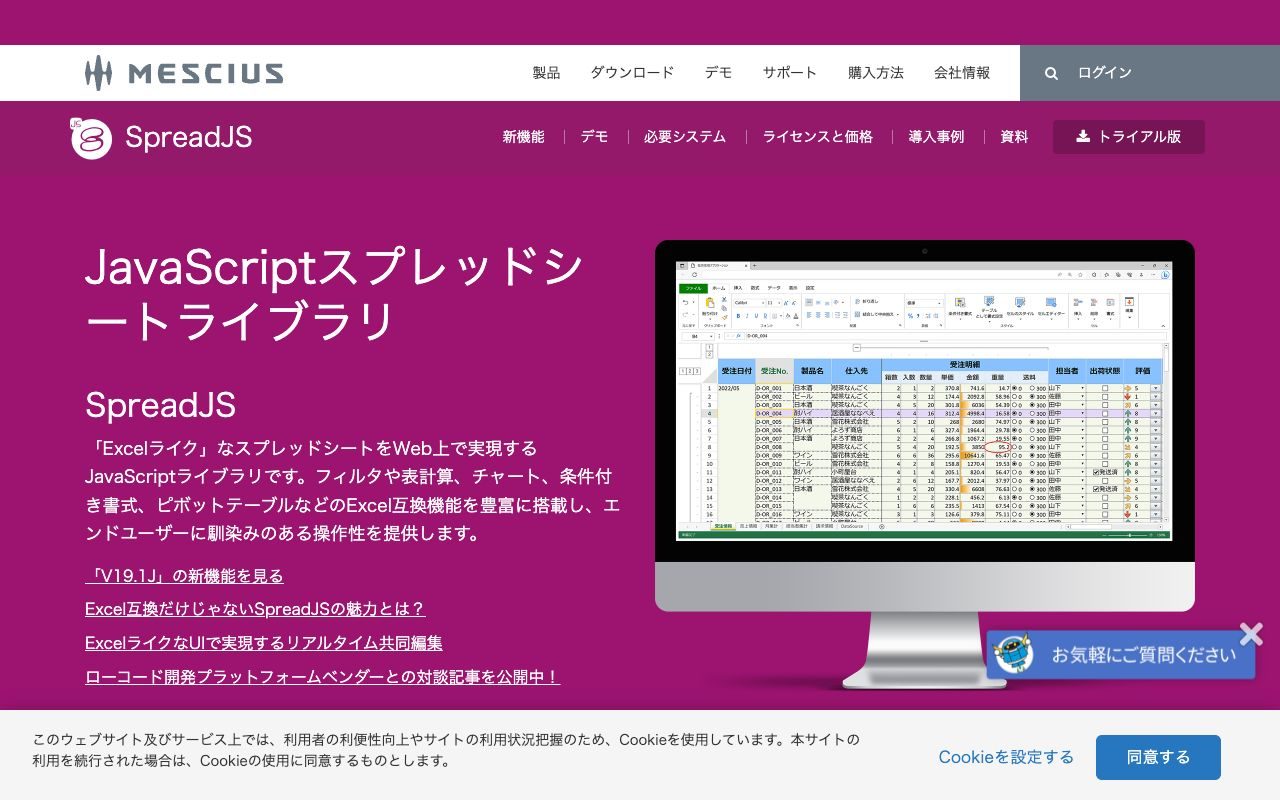
SpreadJS MCPサーバーは、メシウス株式会社が公式に提供するJavaScriptスプレッドシートライブラリ関連の開発支援ツールです。接続方式はリモート型を採用しており、AIコーディングエージェントから公式ドキュメントやAPIリファレンスへ直接アクセスすることが可能です。
対応クライアントとセットアップ難易度
本ツールはAPIキーを用いた認証方式を採用しており、メシウスアカウントから取得したトークンを設定する必要があります。導入難易度は中となっており、環境構築には公式の指定手順に従った認証設定が必須となります。
できること・具体的な活用例
SpreadJSの公式ドキュメント参照やAPIリファレンスへのアクセス、さらに開発に役立つコード例の取得が可能です。AIエージェントが製品仕様を正確に把握することで、スプレッドシート機能の実装やコード記述を効率的にサポートします。
料金・無料枠との関係
本ツールはパブリックプレビュー期間中であり、対象製品のライセンスまたは無料トライアル保有者が利用可能です。利用にあたっての追加費用はかからず、申請フォームから取得した認証トークンを用いて無償で活用できます。
自社に合ったMCPサーバーの選び方
規模・技術レベル別の判断基準
各ツールは共通して「導入難易度:中」に位置付けられており、一定の環境構築や習熟が必要ですが、開発現場のニーズに合わせて柔軟に活用可能です。
・SpreadJS:難易度:中・スプレッドシート機能を組み込みたい中規模以上のプロジェクト向け
・GitHub:難易度:中・CI/CD環境を構築し、標準的なソース管理を行う全規模向け
・GitLab:難易度:中・包括的なDevOps環境を自社運用したい組織や大規模開発向け
・Docker:難易度:中・コンテナ技術を用いて開発環境を統一したい中規模以上の現場向け
・Google Colab:難易度:中・クラウド上で機械学習モデルやデータ分析を行いたいエンジニア向け
・テキスト解析:難易度:中・日本語の高度な自然言語処理機能をアプリに実装したい開発者向け
ユースケース別おすすめ
・SpreadJS:Webアプリに高機能な表計算機能を搭載したい場合
・GitHub:コード管理からCI/CDまで一元化したい場合
・GitLab:DevOpsの全工程を単一プラットフォームで運用したい場合
・Docker:開発環境の標準化と実行環境の隔離を実現したい場合
・Google Colab:ブラウザ上で手軽にAIモデルの学習を行いたい場合
・テキスト解析:日本語文章の構文解析や分類を行いたい場合
まとめ
MCPサーバーは、AIを単なるチャット相手から、実際のツールを操る実行者に変えるための鍵です。開発現場の課題に合わせて適切なツールを選択し、今日からAIエージェントによる業務自動化を始めてみてください。
まずは、GitHubかDockerのMCPサーバーを導入することからスタートするのがおすすめです。
日本語の文章を扱う開発であれば、テキスト解析(Yahoo!デベロッパーネットワーク)を組み合わせる方法もあります。形態素解析・校正支援・固有表現抽出といった8つの機能をAIから直接呼び出せるため、日本語処理の部分を自前で実装せずに済みます。