【比較検証】ストレージMCPサーバー5選|AIでストレージ業務を自動化する方法
 AIエージェントナビ編集部
「クラウドストレージ内の膨大なファイルを整理したい」「AIと連携して資料作成を効率化したい」とお悩みではありませんか?ストレージとMCP(Model Context Protocol)を接続することで、AIが直接ファイルにアクセスし、情報の検索や編集を代行できるようになります。
本記事では、主要なストレージサービス4社のMCPサーバーを比較し、それぞれの特徴や選び方を解説します。
【編集部注】本記事で紹介していたGoogle Drive / Sheets用MCPサーバー(Anthropicリファレンス実装・Google公式ではありません)は、提供元によりアーカイブ(保守終了)となったため、2026年7月に掲載を取り下げました。経緯と詳細はMCPセキュリティ特集をご覧ください。
MCPサーバーとは?ストレージとの連携で何が変わるか
MCPサーバーの基本概念
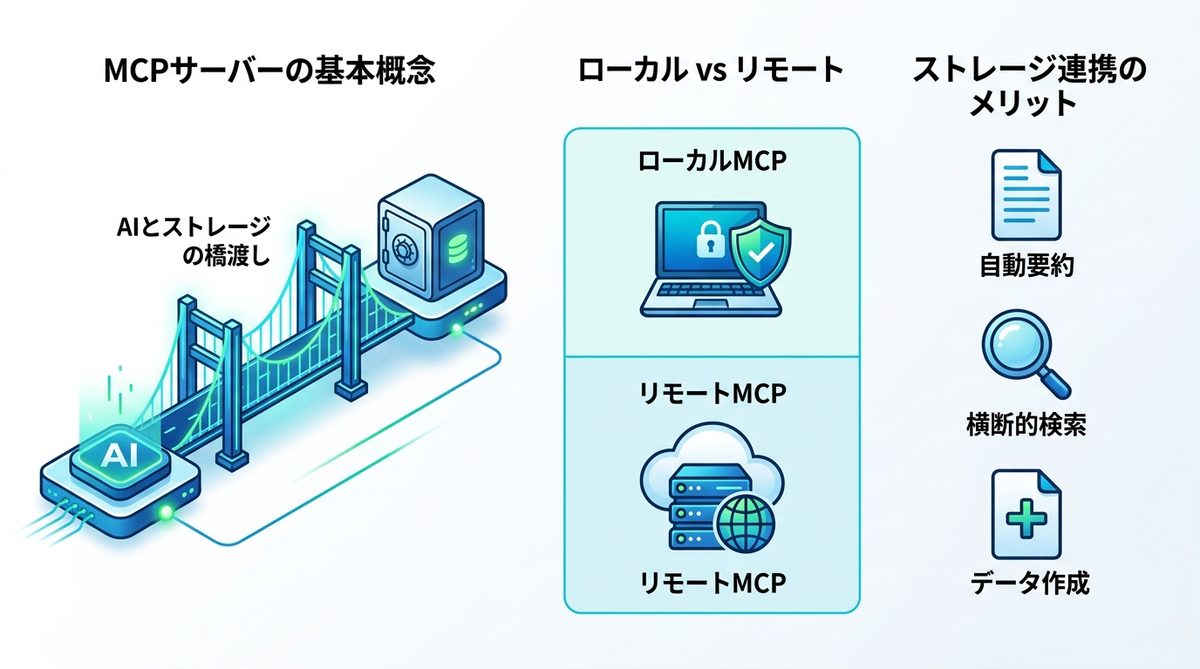
MCPサーバーは、AIと外部ツールをつなぐための「共通言語」のような仕組みです。例えるなら、特定のファイル倉庫(ストレージ)に対して、AIという優秀なアシスタントに「この倉庫の合鍵」を渡すようなイメージです。これまではAIがファイルの内容を知るためには、わざわざ人間がデータをコピーしてチャット欄に貼り付ける必要がありました。しかし、MCPサーバーを導入すれば、AIが自ら倉庫の中身を確認し、必要な書類を取り出して作業を行えるようになります。これにより、情報の断片化を防ぎ、AIの作業範囲を飛躍的に広げることが可能なのです。
ローカルMCPとリモートMCPの違い
ローカルMCPとは
ローカルMCPは、あなたのPC内や社内ネットワークといった「閉じた環境」で動作する仕組みです。外部のサーバーを経由せず、データが直接AIクライアントとやり取りされます。インターネット越しにファイルをアップロードしたくない環境では、この点が選択の理由になります。
リモートMCPとは
リモートMCPは、インターネット上のサーバーを経由して動作する仕組みです。クラウドストレージとの通信において、開発者がサーバーを構築・運用する手間が省け、環境構築が比較的容易です。クラウド側のAPI仕様変更にも追従しやすく、大規模なシステム連携や、社内全体で複数のユーザーが共有してAIを利用するような構成に適しています。
どちらを選ぶか
データを置く場所と運用コストで判断してください。手元の環境で完結させたい場合は「ローカルMCP」、管理負荷を減らしてチーム全体で導入したい場合は、提供ベンダーが保守する「リモートMCP」が候補です。技術的な難易度で言えば、リモートMCPの方がAPI連携が標準化されているため、スムーズに導入を開始できます。なお安全性そのものは接続方式では決まりません。提供元・認証方式・与える権限の範囲で判断してください。
ストレージとの連携でできること
- 自動ファイル要約: フォルダ内のPDFを指定し、「〇〇プロジェクトの提案書を3行で要約して」と伝えるだけで内容を把握。
- 横断的検索: 複数のサブフォルダから「2025年」に関連するドキュメントを即座に探し出し、リスト化。
- データ作成・更新: AIに「このフォルダに議事録テンプレートを作成して」と指示し、ファイルを直接生成・保存。
ストレージMCPサーバー 比較一覧
| ツール名 | 接続方式 | 導入難易度 | 提供元 | 特徴 |
|---|---|---|---|---|
| Dropbox | リモート | 中 | 公式 | ファイル操作の直感性 |
| Box | リモート | 中 | 公式 | 法人向け権限管理 |
| OneDrive / SharePoint | リモート | 中 | 公式 | M365環境との親和性 |
| Obsidian | ローカル | 中 | 個人開発 🔺 | 自由なカスタマイズ |
| DirectCloud | リモート | 低 | 公式 | アクセス権の範囲内でAIが操作 |
※「提供元」は、そのMCPを誰が開発・提供しているか(公式=サービス提供企業自身/企業・団体=別の法人・団体/個人開発)を示します。🔺は「導入前に自分で確認したい点」のサイン(危険という断定ではありません)。基準の詳細はMCPサーバーの選び方|当メディアの掲載・安全性の基準をご覧ください。
各ツールの詳細解説
Dropbox(Dropbox, Inc.)
MCPサーバーの概要・提供形態
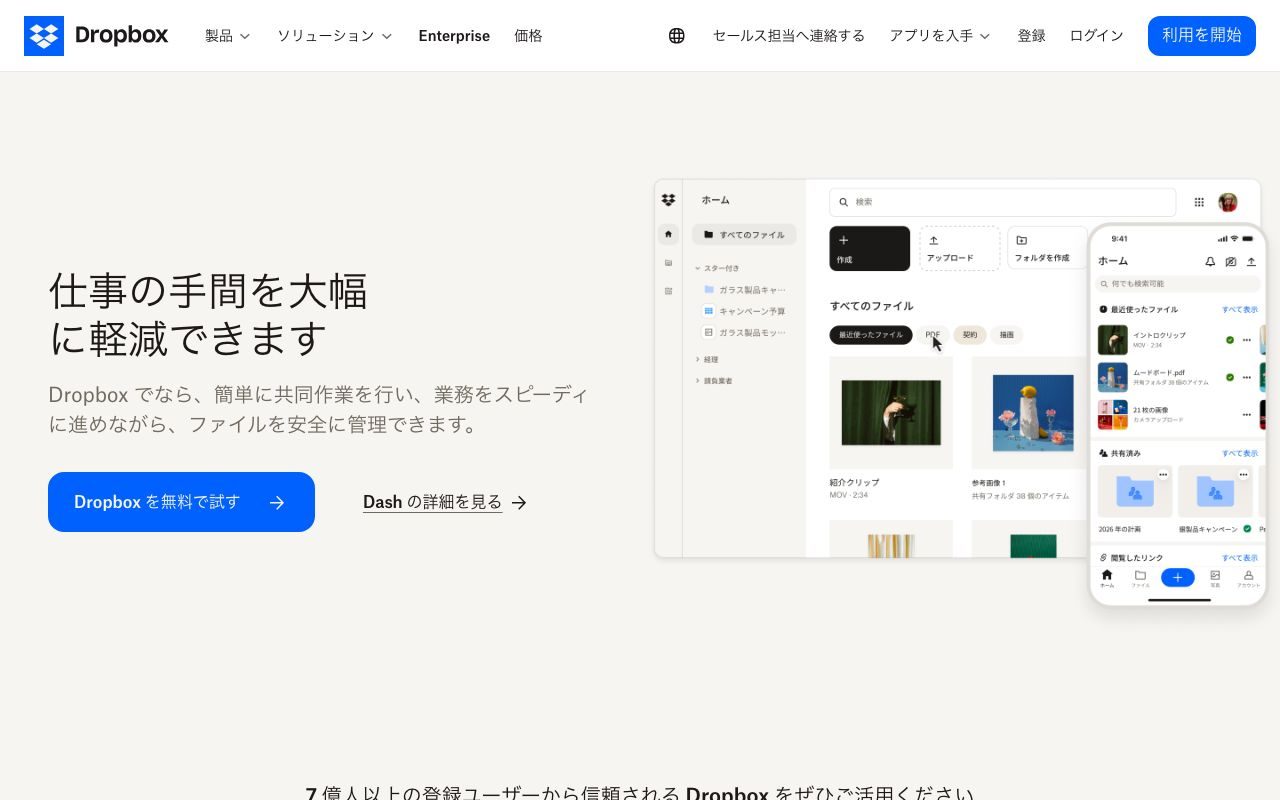
Dropboxは公式からMCPサーバーが提供されており、Claude DesktopなどのAIクライアントとスムーズに統合可能です。Dropbox Dash等の高度な検索機能とMCPが連携することで、散らばったファイルの中から目的の情報を一瞬で見つけ出す能力に長けています。
対応クライアントとセットアップ難易度
Claude DesktopやCursorに対応しており、導入難易度は「低」です。公式の認証手順に従い、OAuth(認可プロトコル)を許可するだけで利用が開始できます。特別なサーバー構築の知識はほとんど不要です。
できること・具体的な活用例
ファイルの内容確認や整理が可能です。例えば、「Dropbox内の『見積書』フォルダにある最新のPDFを読み込んで、請求額を抽出して表形式で出力して」と指示するだけで、面倒な転記作業を全自動化できます。
料金・無料枠との関係
Dropbox自体のプランに依存します。MCPサーバーの利用自体に追加のライセンス料は発生しませんが、APIのコール数やデータ転送量に制限があるため、大量のファイルを一度に処理する場合は注意が必要です。
Box(Box, Inc.)
出典:Box 公式サイト
MCPサーバーの概要・提供形態
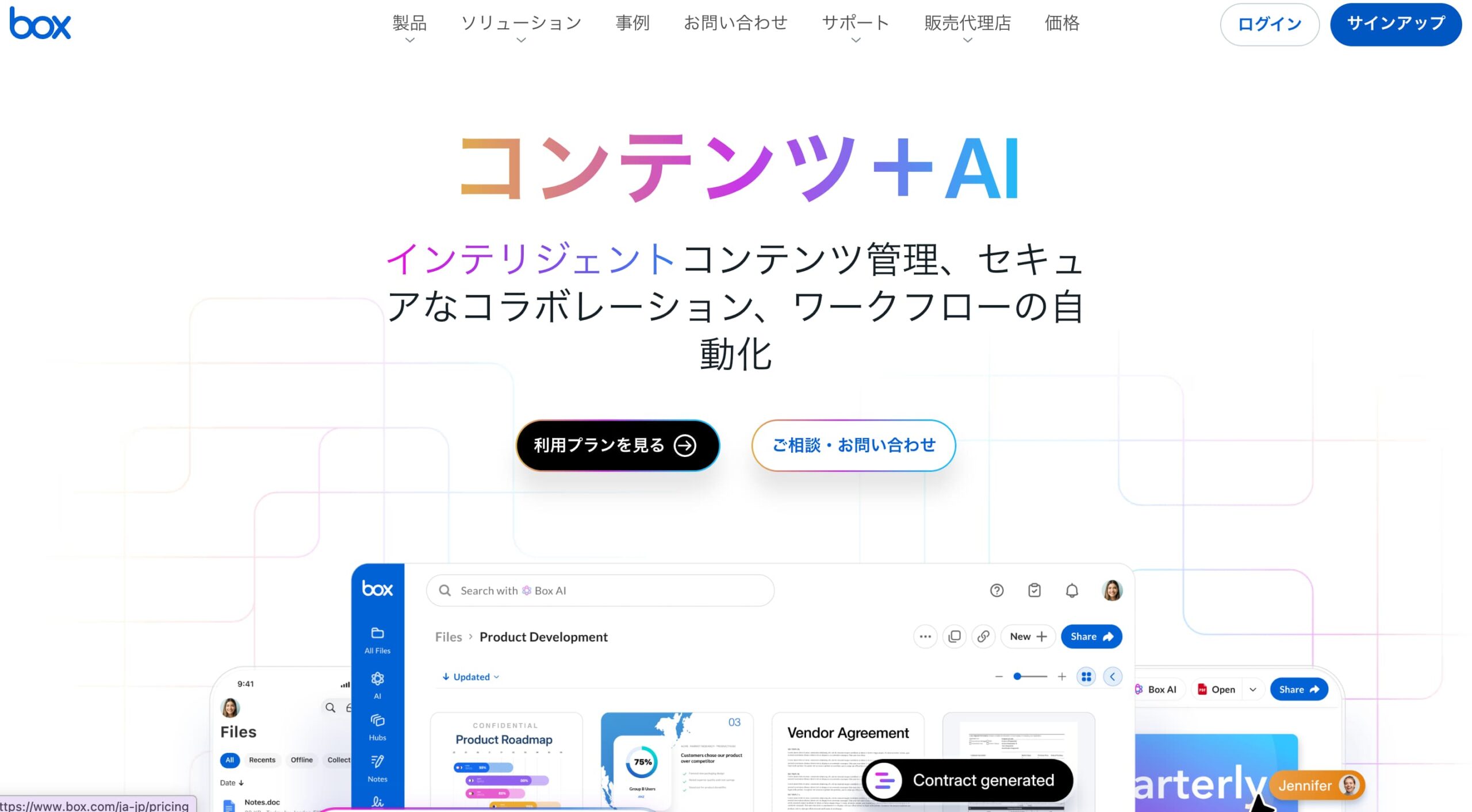
Boxは企業向けのセキュリティを重視した公式MCPサーバーを提供しています。金融や医療など、厳格なガバナンスが求められる業界での利用を想定しており、AIに対してフォルダ単位での厳密なアクセス権限を割り当てることが可能です。
対応クライアントとセットアップ難易度
主に企業向けのAIクライアントやClaude Desktopに対応しています。導入難易度は「中」で、企業の管理コンソールでの設定が必要となるため、IT管理者による承認プロセスが前提となるケースが多いでしょう。
できること・具体的な活用例
権限管理を維持したまま、機密資料の分析ができます。例えば、「Box内の『機密』フォルダにある契約書を分析し、リスクがある条項をリストアップして」と指示し、AIに安全な範囲内でチェックさせる運用が可能です。
料金・無料枠との関係
Box Enterpriseプランなど、API利用が許容された契約が必要です。法人向けのサービスであるため、個人利用よりも堅牢なサポートと引き換えに、コストは高めになる傾向があります。
OneDrive / SharePoint(Microsoft Corporation)
出典:OneDrive / SharePoint 公式サイト
MCPサーバーの概要・提供形態
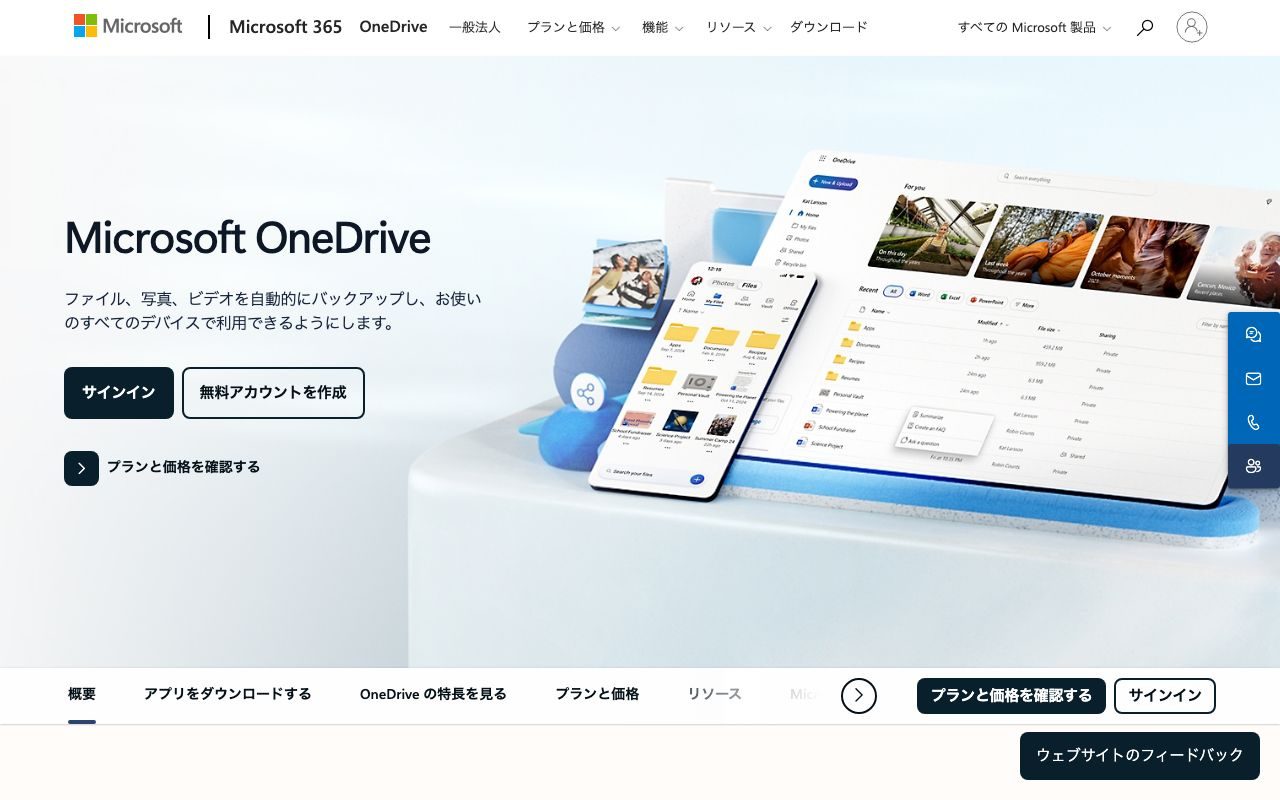
Microsoft 365(M365)環境に特化した公式サーバーです。SharePoint上の複雑なリスト構造や、OneDrive内のOfficeファイルをAIが直接操作できるため、大企業での業務自動化において最も強力な基盤となります。
対応クライアントとセットアップ難易度
Microsoft Copilot StudioやClaude Desktopで利用可能です。導入難易度は「中」で、Azure AD(認証基盤)の設定が必須となるため、企業のクラウド設定に精通している必要があります。
できること・具体的な活用例
M365環境全体の操作が可能です。例えば、「SharePointのチームサイトにあるプロジェクト進捗リストを更新して、遅延しているタスクを抽出して」と指示するだけで、日々の業務報告を自動化できます。
料金・無料枠との関係
Microsoft 365の契約内で利用可能です。組織全体のAI連携を強化する場合、個別にツールを契約するよりもコスト効率が良いのが特徴です。
Obsidian(コミュニティ(MarkusSagen等))
MCPサーバーの概要・提供形態
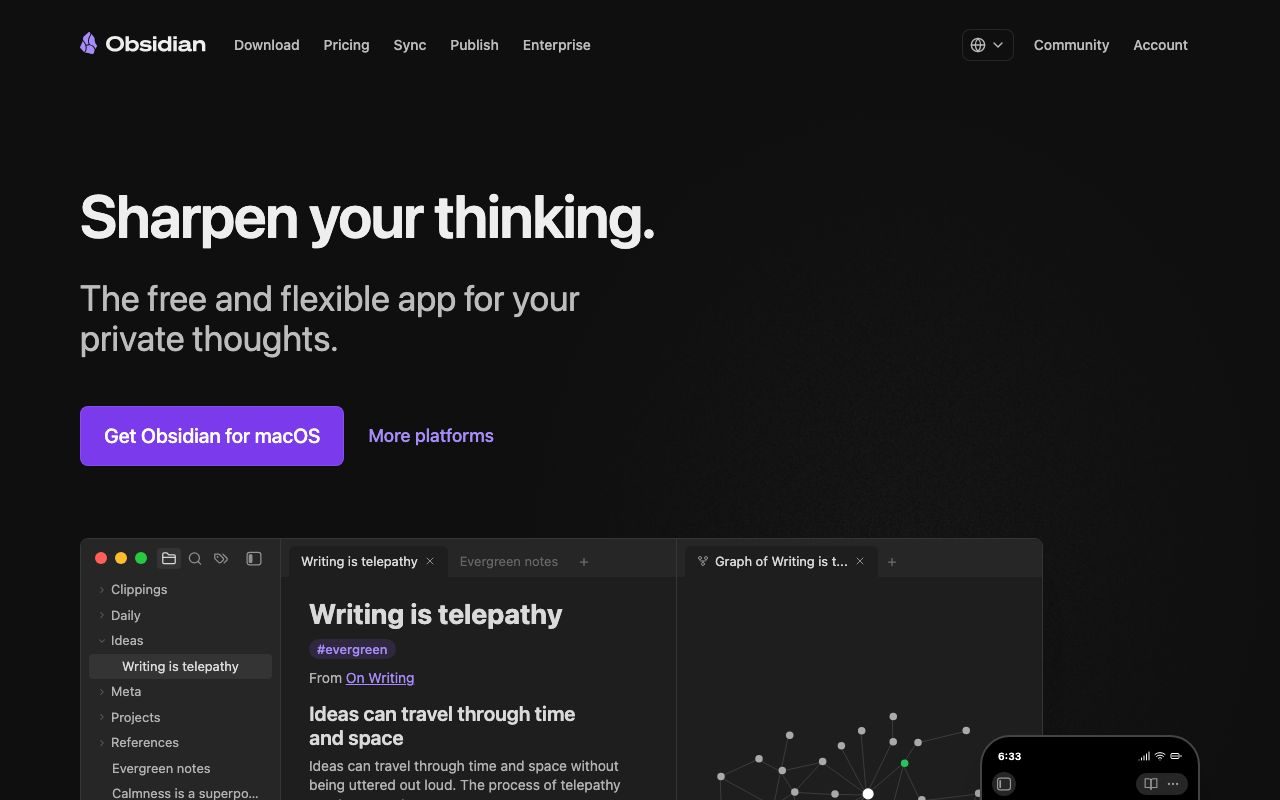
Obsidianはコミュニティ主導のオープンソース(OSS)でMCP対応が進んでいます。主にローカルREST APIプラグインを介して接続するため、自分のPC内に存在する無数のメモをAIが自由に操作できるようになります。
対応クライアントとセットアップ難易度
Claude DesktopやCursorで広く利用されています。導入難易度は「高」で、プラグインの設定やローカルAPIのセキュリティ管理など、多少の技術的理解が求められます。
できること・具体的な活用例
個人の思考整理をAIが支援します。例えば、「ObsidianのVaultから『AI技術』に関するメモをすべて検索し、最近の動向をまとめた新しいノートを作成して」と指示するだけで、自分だけの知識ベースを構築できます。
料金・無料枠との関係
完全無料で利用可能です。自身のPCリソースのみを使用するため、どれだけデータを処理しても追加費用が発生しない点が非常に魅力的です。
DirectCloud(株式会社ダイレクトクラウド)
MCPサーバーの概要・提供形態
本MCPサーバーは、株式会社ダイレクトクラウドが公式に提供する法人向けクラウドストレージ連携ツールです。接続方式はリモートで、AIが操作できる範囲は、接続したユーザーがアクセス権を持つフォルダに限られます。
対応クライアントとセットアップ難易度
導入難易度は低であり、接続時に表示される別ウィンドウからアカウント認証(SSO可)を行うことでスムーズに利用を開始できます。管理ページにてユーザーごとに利用可否の細かな制御が行えるため、運用環境に合わせた権限設定が可能です。
できること・具体的な活用例
ファイルやフォルダの検索、一覧照会に加え、ファイル内容の要約や質問、ゴミ箱の照会といった高度なAI連携機能が利用可能です。ダウンロードリンクの作成や不要ファイルの削除も可能ですが、操作権限はユーザーのアクセス範囲に限定される仕様となっています。
料金・無料枠との関係
現在、DirectCloud AIプランのEliteまたはElite+契約が必須となっており、ゲストユーザーは利用できません。2026年10月より全DirectCloud AIプランへ提供対象が拡大される予定ですが、詳細は公式サイトで要確認となります。
自社に合ったMCPサーバーの選び方
規模・技術レベル別の判断基準
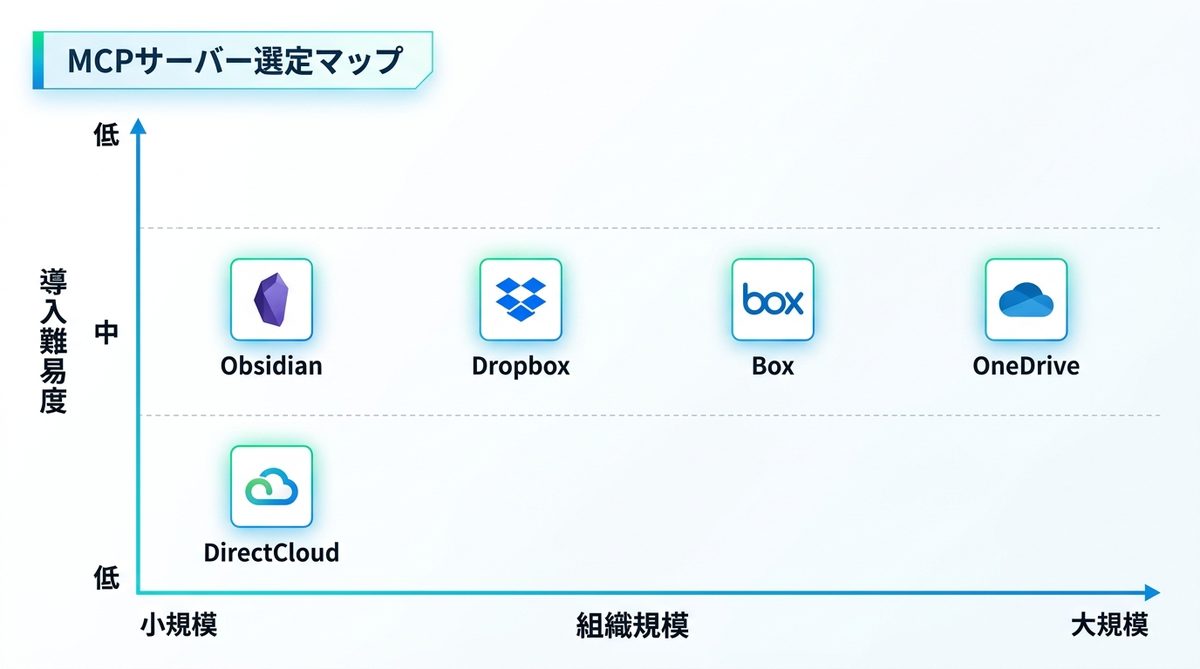
導入難易度と組織規模の適合性を考慮し、自社に適したMCPサーバーを選定しましょう。
・Dropbox:導入難易度は中。個人利用から中小規模チームまで幅広く対応可能です。
・Box:導入難易度は中。高度なセキュリティと権限管理が求められる中堅から大企業に適しています。
・OneDrive / SharePoint:導入難易度は中。Microsoft 365環境を利用する全規模の組織に最適です。
・Obsidian:導入難易度は中。個人での知識管理や、技術に明るい小規模なプロジェクトに適しています。
・DirectCloud:導入難易度は低。高い利便性と管理機能を両立し、中小企業から大企業まで導入しやすいツールです。
ユースケース別おすすめ
・Dropbox:柔軟なファイル共有を優先するチーム向け
・Box:厳格な権限管理とセキュリティを重視する企業向け
・OneDrive / SharePoint:Microsoft環境下での連携を重視する組織向け
・Obsidian:ローカル環境でメモと資料を統合管理したい人向け
・DirectCloud:利便性と導入の容易さを求める企業全般向け
まとめ
MCPサーバーの導入は、AIを単なるチャット相手から「仕事のパートナー」へ変えるための鍵です。まずはご自身の環境やセキュリティ要件に合わせてツールを選び、小さなファイル操作から自動化を始めてみてください。
効率化の第一歩は、今お使いのストレージをAIとつなぐことから始まります。ぜひ導入してみてください。