
【比較検証】CMS・サイト制作MCPサーバー6選|サイト更新をAIに任せたい人向け
 AIエージェントナビ編集部
Webサイトの更新作業やCMS操作をAIエージェントに任せたいと考えていませんか。最新の技術であるMCP(Model Context Protocol)を活用すれば、AIが直接サイトの管理画面やAPIを操作し、作業の手間を減らせる可能性があります。
本記事では、CMS・サイト制作領域で利用可能な主要MCPサーバー6選を比較し、それぞれの特徴と導入のポイントを解説します。
MCPサーバーとは?CMS・サイト制作との連携で何が変わるか
MCPサーバーの基本概念
MCP(Model Context Protocol)サーバーは、AIモデルと外部のデータ・ツールを繋ぐための「共通言語」であり、いわば「Webサイトの合鍵」のような役割を果たします。従来のAIはあくまでチャット上の情報しか扱えませんでしたが、MCPサーバーを介することで、AIがあなたのPCやサーバー内にあるコンテンツへ直接アクセスし、情報の取得や更新といった実務を代行できるようになります。
ローカルMCPとリモートMCPの違い
ローカルMCPとは
ローカルMCPは、ユーザーの端末(ローカル環境)で実行されるプログラムです。AIクライアント(ClaudeやCursorなど)がこのプログラムを起動し、対象のサービスと直接通信します。プログラム自体が自身のコンピューター内で動くため、運用環境の管理が手元で完結する点が特徴です。PythonやNode.jsなどの環境構築が必要なケースが多く、一定の技術的スキルが求められます。
リモートMCPとは
リモートMCPは、インターネット上に存在するサーバーをクライアントから直接参照する仕組みです。URLを指定するだけで接続が完了するため、ローカル環境へのプログラムインストールや複雑な環境構築が不要です。多くのサービスでは公開されたエンドポイント(接続先)を利用することで、AIとの連携を開始できます。手軽に導入できる一方で、接続先サービスの仕様に従って通信が行われるため、提供元の設定を確認することが重要です。
どちらを選ぶか
ローカルMCPとリモートMCPの選択は、主に「運用スタイル」で決まります。手元の環境を細かくカスタマイズしたい、あるいは社内限定の複雑な構築を行いたい場合は、ローカルMCPが適しています。一方で、環境構築の手間を省き、迅速に導入したい場合はリモートMCPが向いています。なお、接続方式だけで安全性が決まるわけではありません。提供元が信頼できるか、どのような認証方式を採用しているか、権限の絞り込みが可能かを軸に判断してください。
CMS・サイト制作との連携でできること
- 記事投稿や固定ページの作成・編集をAIの自然言語指示で自動実行できます。
- サイト内の情報をAIに読み込ませることで、最新のサービス内容に基づいた回答を生成可能です。
- 問い合わせ対応や予約管理などのバックエンド操作をAIに委譲し、定型作業を削減できます。
CMS・サイト制作MCPサーバー 比較一覧
| ツール名 | 接続方式 | 導入難易度 | 提供元 | 特徴 |
|---|---|---|---|---|
| WordPress | リモート | 中 | 公式 | 認可時に読み取り専用を選べる |
| microCMS | リモート・ローカル | 中 | 公式 | 国産。Hobbyを含む全プランで利用可(ベータ版) |
| baserCMS | リモート | 高 | 公式 | 自社サイトに組み込んで使う型 |
| Wix | リモート | 低 | 公式 | サイトのデータ操作・公開まで可能 |
| Kuroco | リモート | 中 | 公式 | 閲覧・操作制限が詳細に設定可能 |
| ヨミタス | リモート | 低 | 公式 | 認証不要・サイト内容の閲覧に特化 |
※「提供元」は、そのMCPを誰が開発・提供しているか(公式=サービス提供企業自身/企業・団体=別の法人・団体)を示します。個人が開発・運営するMCPサーバーは掲載していません。🔺は「導入前に自分で確認したい点」のサイン(危険という断定ではありません)。基準の詳細はMCPサーバーの選び方|当メディアの掲載・安全性の基準をご覧ください。
各ツールの詳細解説
WordPress(Automattic)
MCPサーバーの概要・提供形態
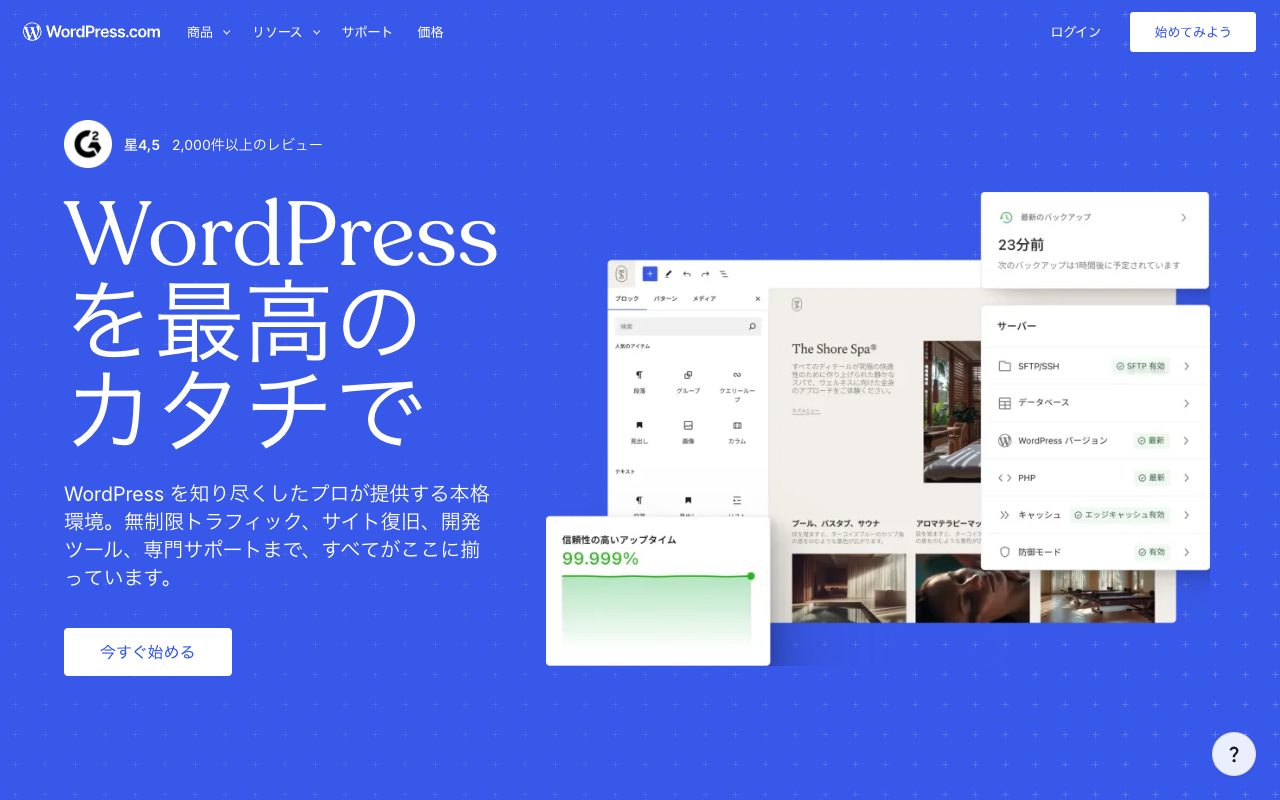
WordPress.comの公式提供によるリモートMCPです。Jetpackを介してセルフホスト(自身でサーバーを用意した環境)のWordPressとも接続可能です。提供元はAutomatticです。
対応クライアントとセットアップ難易度
導入難易度は中です。OAuth 2.1で認証し、認可画面で「フルアクセス」か「読み取り専用」を選べます。
できること・具体的な活用例
投稿やページの作成・削除、メディア管理など、管理画面の主要機能にAIからアクセスできます。例えば「ブログ記事を下書きで作成して」と指示すると、下書きとして保存されます。
料金・無料枠との関係
公式ドキュメントでは、無料・有料を問わずすべてのWordPress.comサイトで使えると案内されています。
microCMS(株式会社microCMS)
MCPサーバーの概要・提供形態
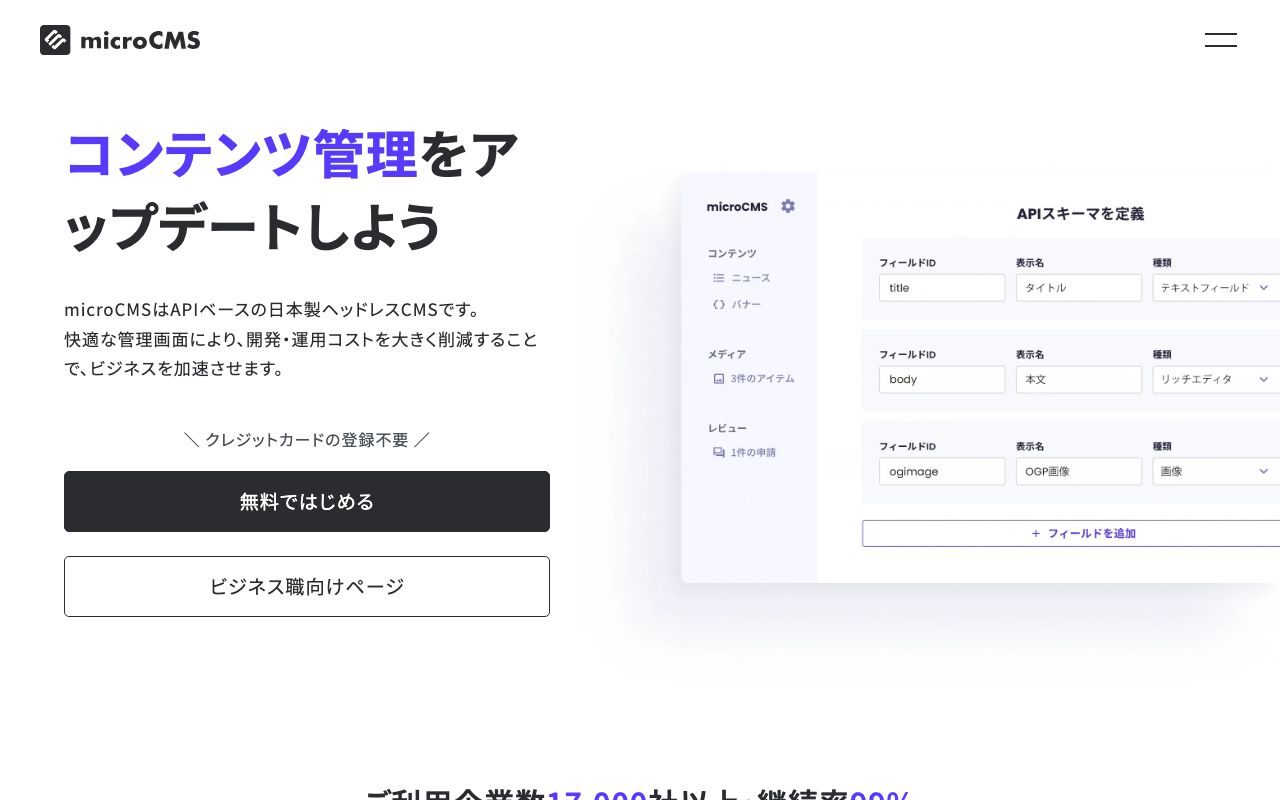
国産ヘッドレスCMSの公式提供によるサービスです。2026年8月にリモート版が公開され、Web上のURLを指定するだけで接続できるようになりました。ローカル版も引き続き利用可能です。
対応クライアントとセットアップ難易度
導入難易度は中です。APIキーを用いたHTTP Bearer認証により接続します。
できること・具体的な活用例
コンテンツの取得や更新、公開予約などが可能です。「この資料を要約して記事データとして保存して」と頼むだけで、入稿作業をAIが代行します。
料金・無料枠との関係
Hobbyプラン(0円/月)を含むすべてのプランで利用できます。なお、この機能は現在ベータ版です。
baserCMS(NPO法人ベーサー・ファウンデーション)
MCPサーバーの概要・提供形態
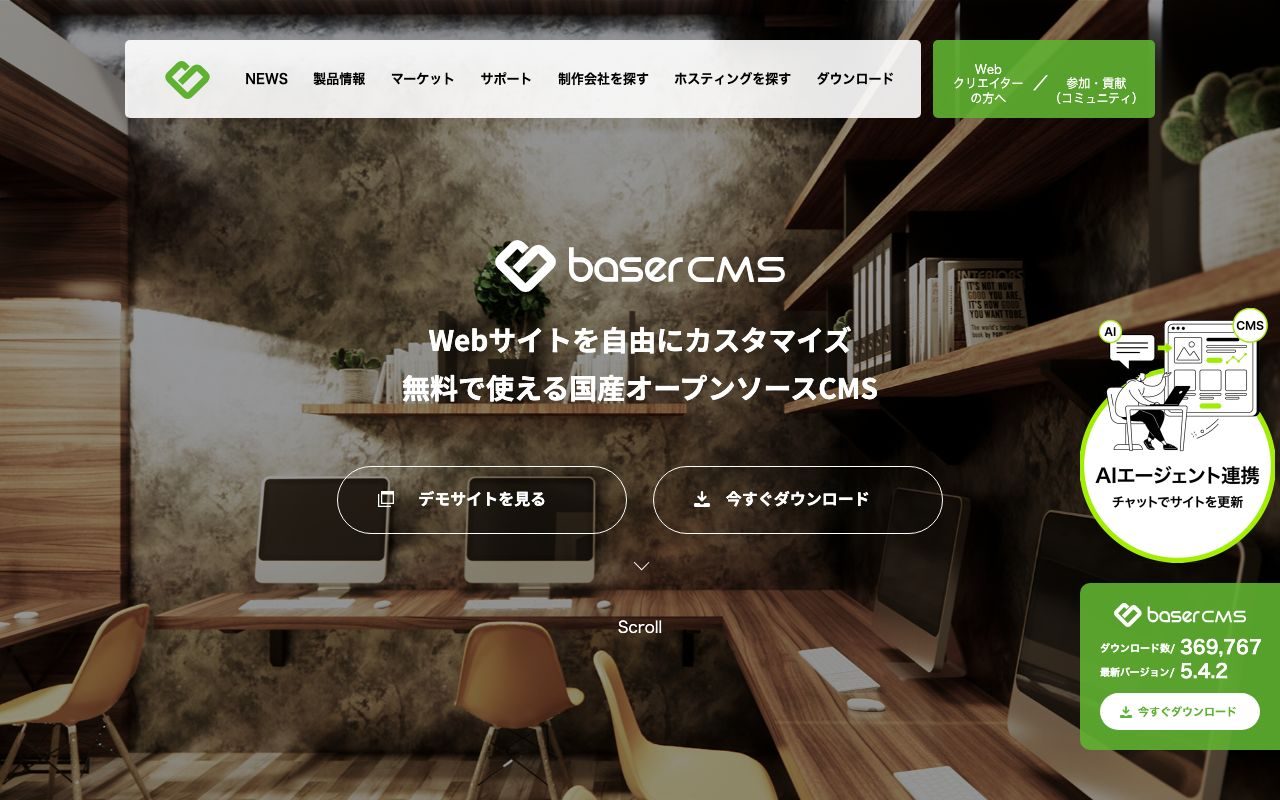
オープンソースCMS「baserCMS」のコアプラグイン「BcMcp」によるリモートMCPです。自サイトにインストールして使うため、接続先URLは利用者ごとに異なります。
対応クライアントとセットアップ難易度
導入難易度は高です。HTTPS環境の構築に加え、管理画面でのプラグイン設定やユーザー権限の調整が必要です。
できること・具体的な活用例
固定ページやブログ記事、カスタムコンテンツの全操作が可能です。「会社概要ページの内容を更新して」といった指示でサイトを修正できます。
料金・無料枠との関係
公式ガイドにBcMcp自体の料金の記載はありません。接続するAI側には、ClaudeはPro以上、ChatGPTはPlus以上の契約が必要と案内されています。
Wix(Wix.com Ltd.)
出典:Wix 公式サイト
MCPサーバーの概要・提供形態
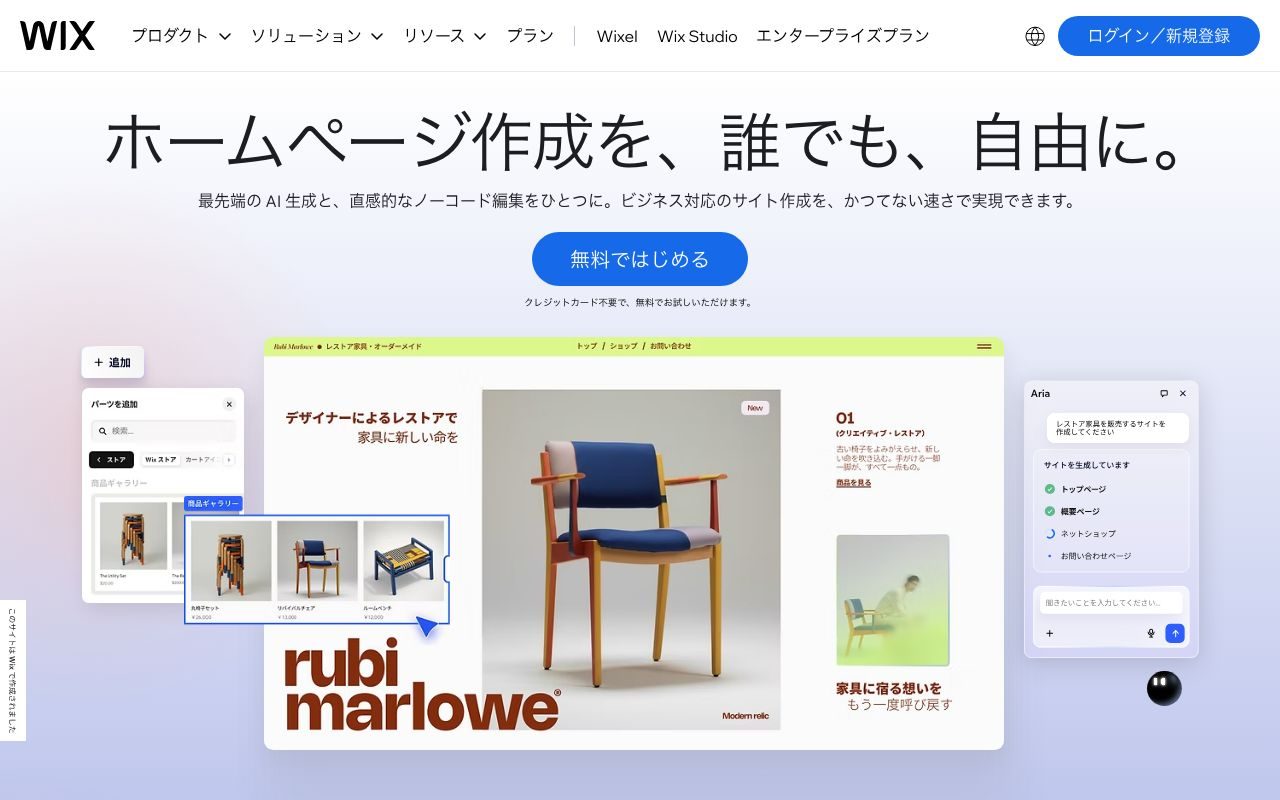
Wix公式のリモートMCPです。サイトの作成や更新だけでなく、予約やストア機能といったAPI連携まで幅広くカバーしています。
対応クライアントとセットアップ難易度
導入難易度は低です。接続先URLを登録してWixアカウントで認証します(APIキーとアカウントIDでの接続も可能です)。
できること・具体的な活用例
サイトデータの取得から更新、公開まで行えます。「来週のストア商品の在庫情報を取得して」といった高度な運用をAIで自動化できます。
料金・無料枠との関係
公式ドキュメントには、MCPの料金や対象プランの記載は見つかりませんでした。利用条件はWixの公式サイトでご確認ください。
Kuroco(株式会社ディバータ)
出典:Kuroco 公式サイト
MCPサーバーの概要・提供形態
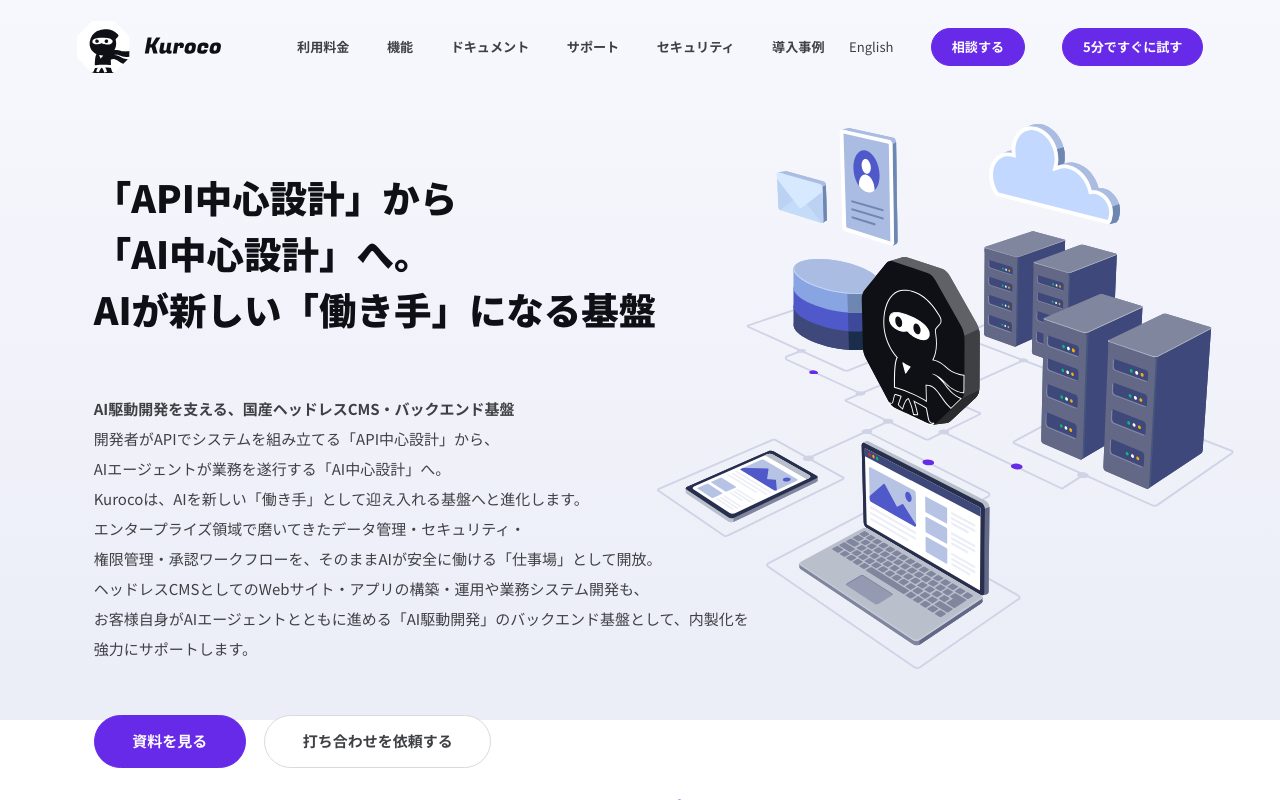
ヘッドレスCMS「Kuroco」の管理機能と連動するリモートMCPです。管理画面のAdmin MCP画面に接続手順があり、コンテンツ・メンバー・サイト・API設定などの管理操作がAIから実行可能になります。
対応クライアントとセットアップ難易度
導入難易度は中です。Bearerトークン(OAuthアクセストークンまたは特権静的トークン)で接続します。実行できる操作は接続したメンバーの権限が上限です。
できること・具体的な活用例
コンテンツ・メンバー・サイト・API設定などの参照、登録、更新、削除をAIに任せられます。URL末尾に/readonlyを付けると、書き込みを除外できます。「APIの設定情報を読み取って、現在の接続状況を報告して」というような管理業務が可能です。
料金・無料枠との関係
利用にはKurocoの契約が前提です。MCP自体の料金は公式ドキュメントに記載がないため、Kurocoの料金は公式サイトでご確認ください。
ヨミタス(株式会社コンテンシャル)
出典:ヨミタス 公式サイト
MCPサーバーの概要・提供形態
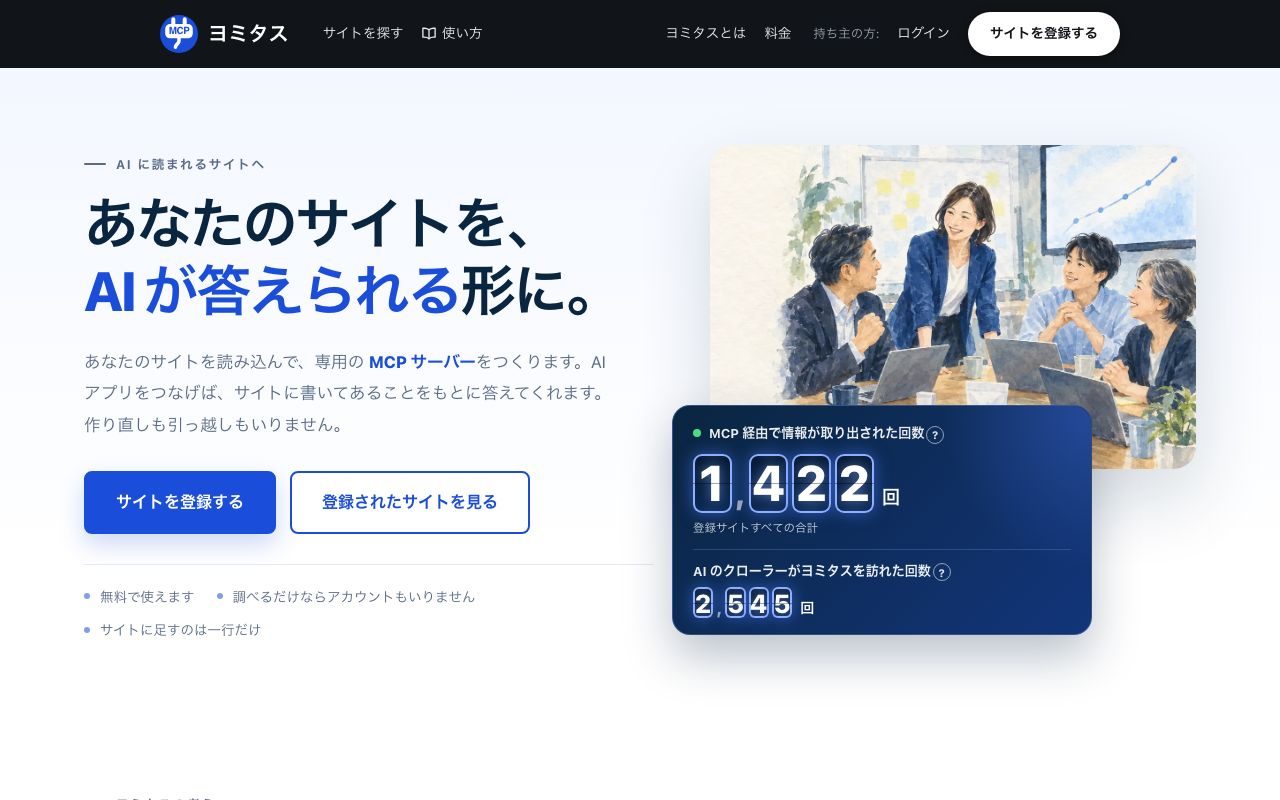
サイトの閲覧に特化した公式のリモートMCPです。アカウントも認証も不要で、登録されたサイトの内容をAIに読み込ませて使います。
対応クライアントとセットアップ難易度
導入難易度は低です。登録サイトごとに発行されるアドレスを指定するだけで接続可能です。
できること・具体的な活用例
サイトのページ検索や内容の閲覧が可能です。「この会社の最新の営業時間とサービス内容を教えて」とAIに聞くと、サイトの記載にもとづいて回答します。
料金・無料枠との関係
公式ガイドによると、ヨミタスの利用に料金はかからず、アカウントも不要です。
自社に合ったMCPサーバーの選び方
規模・技術レベル別の判断基準
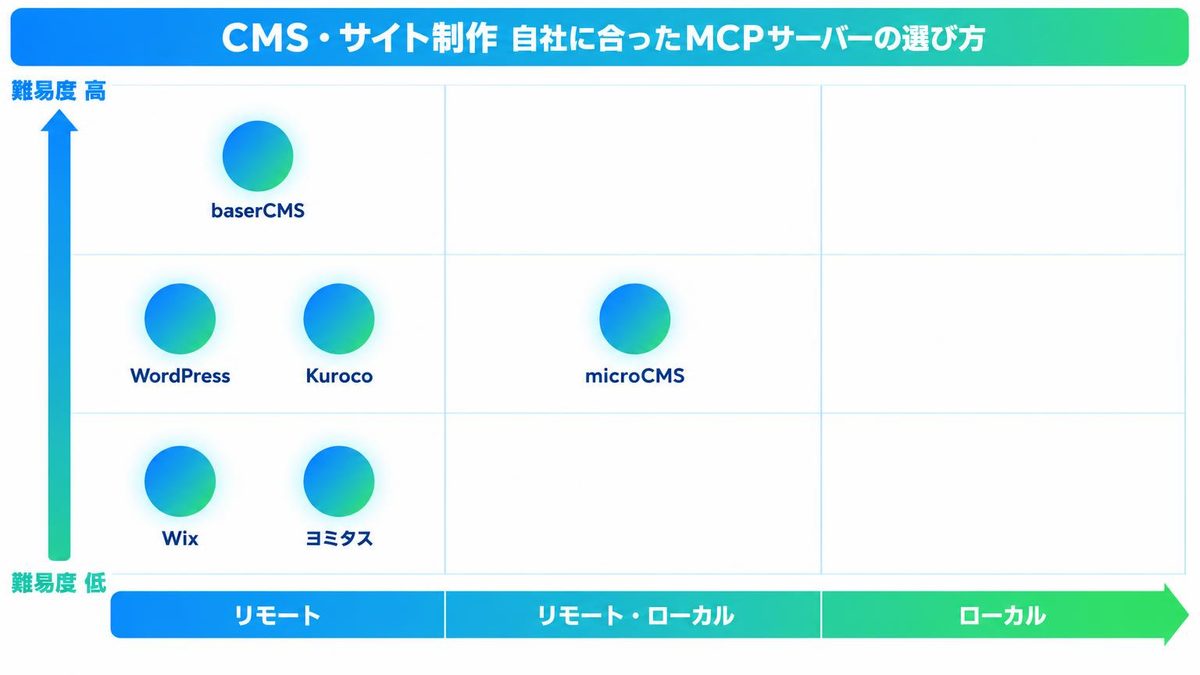
まずは自社が運用しているCMSの種類を確認しましょう。すでに特定のCMSを運用中であれば、その公式MCPがあるかどうかが最優先の検討材料です。技術力に自信がない場合は、Wixやヨミタスのような導入難易度が低いツールを選び、スモールスタートするのがおすすめです。権限の範囲を細かく選びたい場合は、認可時に読み取り専用を選べるWordPress、URL末尾の/readonlyで書き込みを除外できるKuroco、ユーザーグループ単位で権限を選べるbaserCMSが候補になります。
ユースケース別おすすめ
- とにかく手軽にサイト内容をAIと共有したい: ヨミタスを選択してください。
- ノーコードでサイト管理もAI化したい: Wixが向いています。
- エンジニアがチームにいて権限を細かく管理したい: WordPressやKurocoでの運用が向いています。
まとめ
MCPサーバーを導入することで、AIがCMSやサイト管理の「実務担当者」となり、作業の手間を減らせる可能性があります。まずは、自社の運用環境に適したツールを選び、権限設定を適切に行った上でテスト運用を開始してください。次に同じ更新作業を行う際は、ぜひAIに指示を出すところから始めてみましょう。


