【比較検証】デザインMCPサーバー5選|AIでデザイン業務を自動化する方法
 AIエージェントナビ編集部
デザイン業務において、AIエージェントとツール間をつなぐ「MCP(Model Context Protocol)」の活用が注目されています。しかし、主要なデザインツールがそれぞれ異なる連携アプローチを取っており、どれを選ぶべきか迷う方も多いのではないでしょうか。
本記事では、主要なデザインMCPサーバー5選の特徴を比較し、自社のワークフローに最適なツール選びの基準を解説します。
MCPサーバーとは?デザインとの連携で何が変わるか
MCPサーバーの基本概念
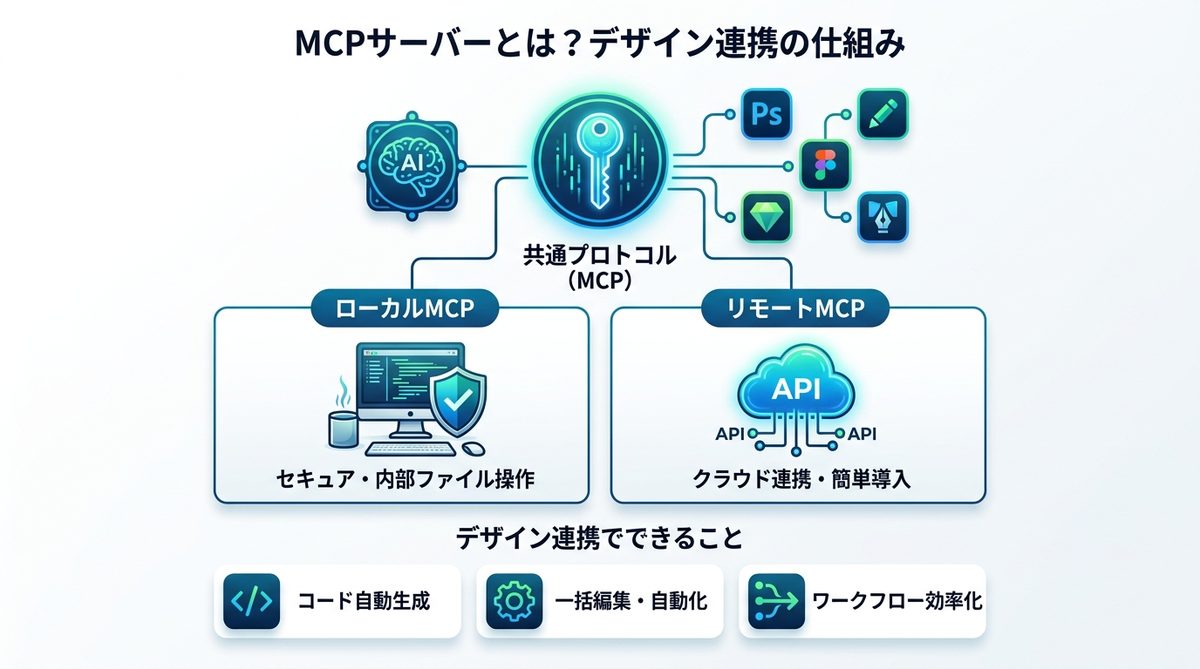
MCPサーバーとは、例えるならPCの中に住む優秀な専属アシスタントに渡す「合鍵」のようなものです。これまでは、AIエージェントがデザインツールを操作するには個別の専用コネクタが必要でしたが、MCPという共通規格(プロトコル)を用いることで、Claude DesktopやCursorといったAIクライアントが、標準化された手順でデザインツールを直接制御できるようになります。この「合鍵」があれば、AIはデザインファイルの情報を読み取ったり、修正指示を自動で実行したりといった、これまで人間が行っていた手作業を肩代わりできるようになるのです。
ローカルMCPとリモートMCPの違い
ローカルMCPとは
ローカルMCPは、ユーザーのPC内部で動作する設計です。AIエージェントがPC上のローカルファイルやインストール済みのアプリを直接操作します。外部サーバーを介さないため、未公開のデザインデータを手元の環境に置いたまま自動化できるのが特徴です。セットアップには多少の技術知識が必要ですが、オフラインに近い環境でも制御が可能という利点があります。
リモートMCPとは
リモートMCPは、クラウド上にホストされたサーバーを通じて連携を行う形式です。CanvaのようなWebベースのプラットフォームとの連携に多く用いられます。手元の環境設定に左右されず、APIを介してクラウド上のデータへ即座にアクセスできるため、導入が容易です。ただし、通信経由での連携となるため、使用するサービスのセキュリティポリシーや、データの送受信権限には注意を払う必要があります。
どちらを選ぶか
判断の基準は「データを置く場所」と「既存の制作環境」です。社内のクローズドなデザインシステムを扱うなら、手元で完結するローカルMCP(FigmaのDev Mode等)が候補になります。一方、クラウド上の素材を素早く加工・生成したい場合や、セットアップの手間を最小限に抑えたい場合は、リモートMCP(Canva連携等)が適しています。データをどこに置くかと、ツールの利便性のどちらを優先するかで選択しましょう。なお安全性そのものは接続方式では決まりません。提供元・認証方式・与える権限の範囲で判断してください。
デザインとの連携でできること
- デザインファイルからコンポーネント構造を読み取り、実装コードを自動生成する
- デザインアセットの取得や、AIによるレイアウト生成ワークフローの自動化
デザインMCPサーバー 比較一覧
| ツール名 | 接続方式 | 導入難易度 | 提供元 | 特徴 |
|---|---|---|---|---|
| Figma | リモート・ローカル | 中 | 公式 | Dev Mode連携でコード生成に強み |
| Canva | リモート | 低 | 公式 | エコシステムによる拡張性が高い |
| Miro | リモート | 低 | 公式 | Miroボードの操作と連携 |
| briefroom | ローカル | 中 | 公式 | HTML成果物のデプロイとフィードバック確認 |
| Morisawa Fonts | リモート | 低 | 公式 | Webフォントのプロジェクト・フォント・ドメイン管理と埋め込みコード取得 |
※「提供元」は、そのMCPを誰が開発・提供しているか(公式=サービス提供企業自身/企業・団体=別の法人・団体/個人開発)を示します。🔺は「導入前に自分で確認したい点」のサイン(危険という断定ではありません)。基準の詳細はMCPサーバーの選び方|当メディアの掲載・安全性の基準をご覧ください。
各ツールの詳細解説
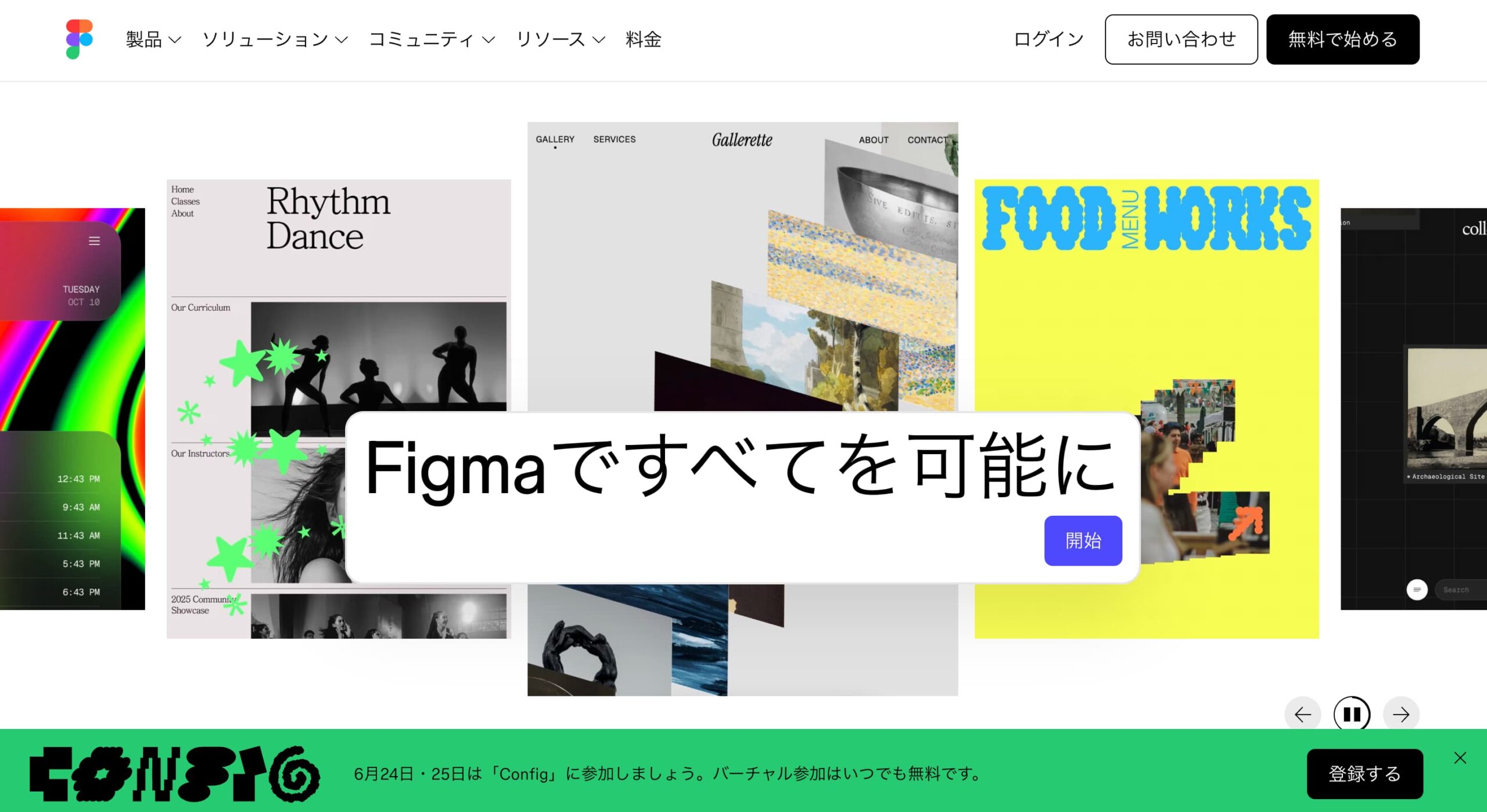
Figma(Figma, Inc.)
出典:Figma 公式サイト
MCPサーバーの概要・提供形態
本ツールはFigma, Inc.が提供する公式のMCPサーバーであり、デザインと開発の連携を強化します。接続方式はリモートおよびローカルの両方に対応しており、推奨されるリモート環境はmcp.figma.comを通じて提供されています。
対応クライアントとセットアップ難易度
導入難易度は中であり、利用開始にはOAuthを用いた認証フローへの対応が求められます。公式ホストのリモート接続だけでなく、組織のセキュリティ要件に応じてデスクトップ経由のローカル環境も選択可能です。
できること・具体的な活用例
デザインコンテキストの取得やUIコード生成、FigJamの操作、レイヤー生成といった高度な機能を備えています。デザインデータをAIに直接渡すことで、ReactやCSSなどのコードを自動生成し、開発効率を飛躍的に高めることが可能です。
料金・無料枠との関係
本ツールはStarterプランにおいて、月6ツール呼び出しまで無料で利用可能です。有料プランに加入することで、呼び出し回数の制限を解除して無制限に利用できるようになります。
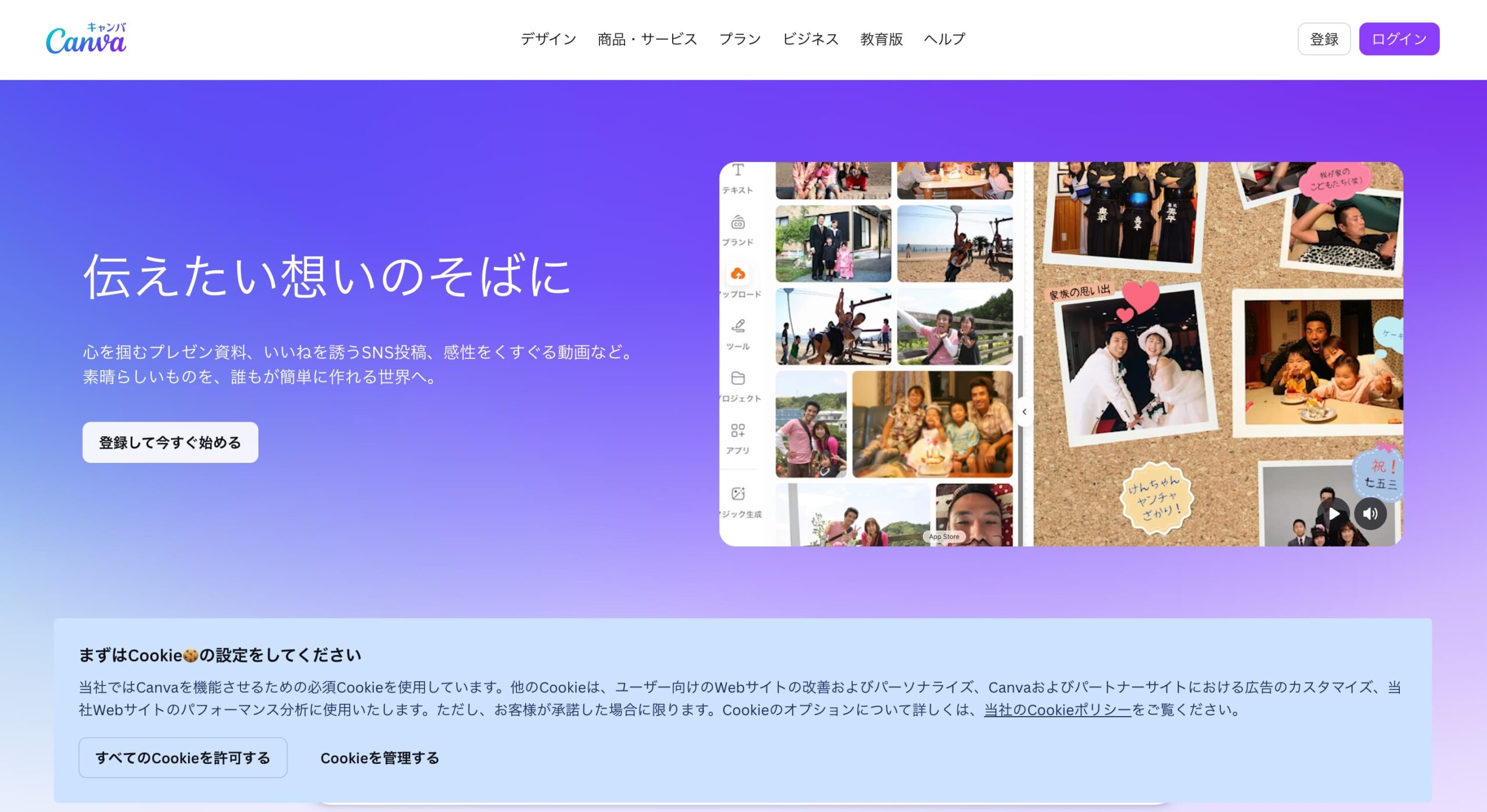
Canva(Canva Pty Ltd)
出典:Canva 公式サイト
MCPサーバーの概要・提供形態
Canvaは公式のリモートMCPサーバー(https://mcp.canva.com/mcp)を提供しています。公式ドキュメント(canva.dev/docs/mcp/)にセットアップ手順が整備されており、Claude・ChatGPT・Gemini・Cursor等の主要AIツールから直接接続できます。
対応クライアントとセットアップ難易度
MCPに対応した各種AIエージェントで利用可能です。クラウド連携が中心となるため、難しい設定が少なく、導入難易度は「低〜中」に位置します。Webブラウザから素早く使い始められるのが強みです。
できること・具体的な活用例
デザインテンプレートの呼び出しや、AIによる素材生成ワークフローを自動化できます。指示例:「Canvaのテンプレートを使って、ブログ用のアイキャッチ画像を5パターン生成し、Slackに送信して」といった使い方が可能です。
料金・無料枠との関係
Canvaの料金プランに依存します。多くのAPI連携は有料のCanva Proプランを前提としていることが多いため、無料枠での制限を確認しつつ、必要に応じてアップグレードを検討してください。
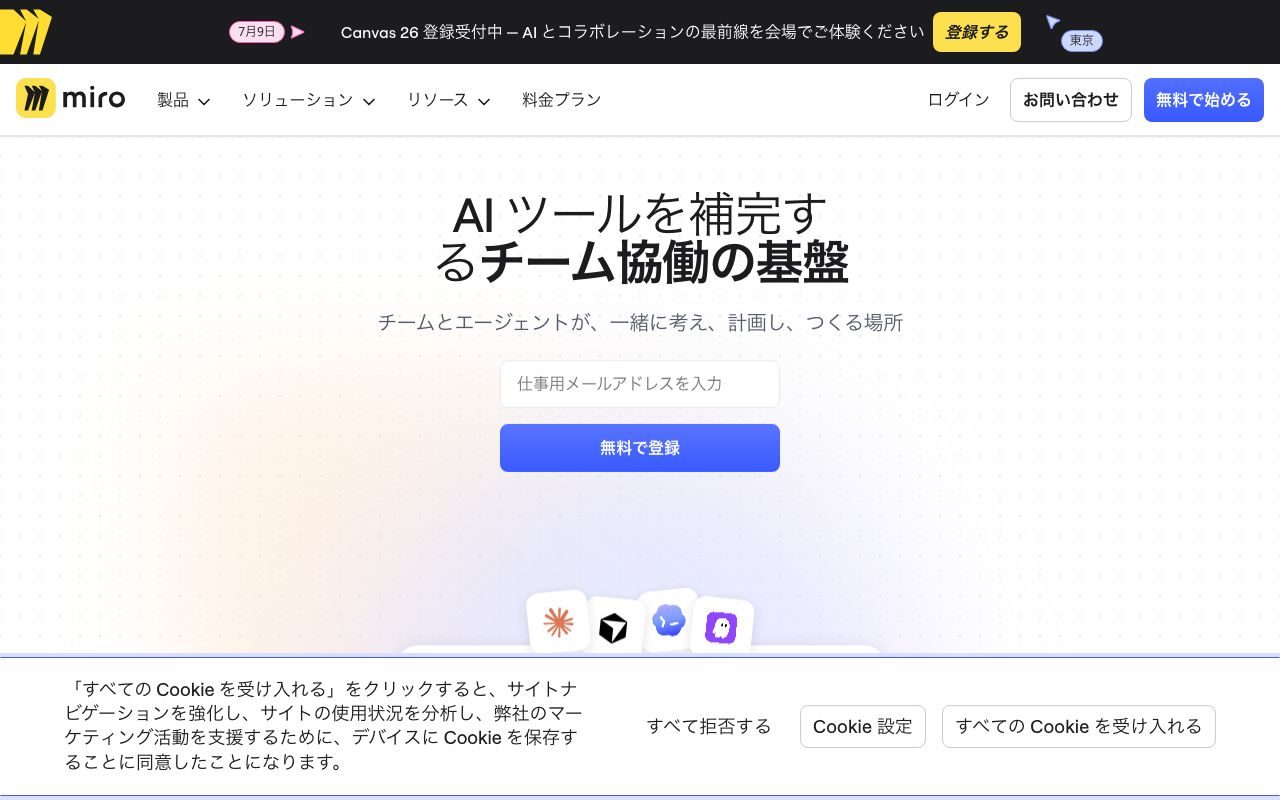
Miro(Miro)
出典:Miro 公式サイト
MCPサーバーの概要・提供形態
Miro公式が提供するリモート接続型のMCPサーバーです。認証にはOAuth(DCR)を採用しており、既存のボード権限を尊重した安全な連携が可能です。Enterpriseプランで利用する場合は、管理画面での有効化設定が必要となります。
対応クライアントとセットアップ難易度
本サーバーの導入難易度は低であり、Miroアカウントと連携することで各MCPクライアントから操作が可能になります。OAuth認証の手順に従うだけでスムーズに接続できるため、初心者でも扱いやすい設計です。
できること・具体的な活用例
オンライン共同ホワイトボードのボード参照や作成、付箋・図形の操作といった編集機能がAI経由で利用可能です。日本語UIに対応しているため、AIを用いて視覚的な情報を直感的に整理・共同編集するワークフローを構築できます。
料金・無料枠との関係
料金プランの詳細は公式サイトで要確認となります。Miroの各プランに応じて機能制限や無料枠が異なるため、利用の際は現在の契約状況を確認してください。
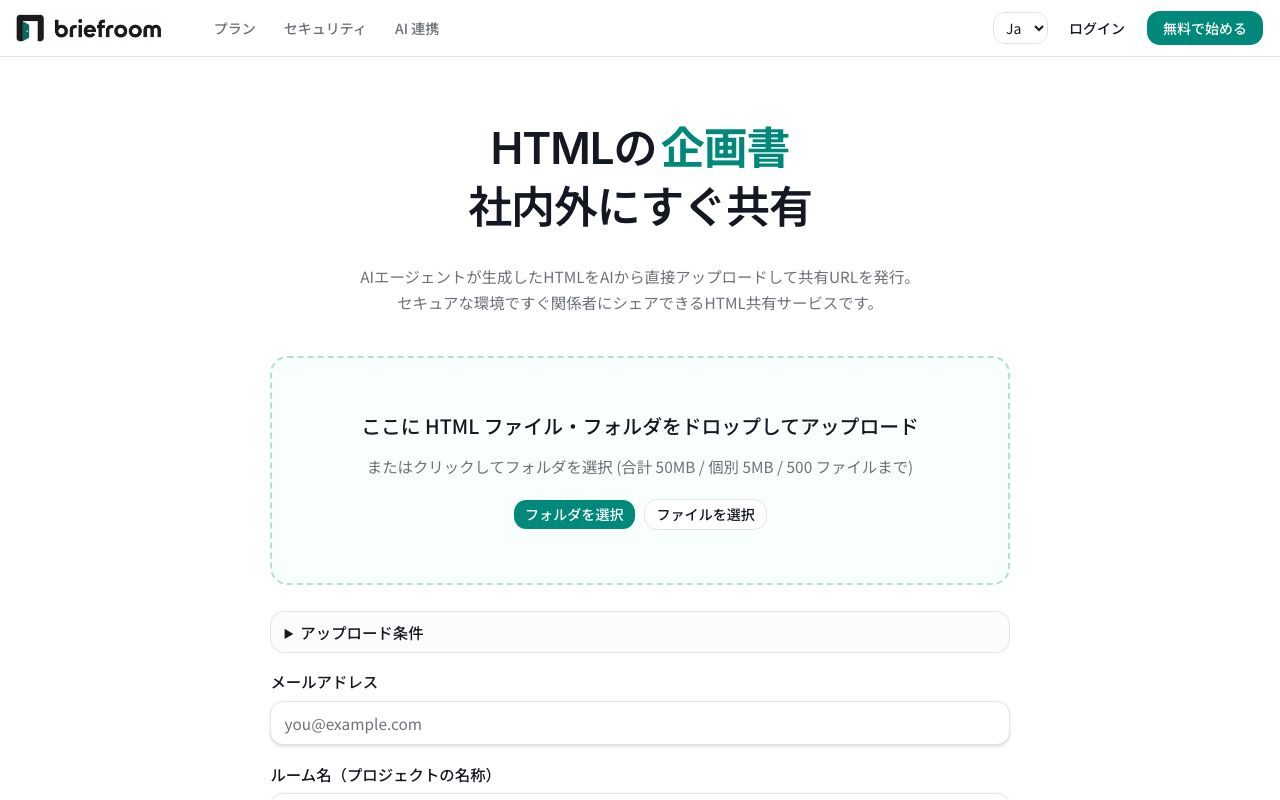
briefroom(株式会社タレントクラウド)
MCPサーバーの概要・提供形態
briefroomは、株式会社タレントクラウドが提供する、HTML形式の制作物(デザインカンプ・LP等)をクライアントに確認してもらい、フィードバックを受け取るためのレビュー管理サービスです。公式のMCPサーバー(npmパッケージ`@briefroom/mcp`)を通じて、成果物のアップロードからコメント確認までをAIエージェントから直接操作できます。
対応クライアントとセットアップ難易度
Claude Code・Codex(ChatGPT)・Cursorなど、MCP対応のCLI/エージェント環境で利用可能です。トークン(BRIEFROOM_TOKEN)の発行と設定ファイル(.mcp.json等)への登録が必要なため、セットアップ難易度は中程度です。
できること・具体的な活用例
制作したHTML成果物をAIエージェント経由でそのままデプロイし、クライアントからのフィードバックコメントを取得・確認できます。指摘内容をもとに修正版を再デプロイするところまでを一連の対話で完結でき、確認依頼・修正対応にかかる往復のやり取りを削減します。
料金・無料枠との関係
無料プランが用意されており、今日から利用を開始できます。上位プランの詳細は公式サイトでご確認ください。
Morisawa Fonts(株式会社モリサワ)
MCPサーバーの概要・提供形態
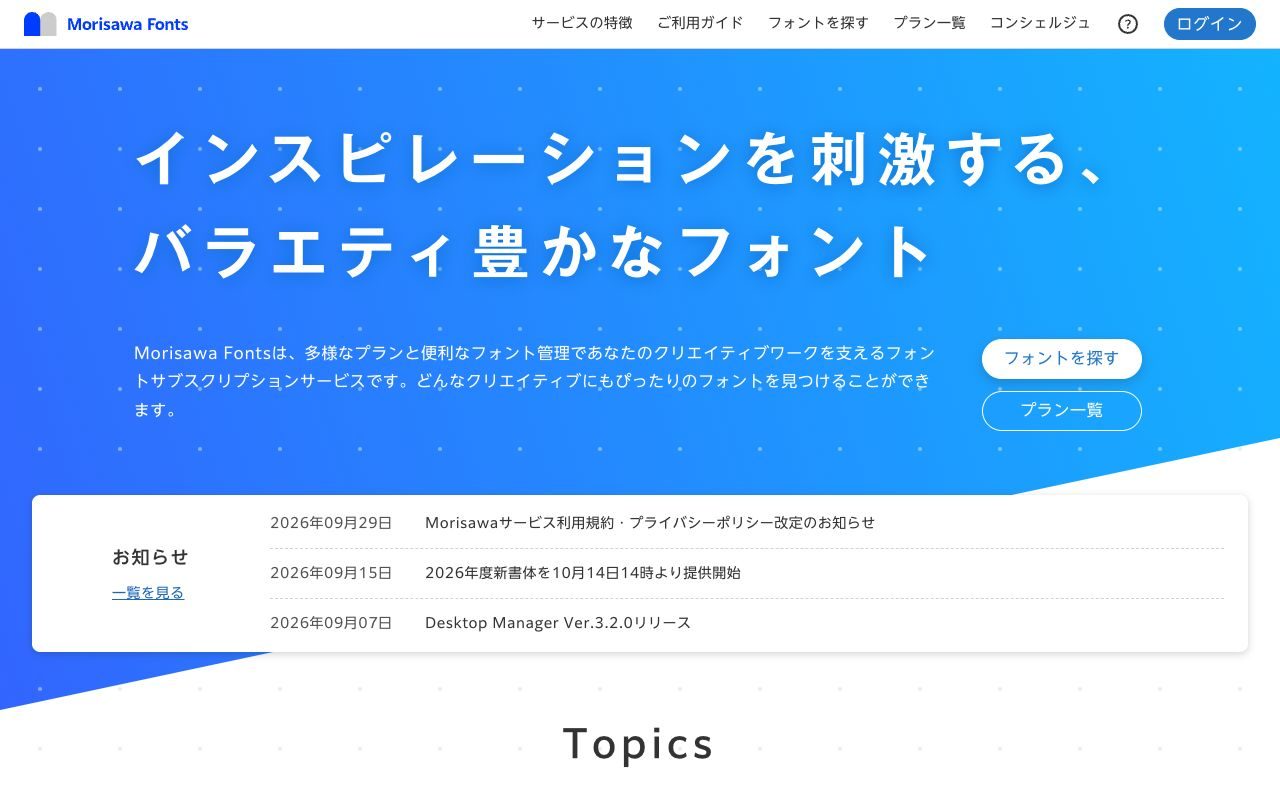
Morisawa Fonts MCPサーバーは、株式会社モリサワが公式に提供するWebフォント操作用のツールです。接続方式はリモートを採用しており、Cloudflare Workers上で運用される公式サーバーを介してMorisawa Fontsのプロジェクト管理機能を利用できます。
対応クライアントとセットアップ難易度
本ツールはClaude Code、Codex、Cursor、VS Codeなどの各MCPクライアントで利用可能です。接続先URLを登録し、初回起動時にブラウザ経由でMorisawa IDを使用してOAuth認証を行う仕組みのため、導入難易度は低となっています。
できること・具体的な活用例
Webフォントプロジェクトの作成やフォント・ドメインの管理、埋め込みコードの取得、消費PVの確認が可能です。操作はMorisawa FontsのWebサイト上での操作と同様に実際のプロジェクトへ反映され、フォントやドメインの変更は「同期」を実行すると公開中のWebフォントに反映されます。なお本MCPサーバーは実験的な提供で、サポート対象外・予告なく仕様変更や提供終了の可能性があると公式が明記しています。
料金・無料枠との関係
利用にはWebフォント Lite、Webフォント、またはWebフォント Proのいずれかの契約が必要です。各プランにおける詳細な料金や無料枠の適用については、公式サイトで要確認となります。
自社に合ったMCPサーバーの選び方
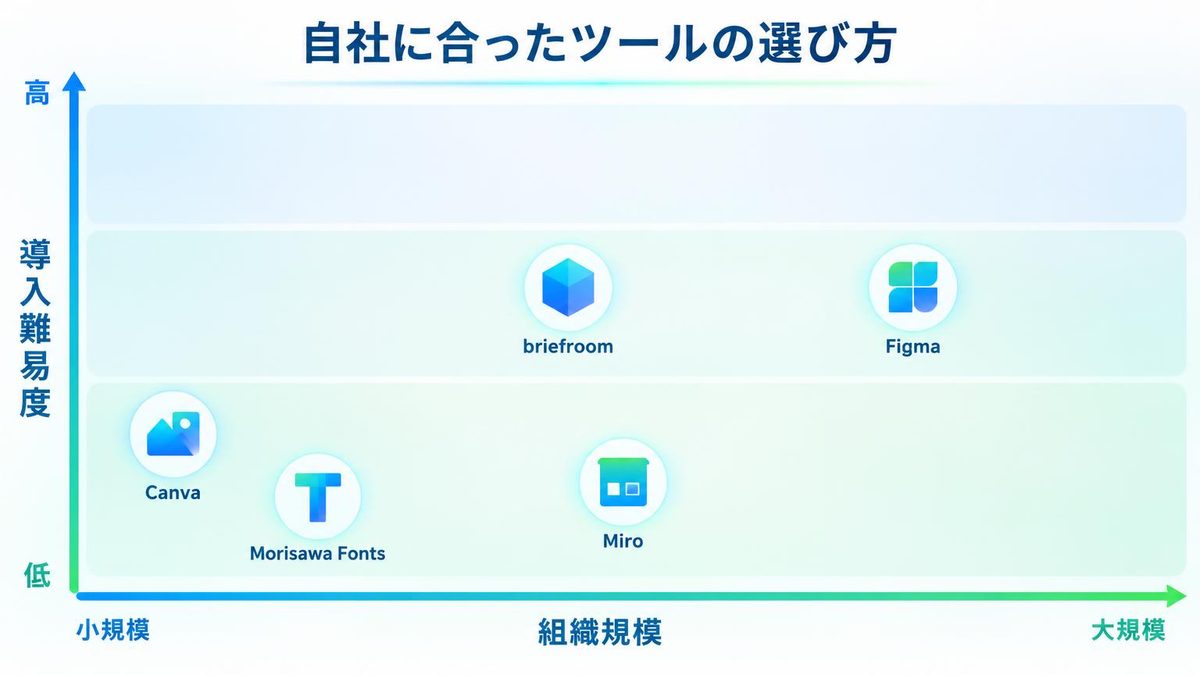
規模・技術レベル別の判断基準
自社の組織規模や開発リソースに応じた導入のしやすさを解説します。
・Miro:低難易度で、小規模チームからエンタープライズまで幅広く対応可能です。
・Figma:中難易度で、デザイン業務が中心の組織や開発チームの連携に最適です。
・Canva:低難易度で、デザイン専門職以外のメンバーが多い組織に向いています。
・briefroom:中難易度で、無料プランがあるためフリーランスから制作会社まで幅広く導入しやすいのが特徴です。
・Morisawa Fonts:低難易度ですが、Morisawa FontsのWebフォント契約が前提です。実験的な提供(サポート対象外)のため、業務の重要な工程へ組み込むかは慎重に判断してください。
ユースケース別おすすめ
・Miro:プロジェクト管理と視覚的なブレインストーミングを円滑化する
・Figma:デザインデータと連携しUIデザインの更新を自動化する
・Canva:素材の検索や構成案作成を効率化し作業時間を短縮する
・briefroom:クライアントへのHTML成果物確認依頼とフィードバック回収を効率化する
・Morisawa Fonts:Webフォントのプロジェクト設定や埋め込みコードの取得を、AIコーディングツールからまとめて進める
まとめ
MCPサーバーはデザイン業務の自動化における強力な鍵となります。Figmaで実装を加速させ、Canvaで量産体制を整え、Miroでアイデア整理を効率化し、briefroomでクライアント確認のやり取りを簡略化し、Morisawa FontsでWebフォントの設定作業をAIコーディングツールから進める。自社の目的に合わせて最適なツールを選択し、今すぐデザイン業務の効率化を始めましょう。