【比較検証】AI検索対策MCPサーバー3選|ブランド言及率と検索順位の分析向け
 ai-agent
「AI検索結果(AI Overview等)で自社がどう見えているか確認したいが、管理画面とAIを行き来するのが手間だ」と感じることはありませんか。AIの回答に直接データを読み込ませる「MCP(Model Context Protocol)」を活用すれば、この課題を効率的に解決できます。
本記事では、AI検索対策を効率化する主要なMCPサーバー3選を比較し、それぞれの特徴と選び方を解説します。
MCPサーバーとは?AI検索対策との連携で何が変わるか
MCPサーバーの基本概念
MCPサーバーは、AIモデルと外部のデータ・ツールを接続するための「共通の合鍵」のような役割を果たす技術仕様です。これまでAIが単体ではアクセスできなかった自社の分析ツールやデータベースに対し、MCPサーバーを仲介させることで、AIは最新の検索順位やブランド言及データなどの情報を直接読み取り、分析やレポート作成に活用できるようになります。PCの中に、自社の専門データを知り尽くした優秀な分析アシスタントを住まわせるような状態です。
ローカルMCPとリモートMCPの違い
ローカルMCPとは
ローカルMCPは、ユーザーのPC端末内でMCPサーバーとなるソフトウェアを直接実行する形式です。Claude DesktopやVS CodeなどのAIクライアントに対し、端末内のアプリケーションを起動してプロセスを繋ぎます。AIクライアントがPC上のアプリを直接呼び出すため、特定の業務アプリケーションやローカル管理ツールとつなぎやすいのが特徴です。
リモートMCPとは
リモートMCPは、Webサーバー上に構築されたMCPサーバーへ、AIクライアントがネットワーク経由で接続する形式です。ユーザーは提供元が用意したエンドポイント(接続用URL)を指定するだけで接続が完了します。PC環境を選ばず、クラウド上の管理画面とシームレスに連携できるため、セットアップの手間を最小限に抑えたい場合に適した運用形態です。
どちらを選ぶか
どちらの方式を選ぶかは、運用形態によって判断します。手元のWindows PCで動作するデスクトップアプリを軸に管理を完結させたい場合はローカル型が適しており、クラウドサービスを利用して場所を選ばずに分析を行いたい場合はリモート型が効率的です。なお、接続方式の違いとは別に、提供元・認証方式・AIが読める範囲(読み取り専用かどうか)は、各ツールの公式情報で個別に確認してください。
AI検索対策との連携でできること
- AIに「先月の検索クエリごとのブランド言及率を分析して」と指示し、要約レポートを作成させる。
- 競合ブランドとの可視性データをAIに読み込ませ、自社が不利なテーマと改善案を提案させる。
- 検索順位やAIからの引用状況をAIに監視させ、変動があった際にアラートや分析コメントをチャット形式で受け取る。
MCPサーバー 比較一覧
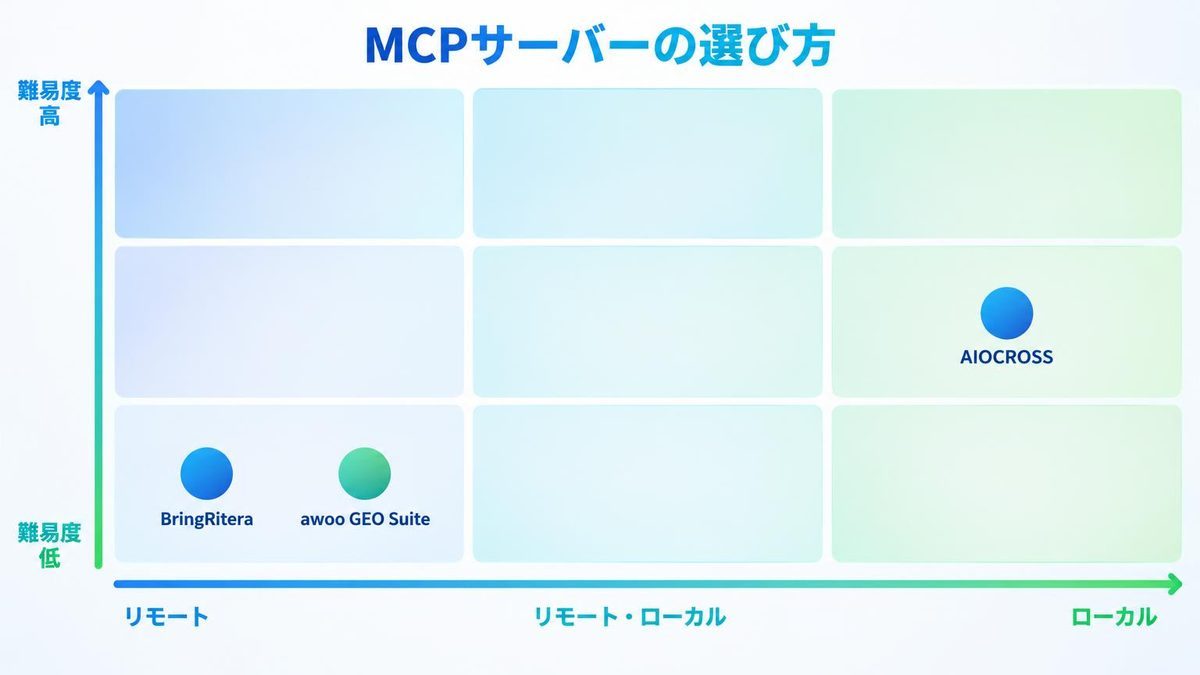
| ツール名 | 接続方式 | 導入難易度 | 提供元 | 特徴 |
|---|---|---|---|---|
| BringRitera | リモート | 低 | 公式 | SEO・AIOの計測・記事作成連携 |
| awoo GEO Suite | リモート | 低 | 公式 | ブランド可視性の抽出・競合比較 |
| AIOCROSS | ローカル | 中 | 公式 | Windows環境での一元管理 |
※「提供元」は、そのMCPを誰が開発・提供しているか(公式=サービス提供企業自身/企業・団体=別の法人・団体)を示します。個人が開発・運営するMCPサーバーは掲載していません。🔺は「導入前に自分で確認したい点」のサイン(危険という断定ではありません)。基準の詳細はMCPサーバーの選び方|当メディアの掲載・安全性の基準をご覧ください。
各ツールの詳細解説
BringRitera(株式会社BringFlower)
MCPサーバーの概要・提供形態
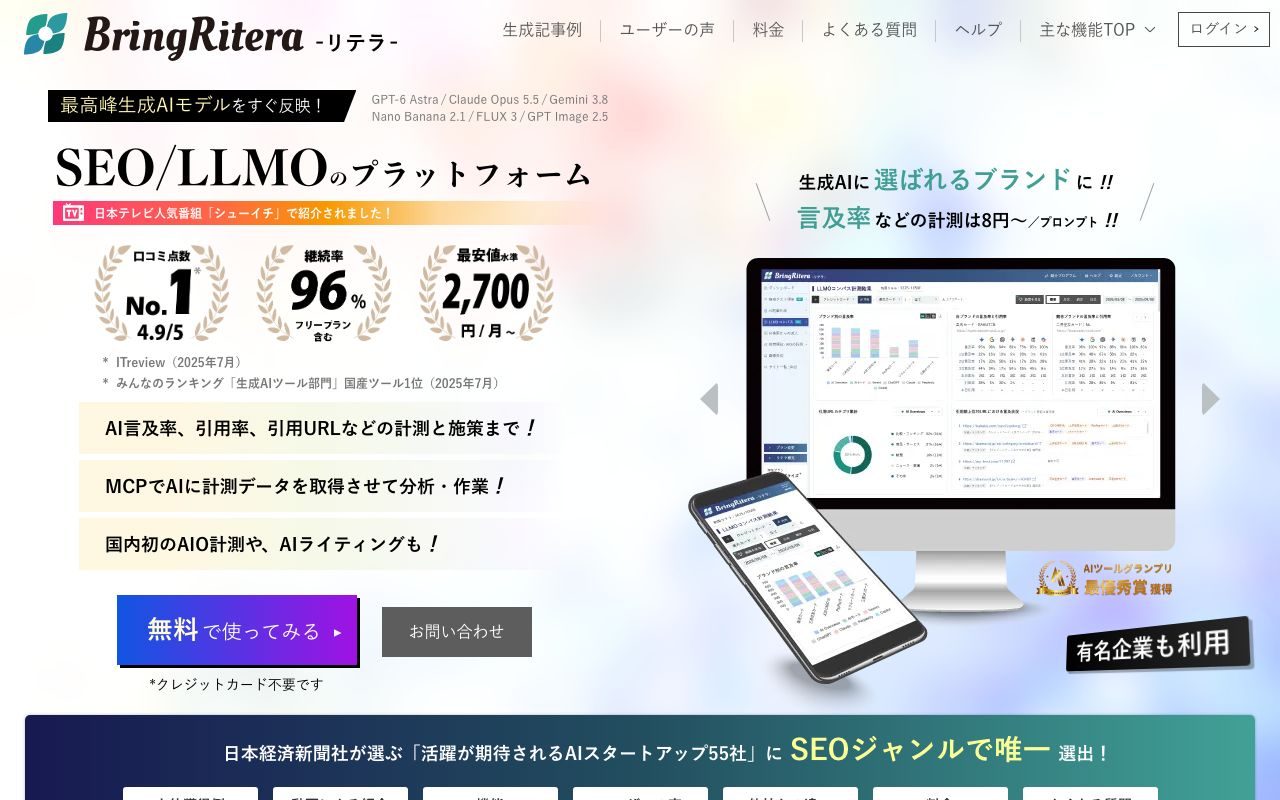
国産SEO/LLMOプラットフォーム「リテラ(BringRitera)」の公式リモートMCPです。ChatGPT・Claude・Geminiなど多様なAIクライアントと連携し、検索順位やAI回答でのブランド言及データを取得します。公式ヘルプでは、AIからは読み取りのみを行う読み取り専用とされています。
対応クライアントとセットアップ難易度
導入難易度は低です。接続先URLを追加してリテラにログインし「接続を許可」するだけのOAuth認証を採用しており、クライアントID等の入力を手動で行う必要はありません。なお、ChatGPTで使用する場合は開発者モードの有効化が必要です。公式ヘルプのCLI例(codex mcp add/claude mcp add)は接続先が http://127.0.0.1:8000/mcp のままになっています。そのまま実行せず、ヘルプ内の接続URLを使うGUI手順で設定してください。
できること・具体的な活用例
AI検索(AIO)での自社言及率や、特定のクエリにおける順位変動の分析が可能です。例えば、「直近の検索クエリでのブランド言及率を算出し、引用元サイトの傾向をリストアップして」と指示するだけで、AIから分析結果や改善案を引き出すことができます。
料金・無料枠との関係
初回接続から7日間は全プランで試用が可能ですが、8日目以降はエンタープライズプランのみ接続が可能です。法人で本格的なSEO・AIOプラットフォームとして運用する場合に選択肢となります。
awoo GEO Suite(awoo株式会社)
MCPサーバーの概要・提供形態
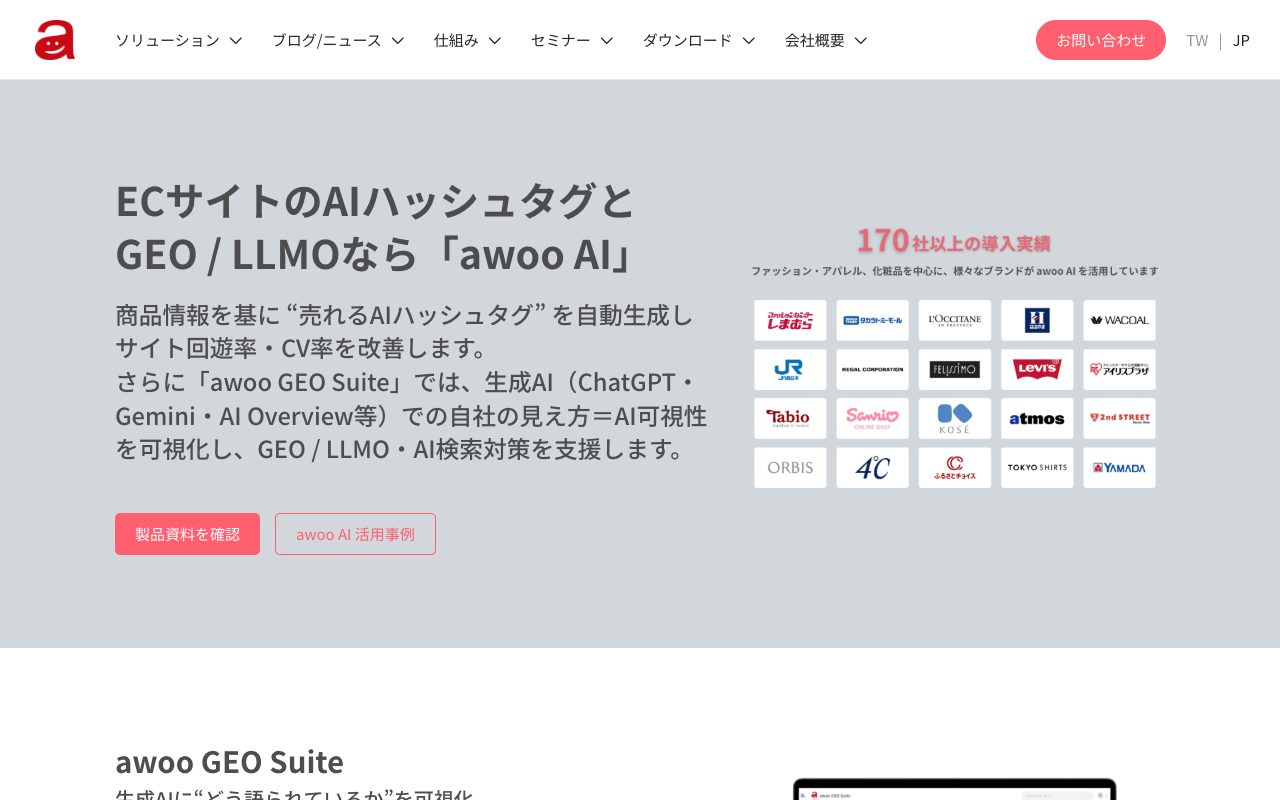
AI検索でのブランド見え方を計測する「awoo GEO Suite」の公式リモートMCPです。ブラウザでのログインによるOAuth認証でGEO Suiteのデータを読み取ります。公式の説明では、ツールはすべてクエリ(検索)用で、AIがブランド設定や競合リストなどを追加・変更・削除することはできません。
対応クライアントとセットアップ難易度
導入難易度は低です。公開されている接続URLをMCPの設定に追加し、ブラウザ上でGEO Suiteアカウントへログインするだけで完了します。APIキーの申請は不要で、ClaudeやChatGPT、Cursorなどの主要なツールで動作を確認済みです。
できること・具体的な活用例
AI検索におけるブランドの可視性や競合ブランドとの比較分析に強みを持ちます。例えば、「競合ブランドと比べて、我々のサイトがAIに引用されにくいテーマはどれか」と質問すれば、GEO Suiteの計測データを基にした比較表や、優先的に対策すべきコンテンツの改善案を生成できます。
料金・無料枠との関係
本MCPの利用には、awoo GEO Suite自体の契約が必要です。参照できる範囲は、ログインしたユーザーがGEO Suiteで閲覧できる範囲と同じです。
AIOCROSS(有限会社イッセイネット)
MCPサーバーの概要・提供形態
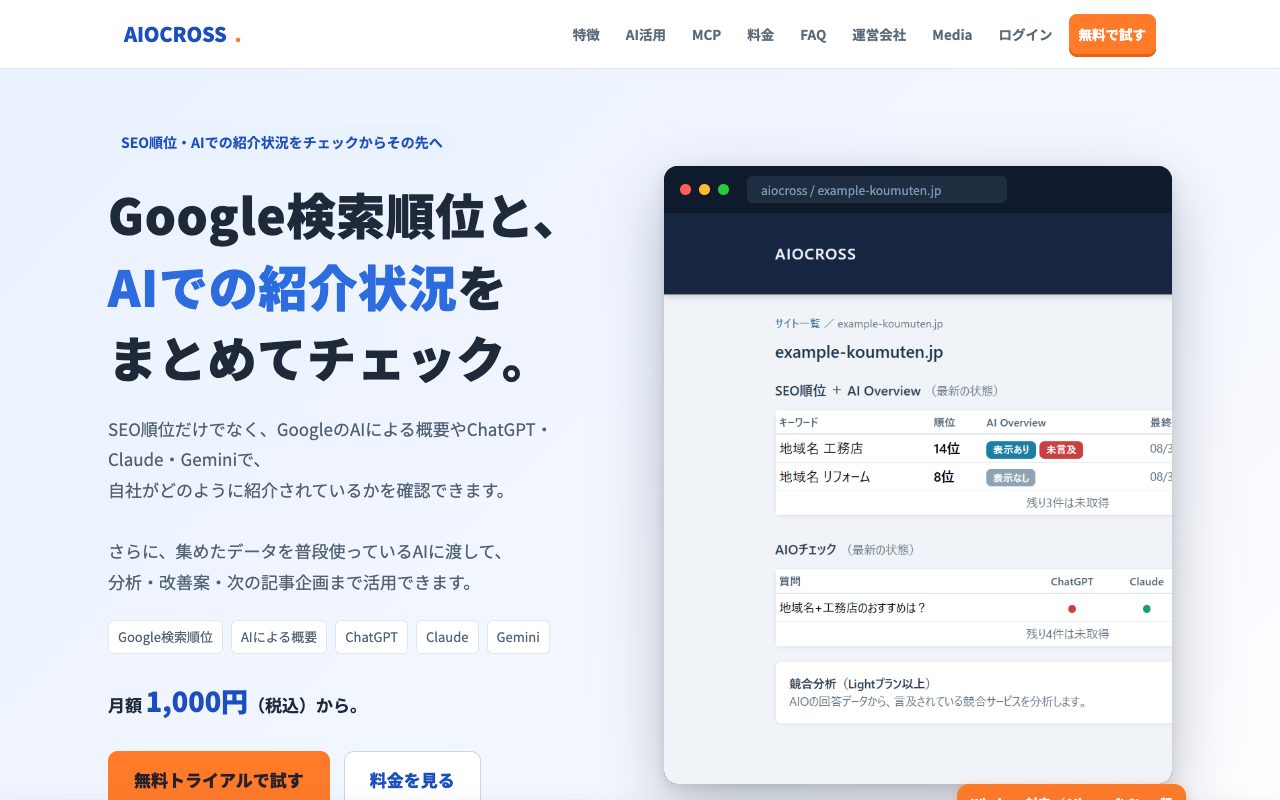
Windows向けデスクトップアプリ「AIOCROSS」の公式ローカルMCPです。アプリ本体を--mcpオプション付きで起動するローカル型です。削除系のツールは提供されず、初期状態は閲覧のみです(設定変更は「MCPでアプリの設定内容の変更を許可する」をONにしたときだけ可能)。
対応クライアントとセットアップ難易度
導入難易度は中です。Windows 10/11環境でアプリを起動し、そのプロセスをClaude Desktop等のクライアントへ登録する必要があります。ライセンス認証が必要となるため、デスクトップアプリのインストールと設定作業が伴います。
できること・具体的な活用例
SEO順位と主要AI検索での言及状況をまとめて記録・分析します。「先週のAIO言及数の推移をグラフデータとして取得し、次週の強化テーマを3つ挙げて」と指示すれば、手元のアプリに蓄積されたデータを基に、具体的なSEO/AIO施策のレポートを作成可能です。
料金・無料枠との関係
MCP連携機能はStandardプラン(月額3,000円・税込)限定の機能となります。Windows環境でSEOとAI検索対策を一元管理したいユーザーが対象です。
自社に合ったMCPサーバーの選び方
規模・技術レベル別の判断基準
エンタープライズプランで計測と記事制作を続けたい場合は「BringRitera」が向いています。一方、ブランドの可視性や競合分析を中心に運用したい場合は「awoo GEO Suite」が向いています。手元のWindows端末で完結する運用を好む場合は、「AIOCROSS」を選ぶとよいでしょう。
ユースケース別おすすめ
- 検索順位と記事制作を一つのプラットフォームで完結させたい:BringRitera
- AI検索でのブランド露出を競合比較含めて深掘り分析したい:awoo GEO Suite
- Windows端末のローカル環境でSEOとAI検索のデータを管理したい:AIOCROSS
まとめ
MCPサーバーを使うと、検索順位の確認に加えて、AI検索対策のデータをもとにAIと対話しながら改善を進められます。まずは自社の現在のOS環境や、活用中の分析ツールに合わせて、合うツールを一つ選んで接続を試してみてください。
次に業務を行う際は、普段のAIチャットツールにMCPを接続し、自社の分析データを直接読み込ませることから始めてみてください。