【NotebookLM共有ガイド】安全な権限設定と生産性を高める実践手法
 AIエージェントナビ編集部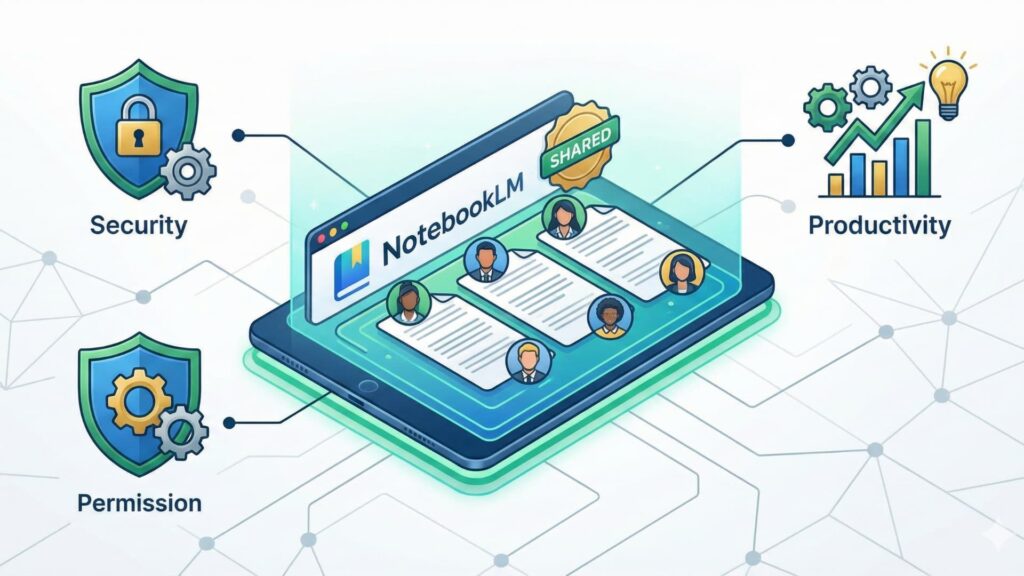
Googleが提供する生成AIツール「NotebookLM」は、個人の資料整理や情報分析に強力な力を発揮しますが、その真価は「チームでの共有」によってさらに高まります。
しかし、ビジネスで利用する以上、安全な共有方法や適切な権限管理が不可欠です。
本記事では、BtoBマーケターの視点から、NotebookLMの共有機能を活用してチームの生産性を最大化する方法と、その際の注意点について具体的に解説します。
NotebookLMの「共有」機能とは?チーム利用で広がる可能性
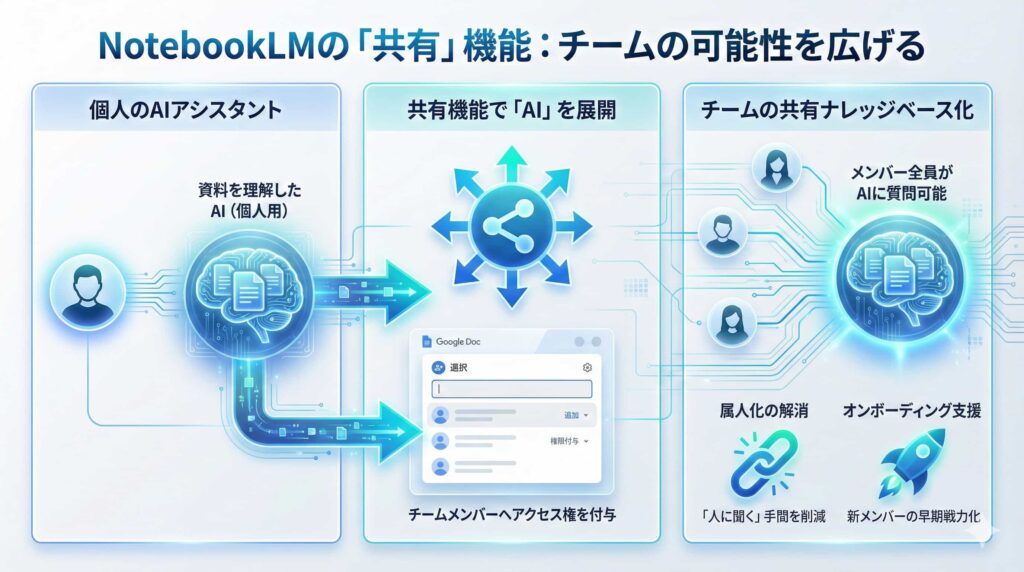
NotebookLMは個人用のメモツールだと思われがちですが、作成したノートブックはGoogleドキュメントなどと同様に、簡単に他者と共有することができます。これにより、NotebookLMは単なる個人のアシスタントから、「チームの共有ナレッジベース」へと進化します。
個人のAIから「チームの共有ナレッジ」へ
共有機能の本質は、単にファイルを渡すだけでなく、「資料(ソース)を理解したAI」そのものをチームに展開できる点にあります。
-
従来の情報共有: 資料を共有しても、メンバーがそれを読み込み、理解するまでに時間がかかる。
-
NotebookLMでの共有: メンバーはAIに質問するだけで、膨大な資料から必要な情報を即座に引き出せる。
属人化の解消とオンボーディング支援
チームでAIを共有することで、組織全体の情報リテラシーが底上げされます。
-
「人に聞く」手間を削減: 「あの件は〇〇さんに聞かないと分からない」といった知識の属人化が解消されます。
-
新メンバーの早期戦力化: 新しく参加したメンバーも、共有されたノートブックを通じて過去の経緯や専門知識を効率的にキャッチアップでき、オンボーディングのスピードが格段に上がります。
【実践編】ノートブックを安全に共有する具体的な手順と権限設定
NotebookLMの共有操作は非常にシンプルで、Google Workspaceの他のツールとほぼ同じ感覚で行えます。ビジネス利用では、誰にどこまでの操作を許可するのか、「権限設定」を正しく理解することが重要です。
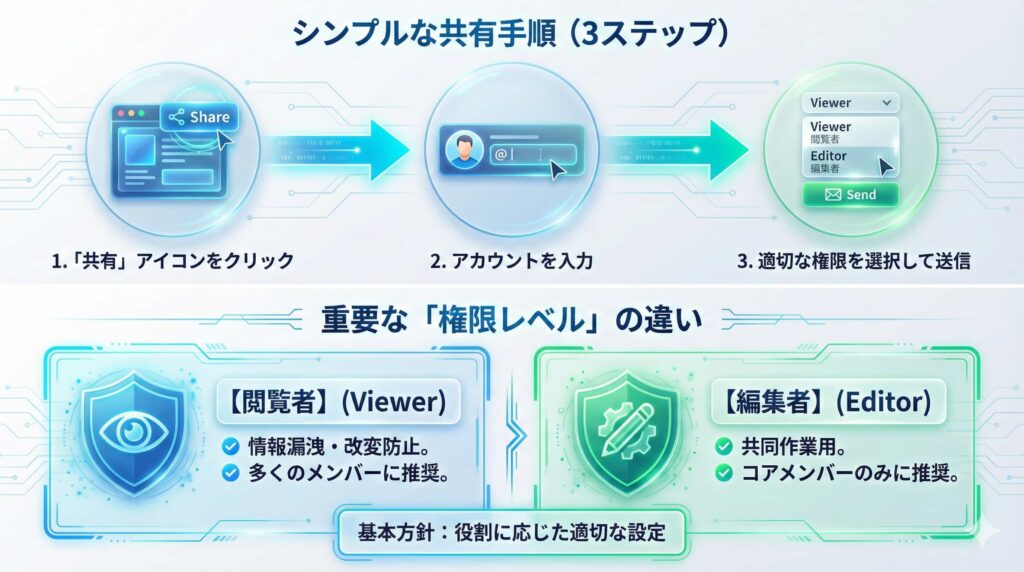
シンプルな共有手順
共有はわずか数ステップで完了します。
-
ノートブック画面右上の「共有」アイコンをクリック。
-
共有したい相手のGoogleアカウント(メールアドレス)を入力。
-
適切な「権限」を選択して送信。
重要な「権限レベル」の違いを理解する
NotebookLMには主に「閲覧者」と「編集者」の2つの権限レベルがあります。情報漏洩や意図しないデータ改変を防ぐため、役割に応じた適切な設定が必要です。
-
基本方針: 多くのメンバーには「閲覧者」を設定し、共同作業が必要なコアメンバーのみを「編集者」にする運用を推奨します。
| 権限レベル | できること(主な操作) | できないこと | 推奨される対象者 |
| 閲覧者 |
・AIへの質問と回答生成 ・アップロード済みソースの閲覧 ・既存メモの閲覧 |
・新しいソースの追加・削除 ・メモの新規作成・編集 ・共有設定の変更 |
情報共有のみを目的とする一般メンバー、社外の協力者など |
| 編集者 |
・閲覧者の全機能 ・ソースの追加・削除 ・メモの作成・編集 ・共有設定の変更 |
特になし(オーナー権限を除く全ての操作が可能) | 共同で資料をメンテナンスするプロジェクトリーダー、管理者 |
※注:今後のアップデートで権限の名称や範囲が変更される可能性があります。
ここに注意!ビジネスで共有機能を使う際のセキュリティ対策
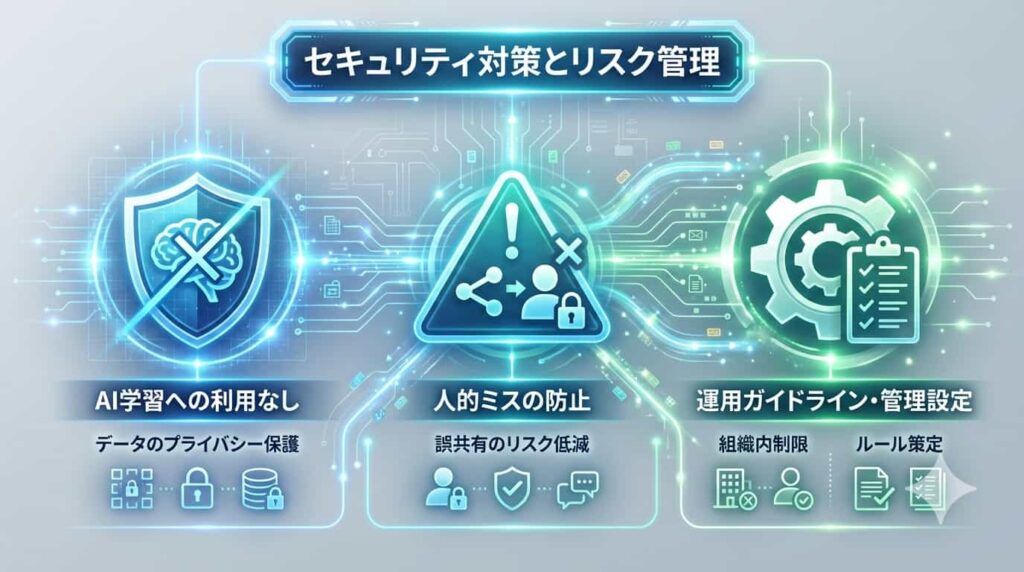
BtoBの現場でNotebookLMの共有機能を利用する際、利便性以上に重視すべきなのがセキュリティです。手軽に共有できる反面、設定を誤ると意図しない範囲に機密情報が広がってしまうリスクがあります。
大前提:AI学習へのデータ利用はない
まず安心材料として、Googleのデータポリシーを確認しておきましょう。
-
Googleは「NotebookLMにアップロードされたデータが、AIモデルのトレーニング(学習)に使用されることはない」と明言しています。
-
この点において、一般的なコンシューマー向けの生成AIよりは安心してビジネス利用が可能です。
最大のリスクは「人的ミス」による意図しない共有
システムが安全でも、「共有範囲の設定ミス」という人的リスクは残ります。
-
リスク例: 社外秘の資料を含むノートブックを、誤って社外のメールアドレスに共有してしまう。
-
対策:
-
ガイドライン策定: 「共有は原則社内ドメインのみ」「極秘情報はアップロードしない」などのルールを決める。
-
システム制限: Google Workspaceの管理者が、組織全体の設定で外部との共有を制限する。
-
関連記事:【NotebookLM】情報漏洩リスクは本当か?仕組みと安全な活用策
チームの生産性を高める!共有機能の具体的な活用シーン3選
NotebookLMの共有機能は、具体的にどのような業務シーンで効果を発揮するのでしょうか。AIの対話能力を活かした、実践的な活用事例を紹介します。
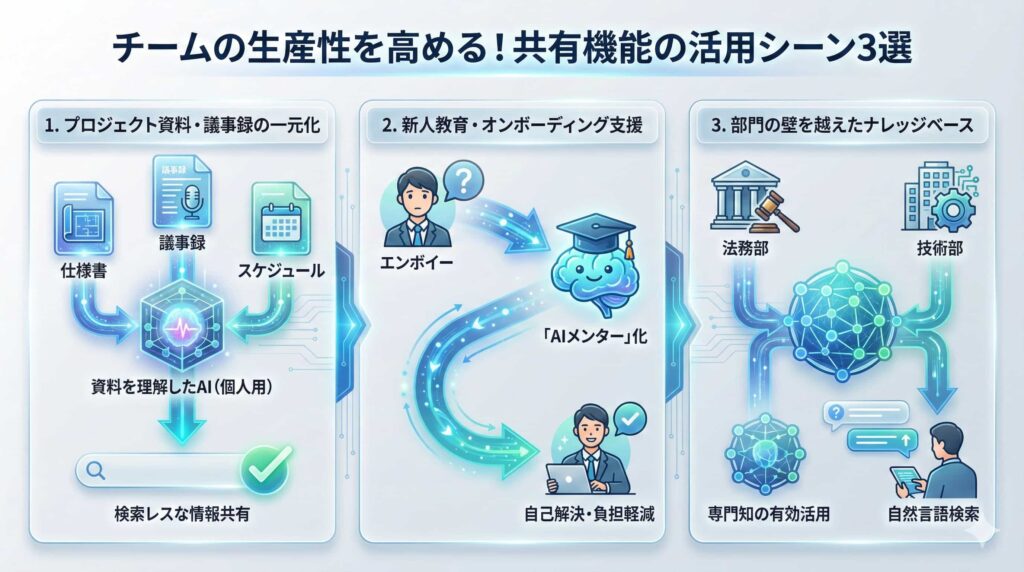
1. プロジェクト資料と議事録の一元化・検索レス
進行中のプロジェクトでは、情報が散逸しがちです。これらをNotebookLMに集約します。
-
活用法: 仕様書、スケジュール、議事録などを1つのノートブックに入れて共有。
-
効果: メンバーは「最新の変更点は?」「先週の決定事項は?」とAIに聞くだけ。ファイルサーバーを探し回る時間がなくなります。
2. 新人教育・オンボーディングの「AIメンター」化
新入社員が早期に戦力化するための教育コストを削減します。
-
活用法: 製品マニュアル、業務フロー、業界動向資料などを「新人研修用ノートブック」として共有。
-
効果: 新人は先輩に聞く前にNotebookLMに質問して自己解決。教育担当者の負担が大幅に軽減されます。
3. 部門の壁を越えた「専門知ナレッジベース」構築
各部門が持つ専門的なナレッジを、組織全体で有効活用します。
-
活用法: 法務部の契約書ひな形集、技術部の仕様書アーカイブなどを部門ごとにノートブック化して共有。
-
効果: 他部門のメンバーが専門外の情報が必要になった際、担当者に電話することなく、自然言語で必要な情報を検索・要約できます。
関連記事:【部門別】NotebookLM活用事例10選!現場の課題を解決する実践ガイド
他のツールとの使い分けは?共有におけるNotebookLMの立ち位置
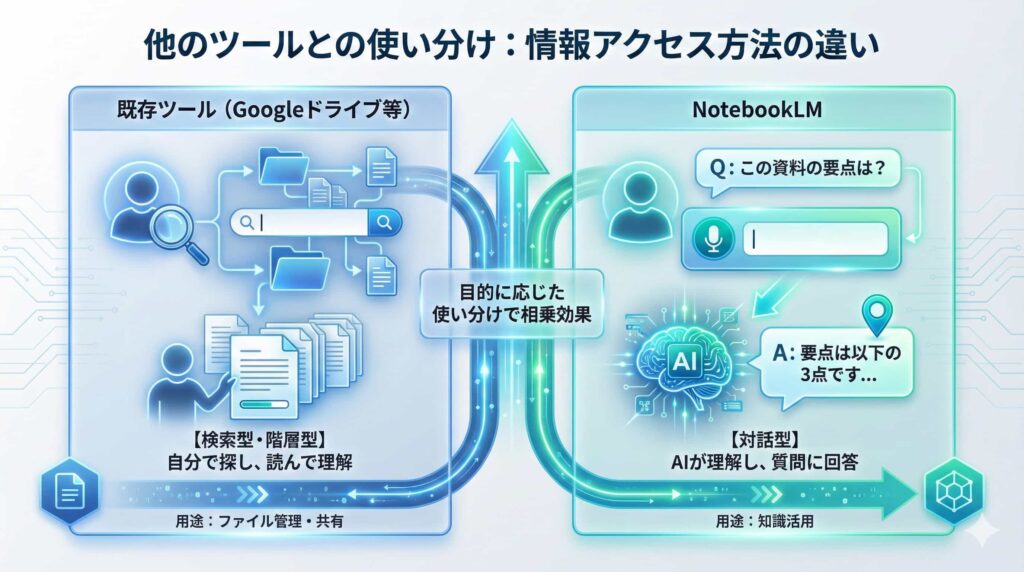
情報共有の手段としては、Googleドライブや社内Wikiなど様々なものが存在します。これら既存ツールとNotebookLMの決定的な違いは「情報へのアクセス方法」にあります。
既存ツール(検索型)とNotebookLM(対話型)の違い
-
既存ツール(Googleドライブ等): 「検索型」または「階層型」。ファイルを探し出し、自分で中身を読んで理解する必要がある。
-
NotebookLM: 「対話型」。AIが中身を理解しているため、質問するだけで必要な情報をピンポイントで提示してくれる。
関連記事:【GoogleのAI】NotebookLMとは?GeminiやAIブラウザとの違いを解説
使い分けのポイントと連携の重要性
両者は競合するものではなく、目的に応じて使い分けることで相乗効果が生まれます。
-
使い分けの基準:
-
「ファイルそのもの」を管理・共有するならGoogleドライブ。
-
「ファイルの中身(知識)」を効率的に活用したいならNotebookLM。
-
以下の表に、主なツールとの役割の違いをまとめました。
| 比較項目 | Googleドライブ・Boxなど | 社内Wiki・Notionなど | NotebookLM |
| 主な役割 | ファイルの保管と共有 | 情報の整理と蓄積 | 知識の対話的な活用 |
| 情報へのアクセス | ファイル名検索、階層移動 | キーワード検索、リンク | 自然言語での質問と回答 |
| ユーザーの負荷 | ファイルを開いて読む必要がある | 該当箇所を探して読む必要がある | AIが要約して回答してくれる |
| 得意なシーン | 定型的なドキュメント管理 | マニュアル、規定集の作成 | 膨大な資料からの調査、学習 |
まとめ
NotebookLMの「共有」機能は、個人の知的生産ツールを、チーム全体の強力なナレッジベースへと変貌させます。資料をただ共有するだけでなく、その中身をAIが理解し、メンバー全員が対話形式で活用できる状態にすることで、情報収集の時間短縮、属人化の解消、オンボーディングの効率化など、計り知れないビジネスメリットをもたらします。
一方で、その利便性の裏には、セキュリティリスクも潜んでいます。権限設定の重要性を理解し、社内の運用ルールを整備した上で活用することが不可欠です。Googleドライブなどの既存ツールと適切に使い分けながら、NotebookLMをチームの「共有知能」として育てていくことで、組織の生産性は新たなステージへと進化するでしょう。