【2026年最新】NotebookLM Web Importer活用術!リサーチ時間を半減させる業務自動化ロードマップ
 AIエージェントナビ編集部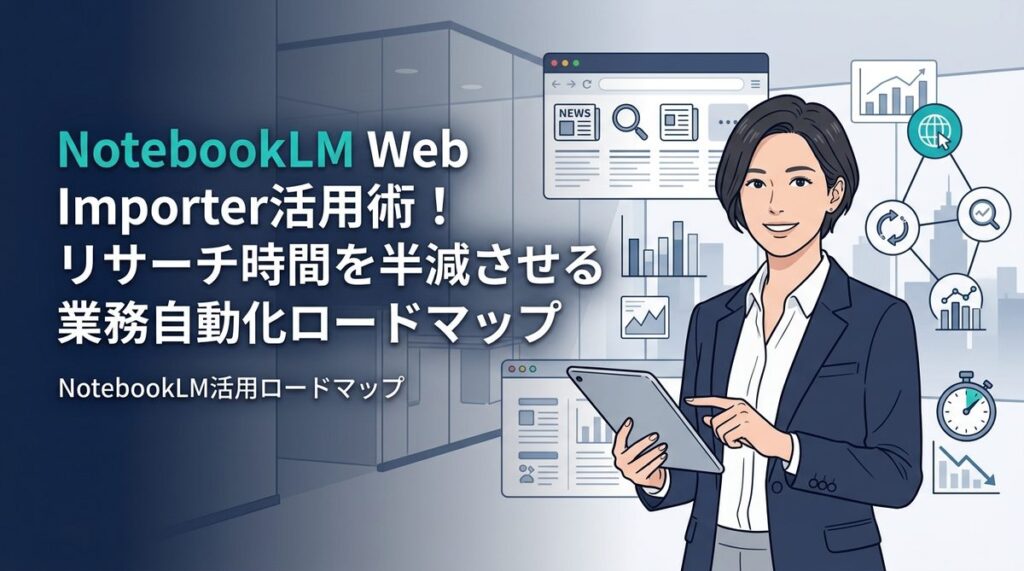
「リサーチのために何十ものタブを開き、情報をまとめるだけで一日が終わってしまう」と悩んでいませんか?本来費やすべき「戦略立案」や「意思決定」のための時間が、情報収集という作業に圧迫されているのは非常に大きな損失です。
本記事では、GoogleのAIツール「NotebookLM」のWeb Importer(ウェブサイト読み込み機能)を徹底活用し、リサーチ時間を半減させるための業務自動化プロセスを解説します。
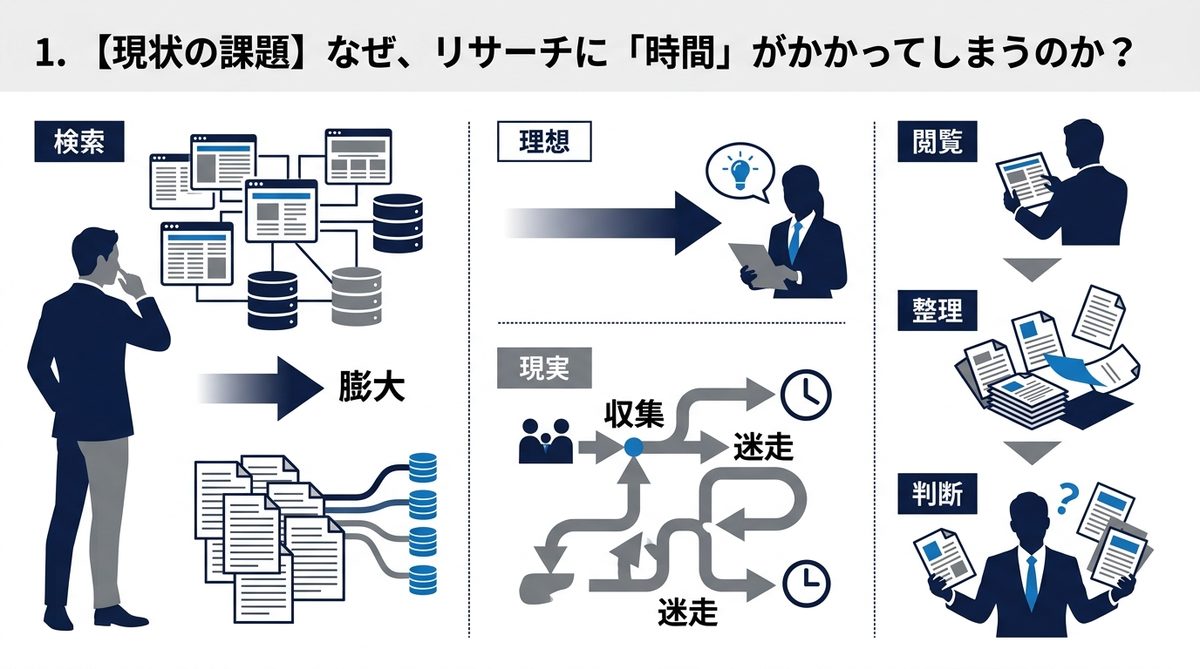
1. 【現状の課題】なぜ、リサーチに「時間」がかかってしまうのか?
情報収集のボトルネックは「リンクのコピペと整理」にある
リサーチ業務が非効率になる最大の原因は、断片的な情報の「収集」と「整理」に過度な時間をかけていることです。ブラウザで興味のある記事を開き、ブックマークし、要点をメモ帳に転記する。この一連の作業は、思考を中断させ、本来の目的である「知見の深化」を妨げます。
リサーチ作業を「単なる収集」から「洞察(インサイト)」へ変える考え方
優秀なリサーチャーは、情報を集めること自体を目的としません。集めた複数のソース(情報源)をAIに横断的に分析させ、そこから導き出される「答え」や「仮説」を構築することに注力しています。NotebookLMを活用すれば、PCの中に優秀な分析アシスタントが住み着いた状態となり、リサーチ作業の質を劇的に向上させることが可能です。
関連記事:【2026年最新】生成AIとは何か?AIエージェント時代に乗り遅れないためのビジネス活用ガイド
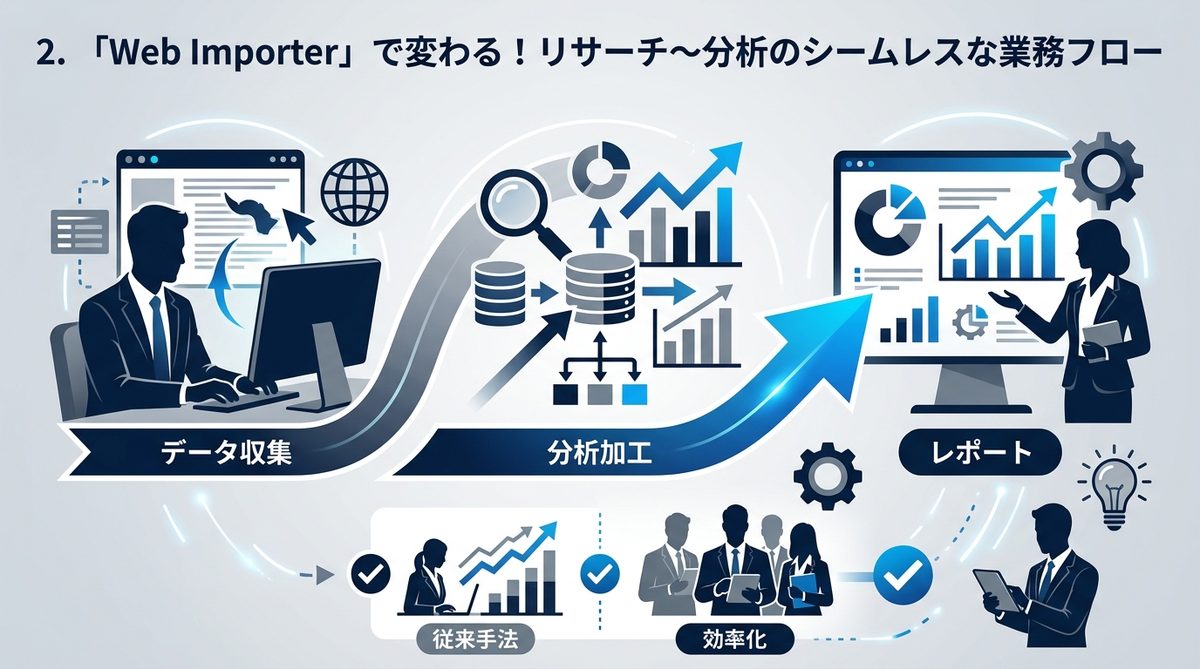
2. 「Web Importer」で変わる!リサーチ〜分析のシームレスな業務フロー
リサーチ・自動取り込み・分析・報告までの全体図解
Web Importerを導入することで、以下のサイクルを高速化できます。
- 情報選定:関心のあるWeb記事や動画をピックアップ
- 自動インポート:Web Importerで即座にNotebookLMへ取り込み
- 横断分析:AIが全ソースを元に回答・要約を生成
- インサイト抽出:得られた知見を元に報告書作成や戦略策定へ
Web Importerを活用した「思考を止めない」ためのインポート手順
ブラウザ上でNotebookLMの拡張機能、または直接URLを貼り付ける操作をルーチン化してください。これにより、情報の保存から分析開始までの時間を、従来の10分から「わずか30秒」に短縮できます。
関連記事:【GoogleのAI】NotebookLMとは?GeminiやAIブラウザとの違いを解説
3. 【実戦編】プロが実践する高度なインポート術と操作ハック
YouTubeプレイリストの活用で「視聴時間」を効率化する
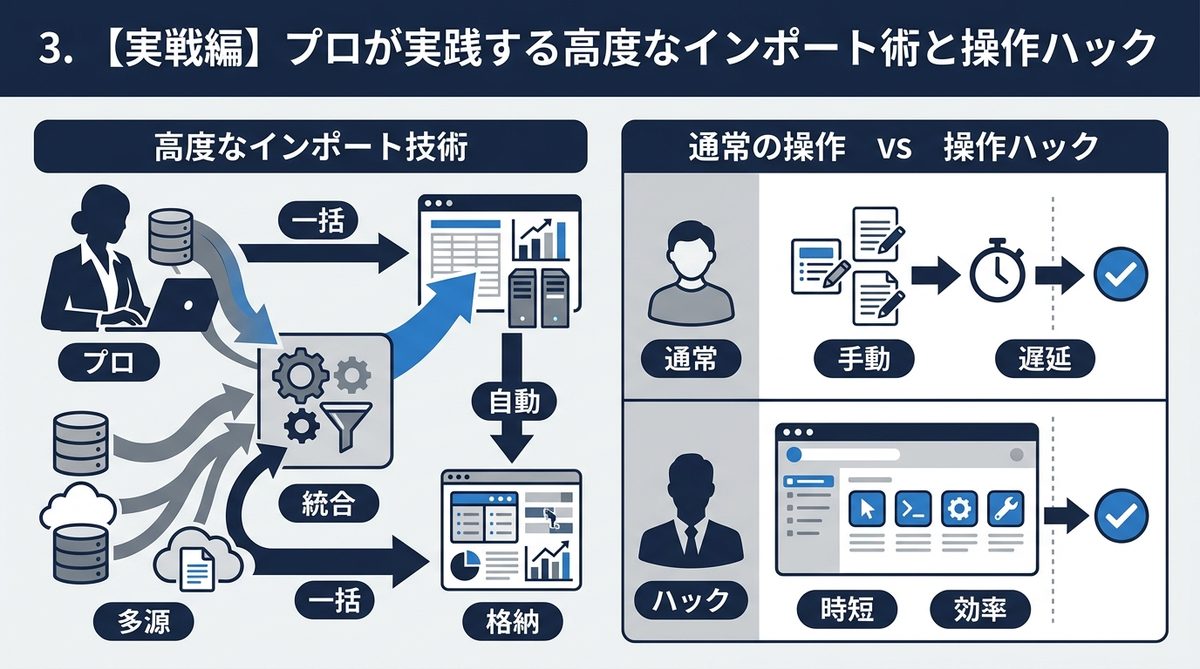
長時間の動画をすべて視聴するのは非効率です。NotebookLMは、YouTubeの字幕データを読み込むことで、動画の内容をテキストベースで高速分析できます。特に「学習用プレイリスト」を丸ごとソースに指定すれば、関連トピックを俯瞰した分析が可能です。
複数記事の「一括インポート」で情報の関連性を即座に見抜く手法
1つの記事を読むのではなく、競合他社や関連分野の「計5〜10サイト」を一括で読み込ませてください。AIが情報の「共通項」と「相違点」を自動で見つけ出し、あなたが自力で整理するよりも早く、業界のトレンドを可視化してくれます。
ショートカットとコツで操作時間をゼロに近づける「ハック術」
- ブックマークレットの活用:ワンクリックで現在のページをNotebookLMへ送信する設定を作成しましょう。
- ソース管理の命名規則:ソースを日付やプロジェクト名でタグ付けし、後から検索性を高めるのがプロの鉄則です。
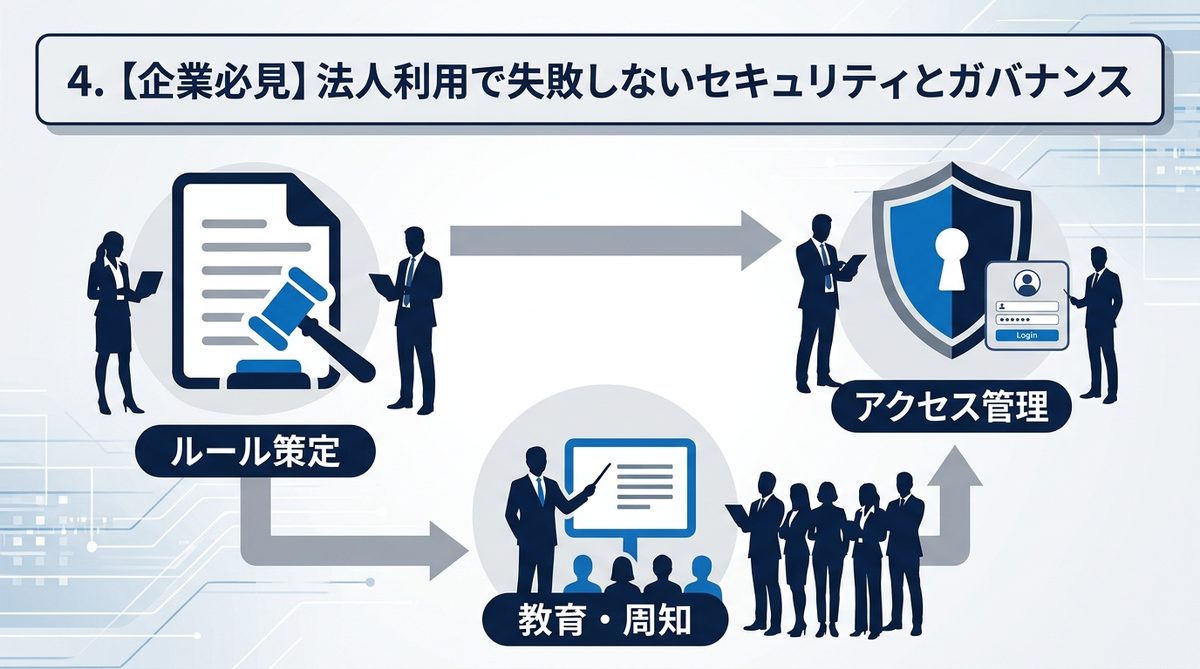
4. 【企業必見】法人利用で失敗しないセキュリティとガバナンス
機密情報の取り扱いに必須!フィードバック設定(学習除外)のオフ手順
企業利用において、AIが入力データを学習に利用することを懸念するのは当然です。設定画面の「データプライバシー」項目から、「モデルの学習にデータを利用しない」というオプションを確実に選択してください。これにより、機密情報の漏洩リスクを最小限に抑えられます。
PDFとWebページ、どちらが要約精度が高いのか?
| ソース種別 | メリット | 精度比較 | 推奨用途 |
|---|---|---|---|
| Webページ | 最新情報・即時性 | 高い | トレンド分析、速報 |
| PDF資料 | 構造化された詳細 | 非常に高い | 社内規定、詳細報告書 |
ログインが必要な有料サイトの情報を正しく扱うための注意点
NotebookLMは直接ログインが必要なページにはアクセスできません。この場合、該当ページを「PDF化(印刷で保存)」し、そのファイルをアップロードすることで回避可能です。ただし、著作権や規約を遵守し、社内利用の範囲内に留めてください。
関連記事:【2026年版】生成AI導入の決定版:自社PC vs クラウドGPU 失敗しない選び方と投資基準
5. まとめ:浮いた時間で「次の戦略」を練り上げよう
情報収集の自動化がもたらす「余白時間」の価値
Web Importerでリサーチ時間を週20時間から「週5時間」にまで減らせれば、残りの15時間を「戦略検討」や「顧客との対話」という、人間にしかできない高付加価値業務に充てられます。ツールは単なる時短道具ではなく、あなたのビジネスの可能性を広げる武器なのです。
今日から始める、Web Importerを軸にした業務効率化のネクストステップ
- 業務で頻繁に参照するWebサイトを10件リストアップする
- セキュリティ設定(学習除外)を確認する
- 今週のリサーチ作業をすべてNotebookLMへ集約する
まずは、今のプロジェクトに関連する資料を5つだけNotebookLMに放り込んでみてください。AIがあなたの専属リサーチャーとして機能し始めたとき、これまでとは次元の違うスピードで仕事が進むはずです。今すぐ業務フローの刷新を始めましょう!