NotebookLMのソース上限は50個|無料・Proの制限と回避ハック
 AIエージェントナビ編集部
リサーチのために資料をNotebookLMへ次々とアップロードしていたら、「上限に達しました」というエラーが表示されて作業がストップしてしまったことはありませんか。必要な資料をすべて読み込ませられないもどかしさは、多くのビジネスパーソンが直面する課題です。
本記事では、NotebookLMの無料版・Pro版における制限を整理し、ツールを最大限に活用するための「物理的な回避ハック」と、有料プランへ切り替えるべき判断基準を解説します。
この記事に対する編集部の見解
- ソース分割・圧縮などの工夫は応急処置。業務利用なら有料プランへの移行が本質的な解決
- 上限回避の作業時間を時給換算すると、有料プランの月額コストを上回るケースが多い
- 「無料で使い続ける」選択にも見えない時間コストがある。投資対効果で判断することが重要
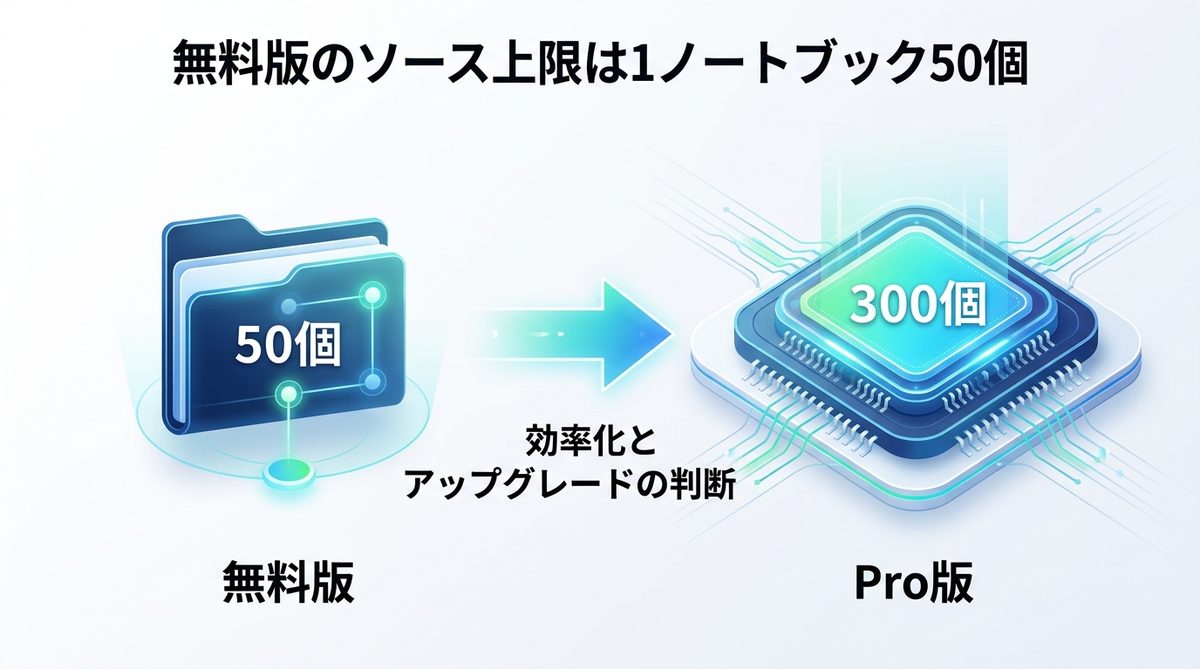
結論|無料版のソース上限は50個
NotebookLMには、無料版とPro版で明確な利用制限が設けられています。まずは自分が現在どのラインにいるのかを把握することが重要です。
Pro版は300個へ拡大
無料版では1つのノートブックにつきソースを50個までしか登録できませんが、Pro版にアップグレードすることで、これが300個まで大幅に拡大します。日常的に膨大な資料を横断的に分析する必要がある場合、このソース上限の差は作業効率に直結します。
枠内のやりくりと有料化の判断
まずは現在の50個という枠の中で、いかに効率よく情報を集約できるかを試すのが賢明です。しかし、物理的な整理をしてもなお毎週上限に達してしまうのであれば、有料プランへの移行を検討しましょう。業務時間という「コスト」を削減することが、最も本質的な解決策となります。
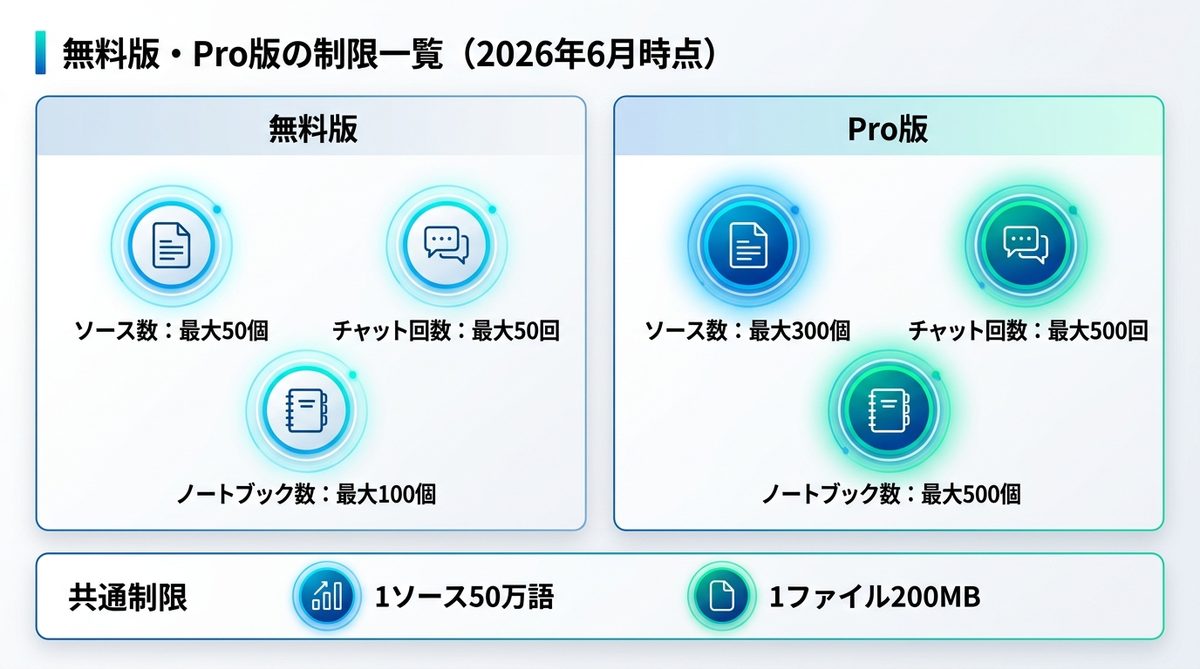
無料版・Pro版の制限一覧(2026年6月)
現在公開されている制限を比較表にまとめました。なお、具体的な仕様は更新される可能性があるため、常にNotebookLMの公式ヘルプを確認するようにしてください。
| 制限項目 | 無料版 | Pro版 |
|---|---|---|
| ソース数(1ノートブックあたり) | 最大50個 | 最大300個 |
| チャット回数(1日あたり) | 最大50回 | 最大500回 |
| ノートブック数 | 最大100個 | 最大500個 |
共通:50万語・200MBの制限
プランに関わらず、技術的な制限として「1ソースあたり最大50万語」「1ファイルあたり最大200MB」という上限が設定されています。この制限を超えるファイルはアップロードできないため、事前に分割するなどの対策が必要です。
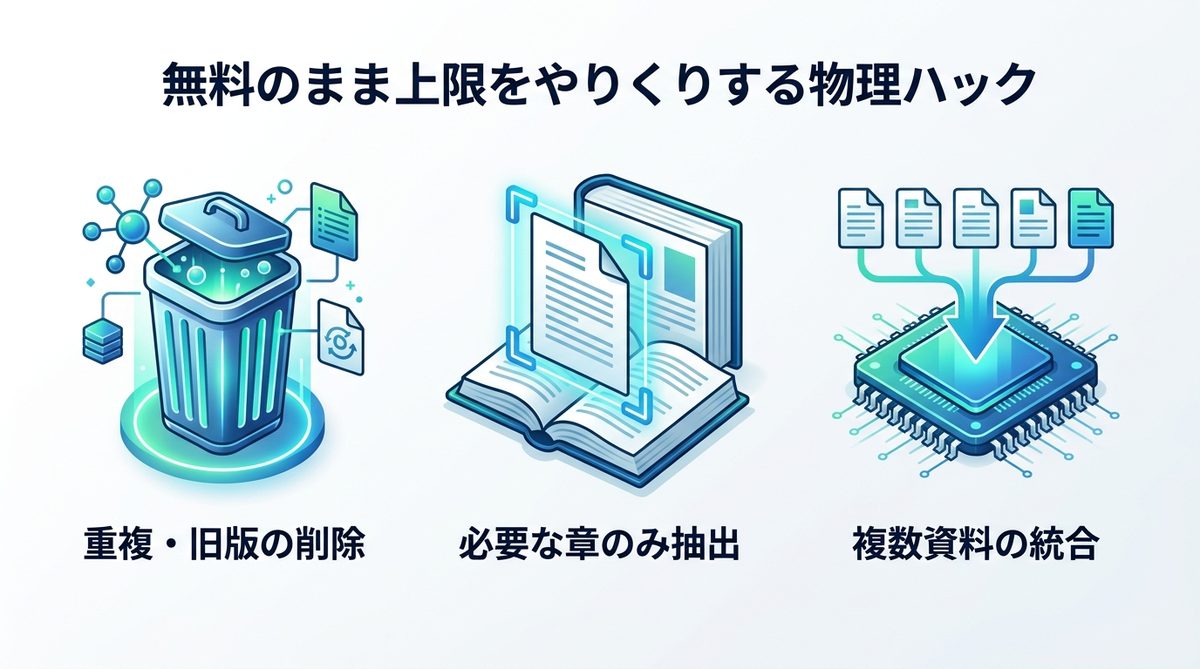
無料版で上限をやりくりする物理ハック
有料化の前に試せる、ソース数を節約するための3つの物理的な回避ハックを紹介します。
重複・古いファイルの削除
最も基本的な対策は、現在アクティブなノートブックの中身を棚卸しすることです。作業の過程で「とりあえず入れた」重複資料や、内容が更新された古いバージョンのPDFなどは即座に削除しましょう。常に最新の資料のみを保持することで、貴重なソース枠を有効活用できます。
必要な章の抜粋とPDF化
資料全体をアップロードするのではなく、分析に必要な章やページのみを抽出してPDF化する方法です。不要な序文や付録を除外することで、ソース数を節約できるだけでなく、AIの回答精度が向上するというメリットもあります。
複数資料の統合による節約
関連性の高い短いドキュメントを1つのファイルに統合してからアップロードしましょう。例えば、5つの議事録を1つのWordファイルやPDFにまとめるだけで、ソース消費数は「1」に抑えられます。手作業の連結には手間がかかりますが、ソース数を維持するためには非常に有効です。
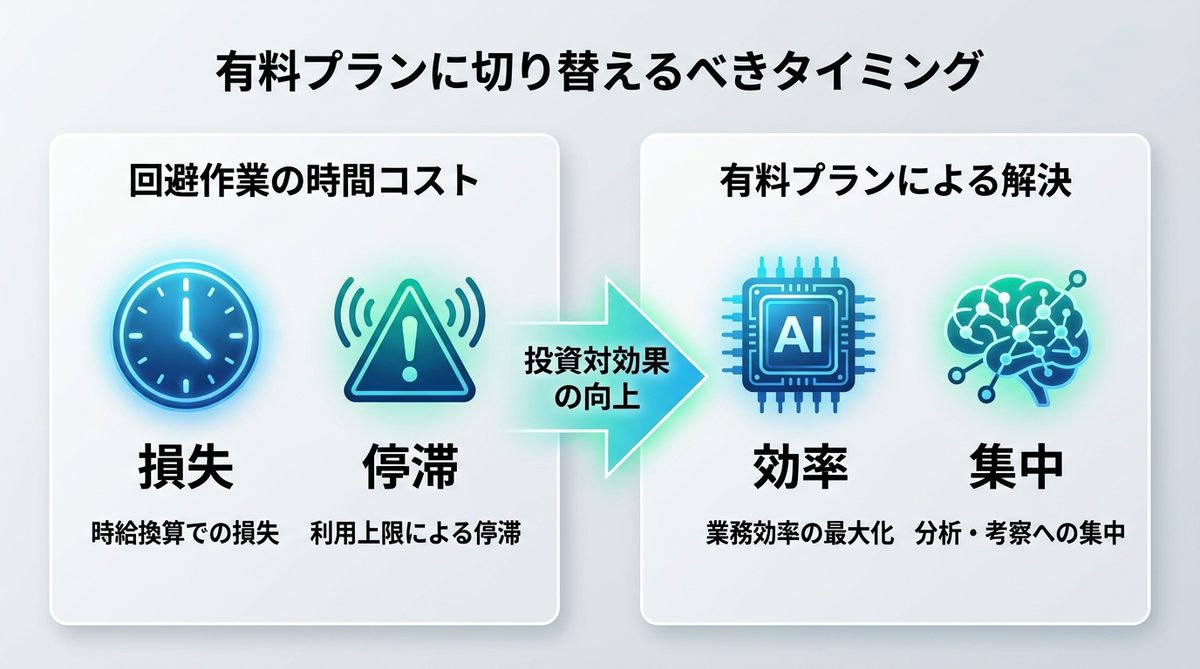
有料プランへの切り替えタイミング
回避策はあくまで応急処置です。以下の視点で、有料化の可否を検討してみてください。
回避作業の時給換算
例えば、資料の統合や抜粋に1週間に合計1時間かかっているとします。もしあなたの時給が2,000円であれば、月に8,000円分もの時間を「整理作業」に費やしていることになります。この時間コストと有料プランの月額料金を比較したとき、多くの場合は有料プランへ切り替えたほうが投資対効果は高くなります。
毎週上限に達する場合の有料化
「資料整理の時間」は、本来であればAIを使った分析や考察に充てるべき時間です。毎週のように上限エラーに悩まされ、手作業での整理を繰り返しているようであれば、それはツールに振り回されている状態と言えます。業務効率を最大化したいのであれば、迷わず有料プランへの切り替えを行うのが賢明です。
まとめ
NotebookLMの制限を正しく理解し、賢く運用しましょう。
- 無料版のソース上限は50個、Pro版は300個
- 物理ハック(整理・抜粋・統合)で無料枠を有効活用する
- 回避作業にかかる人件費を考え、頻繁に上限に達するなら有料化が近道
まずは現在利用しているノートブックを見直し、不要なソースを削除することから始めてみてください。
AIエージェントナビ編集部の見解
AIエージェントナビでは、各記事のテーマについて編集長が「実際どうなの?」という素朴な疑問を「Nav」と名付けたAIエージェントにぶつけています。エンジニアではなく、経営者・ビジネス視点からの率直な見解をお届けします。
編集長の率直な感想
編集長
Nav
編集長
Nav
編集部のまとめ
- ソース分割・圧縮などの工夫は応急処置。業務利用なら有料プランへの移行が本質的な解決
- 上限回避の作業時間を時給換算すると、有料プランの月額コストを上回るケースが多い
- 「無料で使い続ける」選択にも見えない時間コストがある。投資対効果で判断することが重要