【徹底解説】NotebookLMが動画に対応!YouTube解析&動画作成
 AIエージェントナビ編集部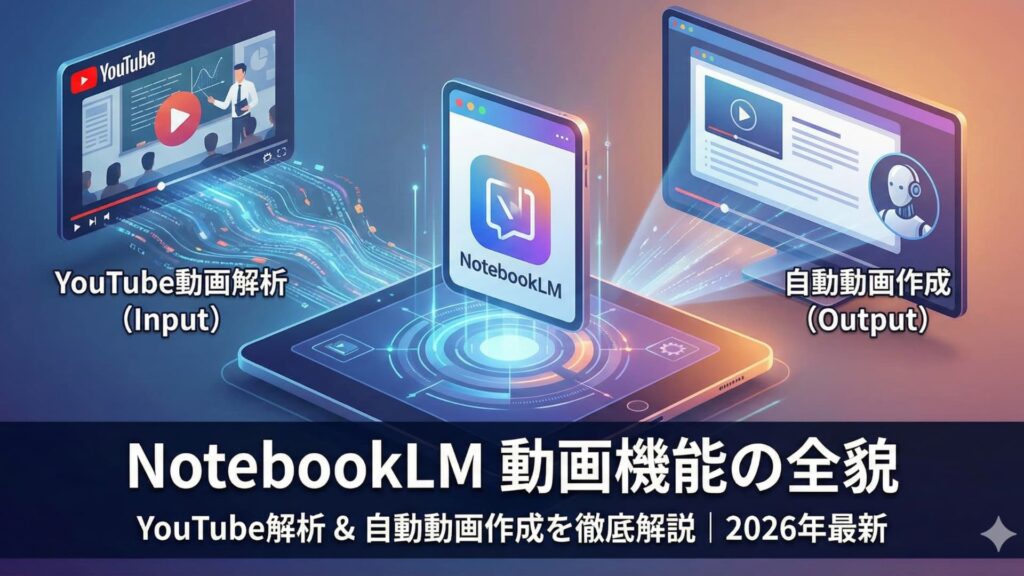
テキスト情報の洪水に溺れそうな現代において、情報収集の主戦場は「動画」へとシフトしています。
しかし、長時間の動画を視聴し、要点をまとめる作業は、テキストを読む以上に時間と労力を要するものです。
「長時間のYouTube講義、見る時間がないけれど内容は知りたい…」
「手元の資料を、分かりやすい解説動画にして共有したい…」
そんな悩みを一挙に解決する革命が、GoogleのAIリサーチツール「NotebookLM」で起きています。
この記事では、劇的な進化を遂げたNotebookLMの最新動画機能について、その全貌と具体的な活用法を徹底解説します。
1. NotebookLMの動画機能、2つの強力な柱とは?
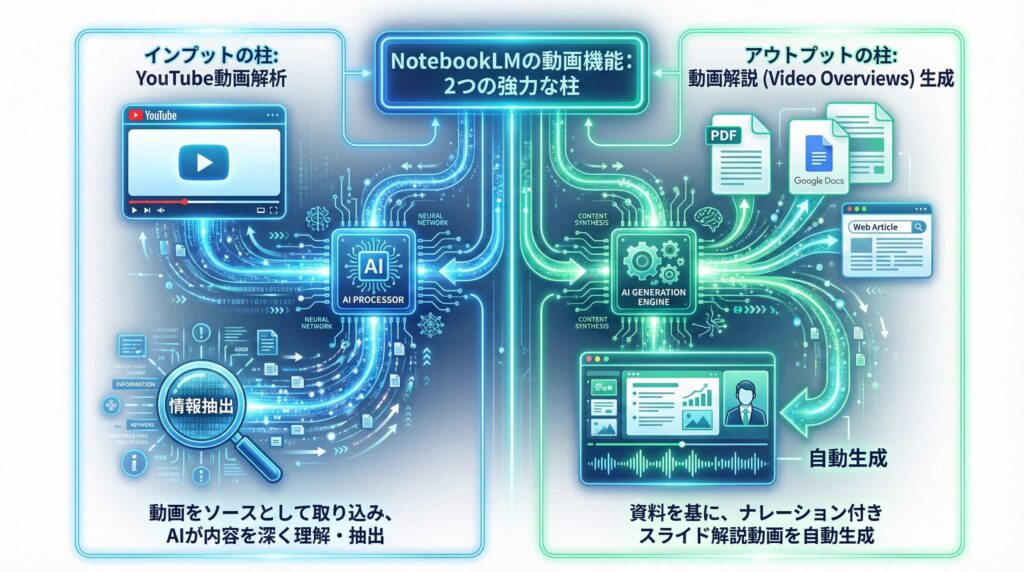
NotebookLMが提供する動画関連機能は、大きく分けて「インプット(情報の読み込み)」と「アウトプット(動画コンテンツの生成)」という2つの強力な柱で構成されています。
インプットの柱:「YouTube動画解析」
外部のYouTube動画をソース(情報源)として取り込み、AIがその内容を深く理解・解析する機能です。動画を「視聴」する時間を大幅に短縮し、必要な情報だけをピンポイントで抽出できます。
アウトプットの柱:「動画解説(Video Overviews)生成」
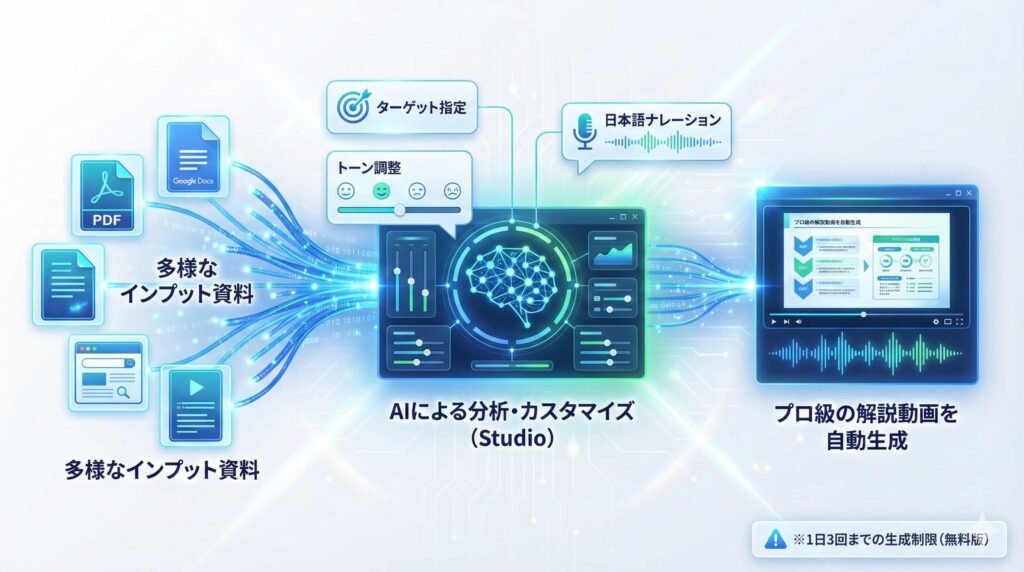
あなたがNotebookLMにアップロードした資料(PDF、Googleドキュメント、Web記事など)を基に、AIがナレーション付きのスライド形式解説動画を自動的に生成する機能です。「読む資料」を「見るコンテンツ」へと瞬時に変換します。
この2つの機能が、動画時代の情報整理術を根本から変えようとしています。それぞれ詳しく見ていきましょう。
2. 【インプット編】YouTube動画を「見る」から「AIに読ませる」へ
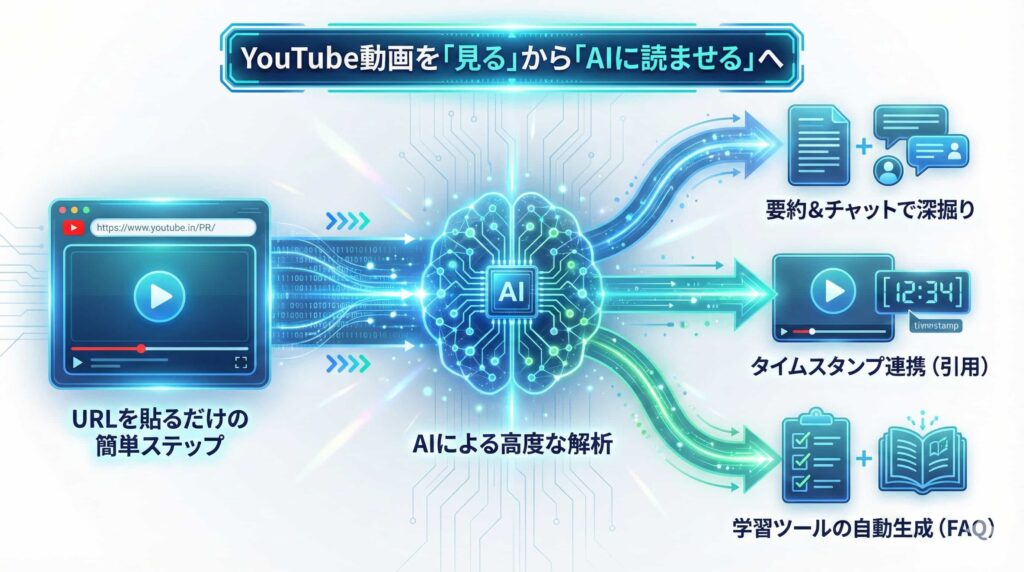
もはや、情報収集のために長時間の講義動画やチュートリアルを、最初から最後まで我慢して視聴する必要はありません。NotebookLMを使えば、YouTube動画を「AIに読み込ませる」ことで、劇的に効率よく情報をインプットできます。
使い方:URLを貼るだけの簡単ステップ
使い方は驚くほどシンプルです。特別な技術は必要ありません。
-
NotebookLMで新規ノートブックを作成(または既存のノートブックを開く)。
-
ソース追加画面で「YouTube」のアイコンを選択。
-
解析したいYouTube動画のURLを貼り付けて「挿入」をクリック。(※字幕データが存在する公開動画に対応)
これだけで、AIが動画の内容を読み込み始めます。
ここが凄い!単なる要約を超えた「解析」能力
NotebookLMのYouTube解析は、一般的な「動画要約ツール」とは一線を画す高度な機能を備えています。
瞬時に要約&チャットで深掘り
数時間の動画であっても、AIが内容を解析し、重要なポイントを簡潔なテキストで要約します。さらに、「この動画で解説されている〇〇の理論について、もっと詳しく教えて」とチャットで質問すれば、動画全体の内容に基づいた的確な回答が返ってきます。
インライン引用(タイムスタンプ連携)
これが最も強力な機能の一つです。AIの回答には、情報源となった動画の箇所を示すタイムスタンプ(例: [12:34])付きの引用が表示されます。クリックすれば、YouTube動画の該当箇所が即座に再生されるため、元の発言を自分の目と耳で確認するのも一瞬です。
学習ツールの自動生成
動画の内容を基に、理解度を確認するための「Q&A(FAQ)」や「学習ガイド」、重要なキーワードをまとめた「用語集」などをワンクリックで自動作成できます。動画がそのまま教材に変わります。
3. 【アウトプット編】資料から「解説動画」を自動生成(Video Overviews)
2025年後半から日本語にも対応し、大きな話題を呼んでいる新機能が「動画解説(Video Overviews)」です。これは、手元の資料を「読む」のではなく「見る」形でアウトプットする画期的な機能です。
資料がプロ顔負けのスライド動画に
この機能は、単なるテキストの読み上げではありません。あなたがアップロードした複数のソース(PDF、テキスト、Webサイト、そしてYouTubeの書き起こしなど)をAIが総合的に分析。重要なポイントを抽出し、関連する図表や画像を引用しながら、論理的な構成のスライド動画を自動生成します。
まるでプロの講師が、あなたの資料を使って分かりやすくプレゼンテーションしてくれているかのような動画が、わずか数分で完成します。
日本語ナレーションも自然に。高度なカスタマイズ術
日本語を含む80以上の言語に対応しており、非常に自然なAIナレーションで動画が生成されます。さらに、「Studio(スタジオ)」パネルから生成する際、プロンプト(指示)によって詳細なカスタマイズが可能です。
【カスタマイズのプロンプト例】
-
ターゲット指定: 「専門用語を避けて、中学生にも分かるように解説して」「経営層向けに、結論から先に述べる構成にして」
-
トピックの焦点化: 「資料の中の第3章『今後の成長戦略』について重点的に説明動画を作って」
-
トーン&マナー: 「親しみやすいトーンで」「客観的で冷静なトーンで」
知っておくべき制限
非常に強力な機能ですが、現在リソースの関係上、生成回数に制限が設けられています。無料ユーザーの場合、動画解説の生成は1日最大3回までとなっています。ここぞという資料のまとめや、プレゼンの骨子作成など、重要な場面で活用するのがおすすめです。
4. 【比較】「音声概要(ポッドキャスト)」と「動画解説」の使い分け
NotebookLMには、以前から人気の「音声概要(Audio Overviews)」(通称ポッドキャスト機能)もあります。新登場の「動画解説(Video Overviews)」と、どのように使い分ければ良いでしょうか?
| 特徴 | 音声概要(Audio Overviews) | 動画解説(Video Overviews) |
| 形式 | 音声のみ(ポッドキャスト風対話) | 映像+音声(スライド形式の解説) |
| スタイル | 男女2人のAIによるフランクな対話 | AIナレーターによる論理的なプレゼン |
| 視聴スタイル |
「ながら聴き」に最適 (移動中、家事中など) |
「しっかり見る」のに最適 (図表確認、集中学習など) |
| 活用シーン |
全体像をざっくり把握したい時 移動時間を有効活用したい時 |
複雑な内容を図解で理解したい時 他者への共有資料として使いたい時 |
両者は競合するものではなく、補完し合う関係です。まずは「音声」で全体像を移動中に把握し、後で重要な部分を「動画」で図表とともにしっかり確認する、といった組み合わせ技も非常に有効です。
関連記事:【2026年最新】NotebookLMのポッドキャスト機能(音声概要)を徹底解説
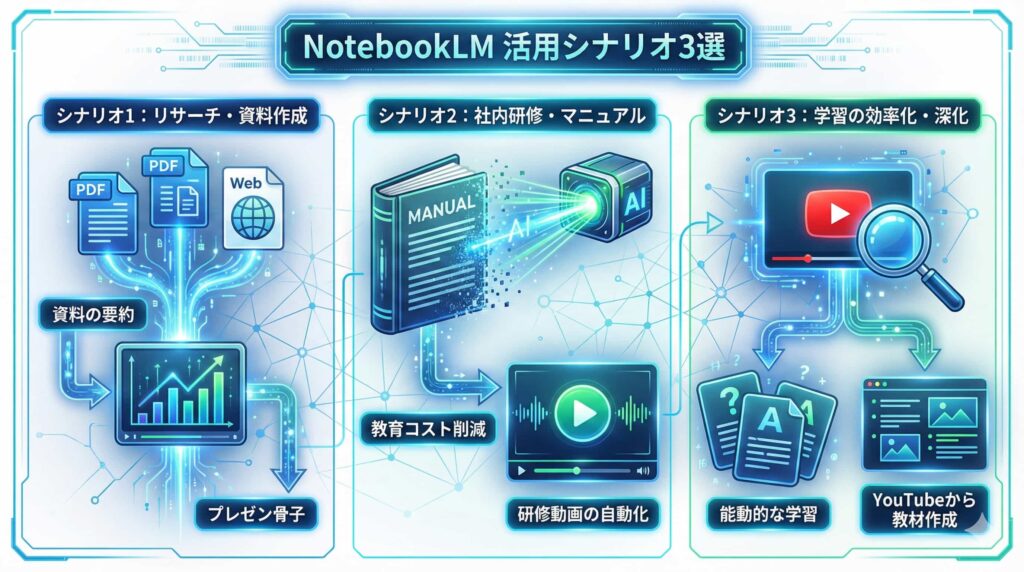
5. こんなシーンで役立つ!具体的な活用シナリオ3選
NotebookLMの動画機能は、ビジネスから教育まで幅広いシーンで業務効率を劇的に向上させます。
シナリオ1:リサーチ結果の共有・プレゼン資料作成の効率化
競合調査や市場分析のために集めた大量のWeb記事やPDFレポート。これらをNotebookLMに放り込み、「動画解説」を生成します。完成した動画は、そのままチームへの共有資料になりますし、生成されたスライド構成やナレーション原稿は、本格的なプレゼン資料を作成するための完璧な「骨子」として活用できます。
シナリオ2:社内研修・マニュアル動画の爆速作成
テキストベースの業務マニュアルや製品仕様書をNotebookLMに読み込ませます。「新入社員向けに分かりやすく解説して」と指示を出して動画を生成すれば、視覚と聴覚で学べる分かりやすい研修動画教材が、誰でも簡単に作成できます。教育コストの大幅な削減に繋がります。
シナリオ3:YouTube学習の深化と効率化
学びたい分野の良質なYouTube解説動画を見つけたら、NotebookLMに取り込みます。まずは要約で全体を把握し、分からない点はチャットで質問。さらに、その動画をソースとしてNotebookLMに「自分専用の学習用スライド動画」を再生成させることで、受動的な視聴から能動的な深い学習へと変えることができます。
関連記事:【部門別】NotebookLM活用事例10選!現場の課題を解決する実践ガイド
まとめ:動画を味方につけて、情報収集と発信を加速させよう
NotebookLMは、テキストだけでなく「動画」も自在に操るマルチモーダルなAIナレッジパートナーへと進化しました。
「インプットとしてのYouTube解析」と「アウトプットとしての自動動画生成」。この2つの強力な武器を使いこなすことで、情報収集のスピードは加速し、アウトプットの品質は飛躍的に向上します。
動画の波に溺れるのではなく、AIの力を借りて動画を乗りこなし、あなたの知的生産活動を次のステージへと進めましょう。まずは、気になるYouTube動画のURLを一つ、NotebookLMに貼り付けてみるところから始めてみてください。