Claude Codeの使い方|インストールからAgent View活用術まで
 AIエージェントナビ編集部
日々のコーディングにおいて、AIへの指示出しやコードのコピー&ペーストに時間を取られていませんか。Claude Codeは、PCの中に優秀なソフトウェアエンジニアが住み着いたかのように、ローカル環境で直接作業を完結させる強力なCLI(コマンドラインインターフェース)ツールです。
本記事では、Claude Codeのインストールから、最新のAgent View(エージェント管理画面)や自律実行を可能にする/goalコマンドの活用術までを解説します。
この記事に対する編集部の見解
- 2026年5月のSpaceX提携でAnthropicがデータセンター拡張・Proプランの制限が2倍に緩和
- Agent ViewとGoal活用で複数タスクの並列開発が現実的に・「指示→放置→完了」が成立
- インストール・設定の実務は当メディアの「Claude Code入門ガイド」ホワイトペーパー参照を推奨
目次
Claude Codeとは?CLIツール
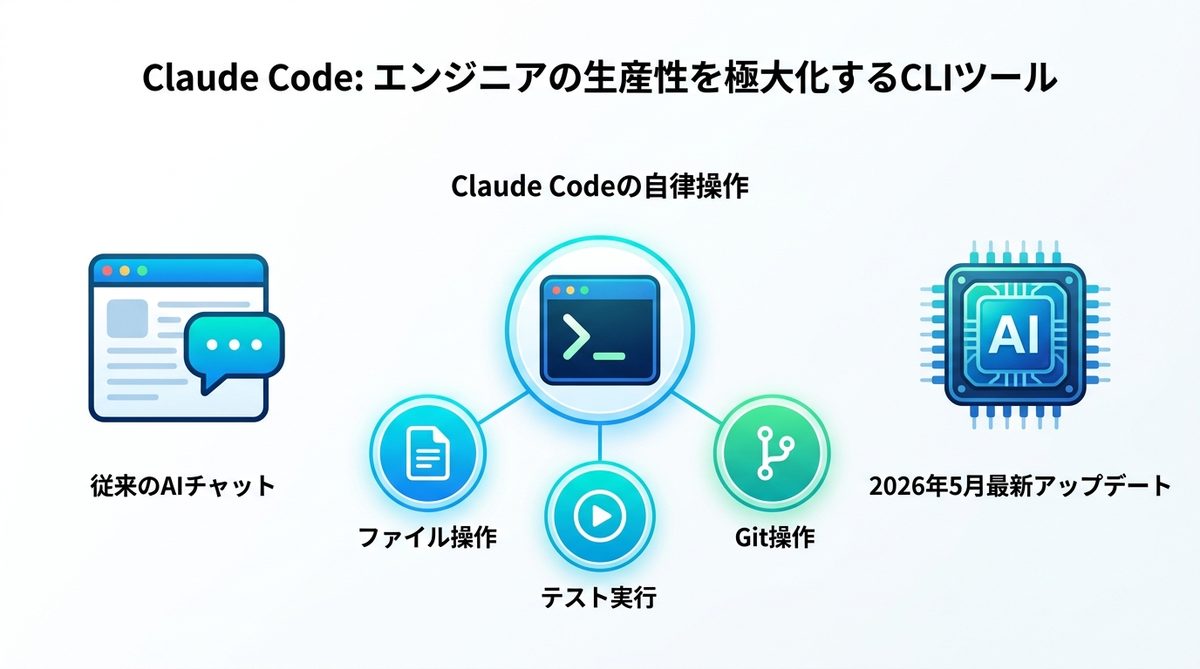
Claude Codeは、Anthropic社が提供する、開発者のローカル環境を直接操作できる自律型AIアシスタントです。Webブラウザ上のチャット画面を開く必要はありません。
従来チャットとの違い
従来のAIチャットと決定的に異なるのは「ローカル環境への直接アクセス権」です。Claude Codeは、ファイルシステムの読み書き、テストの実行、パッケージのインストール、そしてGit操作まで、エンジニアがターミナルで行う一連の動作を代行できます。PCの中に優秀なアシスタントが住み着き、あなたが「この機能を追加して」と命じるだけで、必要なファイルを書き換え、ビルドまで完結させるのです。
2026年5月の更新概要
2026年5月時点で、Claude Codeはレート制限(一定時間内のリクエスト数制限)が大幅に緩和され、より複雑なリポジトリの解析が可能になりました。システム統合も強化され、既存の開発環境を壊すことなく、安全にコードベースを操作できる設計となっています。
関連記事:【2026年最新】Claude Codeの始め方|開発を自動化する初期設定と運用Tips
Claude Codeの環境構築と導入
Claude Codeを導入し、開発効率を向上させるためのステップを解説します。
CLI導入と初期認証
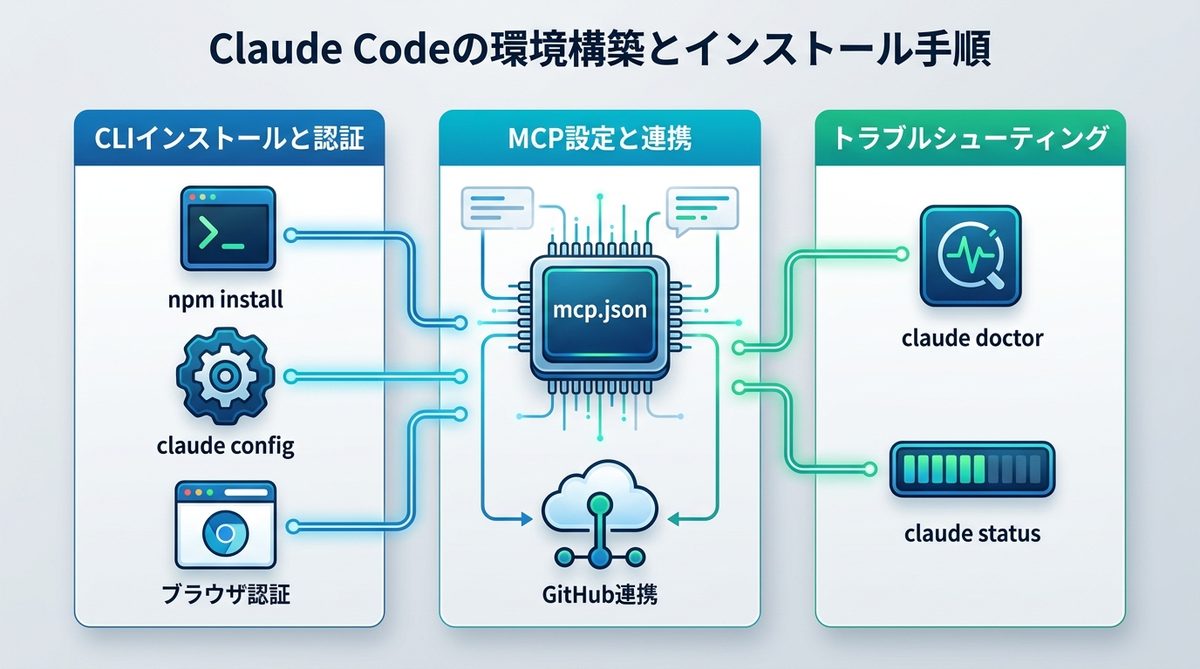
まず、Node.js環境がインストールされていることを確認してください。以下のコマンドでClaude Codeを導入します。
npm install -g @anthropic-ai/claude-code
claude config
実行後、ブラウザが立ち上がり認証画面へ移行します。認証が完了すれば、ターミナル上でClaudeが利用可能になります。
mcp.json設定とMCP接続
MCP(Model Context Protocol)を活用することで、GitHubなどの外部ツールとClaudeを連携させられます。~/.claude/mcp.jsonに以下のように設定を記述します。
{
  "mcpServers": {
    "github": {
      "command": "npx",
      "args": ["-y", "@modelcontextprotocol/server-github"]
    }
  }
}
これで、Claudeが直接GitHubのIssueを参照し、プルリクエストの作成までを支援できるようになります。
claude doctor診断
動作が不安定な場合は、以下のコマンドを試してください。
claude doctor:環境設定や通信状況を自己診断し、修復案を提示します。claude status:現在のエージェントの稼働状況とリソース消費を表示します。
関連記事:【初心者向け】Claude Codeで失敗しない!必須コマンド10選と「AIに任せるべき仕事」の境界線
Agent Viewと/goalの活用
最新機能である「Agent View」と「/goal」は、単なるチャットツールを「自律型開発チーム」へと進化させます。
agentsの可視化と管理
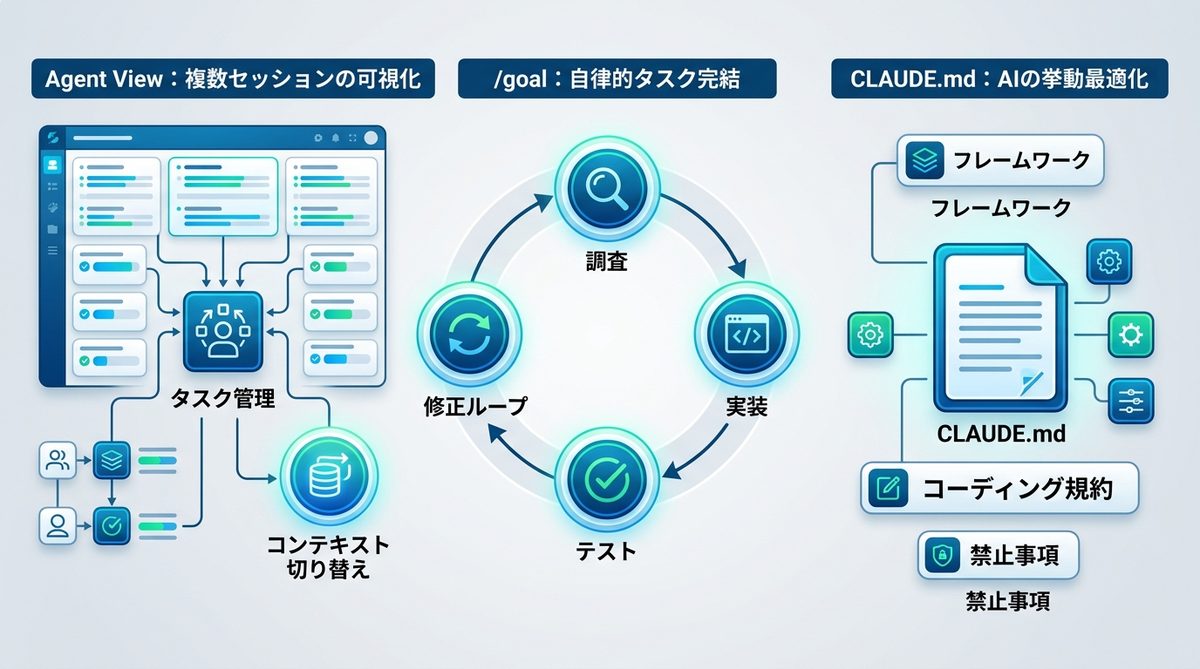
claude agentsを実行すると、現在進行中のタスクをダッシュボード形式で可視化できます。複数のタスクを並列で走らせている場合でも、各エージェントの進行度を一目で確認でき、必要に応じてコンテキスト(記憶容量)の切り替えが可能です。
/goalの自律ワークフロー
/goalコマンドは、Claude Codeの真骨頂です。例えば「/goal ログイン機能のバリデーションを実装し、単体テストをパスさせる」と入力するだけで、Claudeが以下のプロセスを自動実行します。
- 関連ファイルの調査
- 実装コードの生成
- テストケースの記述
- テスト実行と修正(ループ)
CLAUDE.mdの最適化
プロジェクトルートにCLAUDE.mdを設置し、AIが守るべきルールを定義しましょう。以下は推奨の記述テンプレートです。
- 使用するフレームワーク: React 19 / TypeScript
- コーディング規約: Airbnb Style Guideを準拠
- 禁止事項: 直接のAPIキーのハードコーディングは厳禁
関連記事:【完全ガイド】AIエージェントに「前提」を二度と言わせない!CLAUDE.mdと.claude/rules/の最適化術
Claude CodeとCoworkの比較
目的と役割に応じて、ツールを使い分けるのが成功の鍵です。
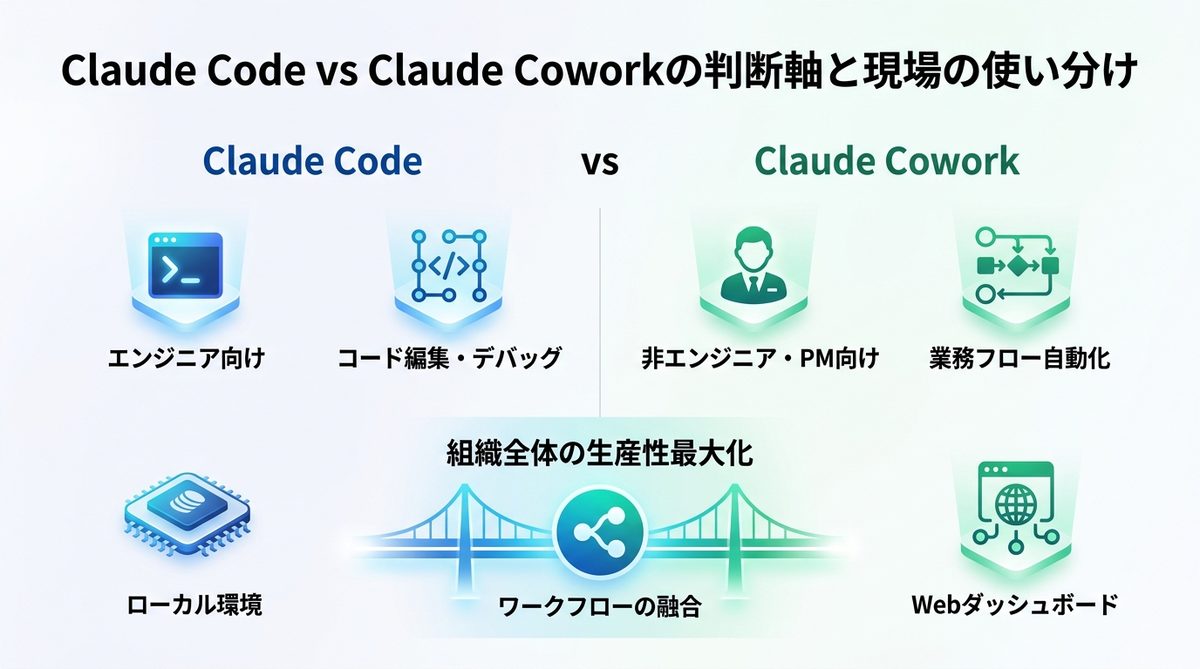
| 特徴 | Claude Code | Claude Cowork |
|---|---|---|
| 主な対象 | ソフトウェアエンジニア | 非エンジニア・PM |
| 主な領域 | コードの編集・デバッグ | 業務フロー自動化・管理 |
| 環境 | ローカル環境(ターミナル) | Webダッシュボード |
Agent Viewと並列開発
ローカルのソースコードを直接修正し、複雑な依存関係を持つプロジェクトを扱う場合はClaude Code一択です。Agent Viewを活用して、複数の小さなタスクを同時並行で処理させることで、開発速度は飛躍的に向上します。
非エンジニアの自動化
業務ツール(Slackやスプレッドシートなど)を連携させた定型作業の自動化なら、Claude Coworkが適しています。エンジニアの手を借りずに業務フローを完結させたいビジネスパーソンには、Coworkの直感的なUIが最適です。
両者の融合とチーム編成
テックリードがClaude Codeで堅牢なバックエンドコードを構築し、ビジネス担当者がClaude Coworkで顧客向けのレポート生成やSlack通知を自動化する。このように役割を分担することで、組織全体の生産性は最大化されます。
関連記事:【開発者向け】AIエージェント開発フレームワーク比較と選び方のコツ
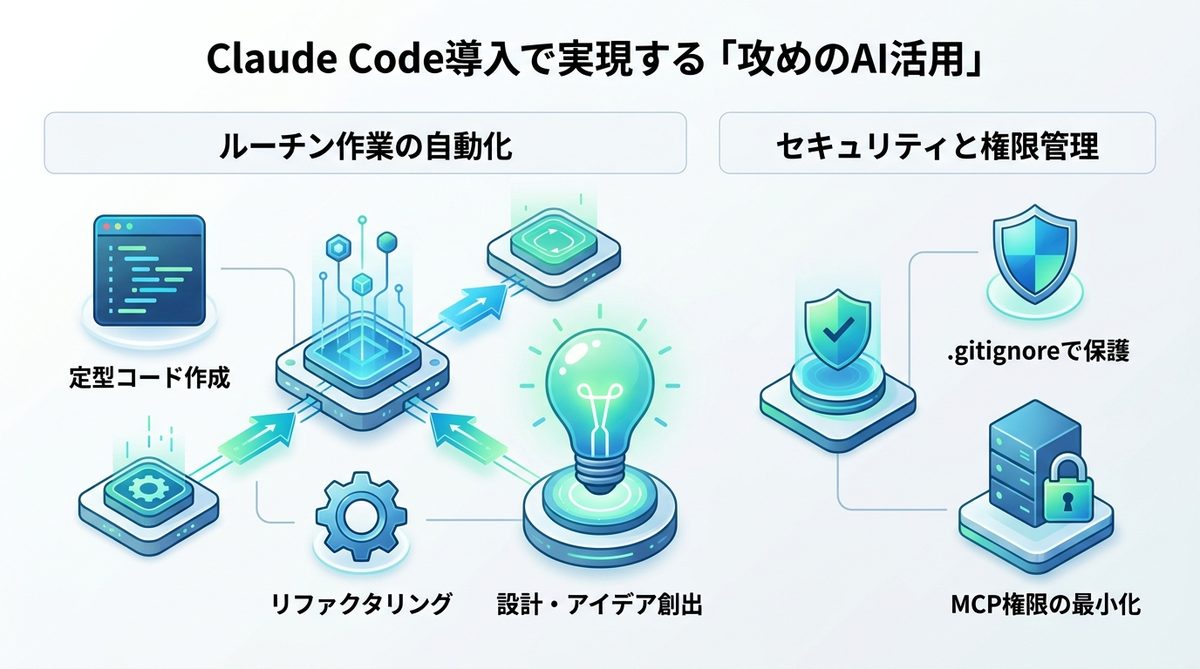
Claude Codeの攻めのAI活用
ルーチン自動化と資産最大化
ボイラープレート(定型コード)の作成や、単調なリファクタリングをClaudeに任せることで、エンジニアは「アーキテクチャの設計」や「新機能のアイデア創出」といった、より付加価値の高い業務に集中できます。
セキュリティと権限管理
AIにローカル環境を操作させる際は、必ず.gitignoreで機密情報を保護し、MCPサーバの権限を最小限に絞る設定を徹底してください。安全な環境があってこそ、AIとの共同開発は加速します。
関連記事:【完全ガイド】MCPでClaude Codeの使い方を拡張!外部ツールを繋いで「AIに作業させる」自動化術
まとめ
Claude Codeを使いこなすことで、開発プロセスは劇的に変化します。今回の重要ポイントを以下にまとめました。
- インストールから設定まで:
npmで導入後、claude configとmcp.jsonで環境を最適化する。 - 最新機能の活用:
claude agentsのAgent Viewと/goalコマンドで、複雑なタスクを自律完結させる。 - 使い分けの徹底: コード開発にはClaude Code、業務フローの自動化にはClaude Coworkを採用する。
- 環境の保護:
CLAUDE.mdでルールを定義し、セキュリティに配慮した開発を行う。
今すぐClaude Codeをインストールし、AIがターミナルで自律的に動く快適な開発体験を始めましょう。
AIエージェントナビ編集部の見解
AIエージェントナビでは、各記事のテーマについて編集長が「実際どうなの?」という素朴な疑問を「Nav」と名付けたAIエージェントにぶつけています。エンジニアではなく、経営者・ビジネス視点からの率直な見解をお届けします。
編集長の率直な感想
編集長
Nav
編集長
Nav
編集長
編集部のまとめ
- 2026年5月のSpaceX提携でAnthropicがデータセンター拡張・Proプランの制限が2倍に緩和
- Agent ViewとGoal活用で複数タスクの並列開発が現実的に・「指示→放置→完了」が成立
- インストール・設定の実務は当メディアの「Claude Code入門ガイド」ホワイトペーパー参照を推奨