【専属AI秘書】Gemini Personal Intelligenceとは?仕事が激変する活用術5選
 AIエージェントナビ編集部
「あの件、どうなったっけ?」「来週の空き時間は?」
日々の業務で発生する、ちょっとした確認や調整。一つひとつは小さな作業でも、積み重なれば膨大な時間を奪っていきます。
2026年1月14日(米国時間)、GoogleのAI「Gemini」は、あなたの文脈を深く理解する「Gemini Personal Intelligence(ジェミニ・パーソナル・インテリジェンス)」として正式にリリースされました。
これは、単なる便利ツールではなく、あなたの仕事の進め方を根本から変える「専属AI秘書」です。
本記事では、ビジネスマンが今すぐ使える具体的な活用方法と、初心者でも迷わない始め方を徹底解説します。
1. Gemini Personal Intelligenceとは? あなたの「文脈」を理解するAI
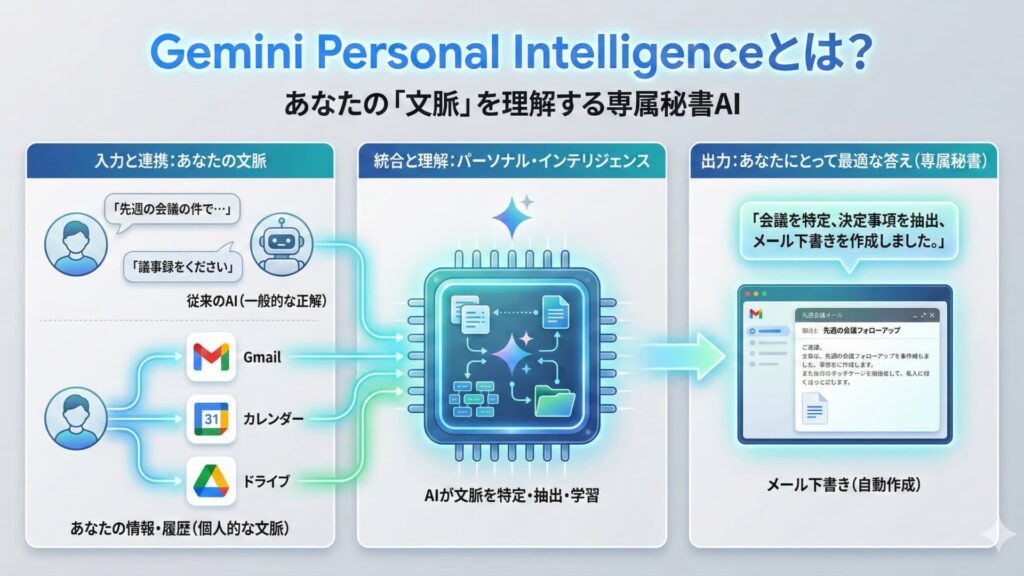
Gemini Personal Intelligenceは、Google Workspace(Gmail、カレンダー、ドライブなど)と連携し、あなたの個人的な情報や過去の行動履歴を学習します。これにより、「一般的な正解」ではなく、「あなたにとって最適な答え」を導き出せるのが最大の特徴です。
例えば、「先週の会議での決定事項に基づいてフォローアップを送って」と依頼したとします。従来のAIなら「会議の議事録をください」と返してくるでしょう。しかし、Gemini Personal Intelligenceは、あなたのカレンダーから「先週の会議」を特定し、ドライブ内の議事録から「決定事項」を抽出し、適切な宛先へのメール下書きまで自動で作成します。
まさに、あなたの隣で常に状況を把握している「専属秘書」のような存在なのです。
リリース状況と提供背景(2026年7月時点)
Gemini Personal Intelligenceは、2026年1月14日にベータ版として提供が開始され、同年3月17日には米国の全ユーザーへ、4月15日にはインドにも展開が拡大されました。ユーザーが設定から機能をオンにする「オプトイン方式」が採用されています。
対象ユーザー
当初は有料プラン「Google AI Pro」「Google AI Ultra」契約者が主な対象でしたが、2026年3月17日には米国の全ユーザーへ、4月15日にはインドにも対象が拡大しています。
提供地域
米国などから順次ロールアウトされており、日本国内でもGoogle Workspace連携機能が段階的に利用可能になっています。
背景
これは、GoogleアシスタントをGeminiへ完全に統合・移行させる計画の重要なステップであり、2026年3月末には米国全ユーザーへの展開が完了し、4月にはインドにも拡大済みです。
※あなたのアカウントで利用可能かは、Geminiの設定画面に「パーソナル・インテリジェンス」または「拡張機能」の項目があるかで確認できます。
2. ビジネスマン必見!「専属AI秘書」としての5つの活用術
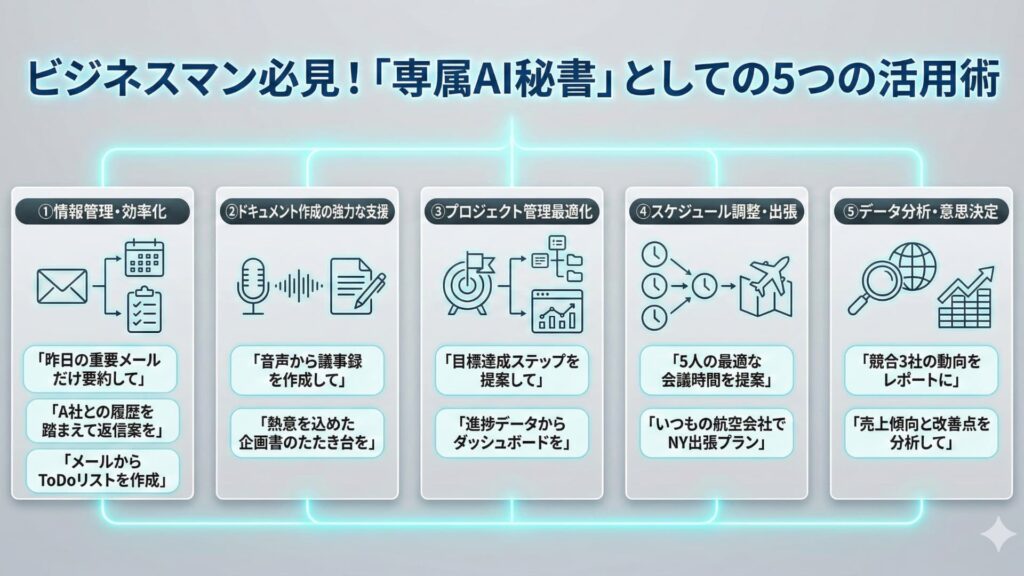
多忙なビジネスマンにとって、Gemini Personal Intelligenceは強力な武器になります。具体的な活用シーンを見てみましょう。
① 情報管理とコミュニケーションの効率化
膨大なメール処理から解放されます。
-
「昨日の重要なメールだけ要約して」:未読メールの中から、優先度の高いものだけをピックアップして要約します。
-
「A社との取引履歴を踏まえて返信案を作って」:過去のやり取りの文脈を理解した、適切なトーンの返信案をドラフトします。
-
「メールからToDoリストを作ってカレンダーに入れて」:メール本文からアクションアイテムを自動抽出し、スケジュールに登録します。
② ドキュメント作成の強力な支援
資料作成の時間を大幅に短縮します。
-
「この会議音声から議事録を作成して」:録音データから、決定事項やネクストアクションが整理された議事録を自動生成します。
-
「企画書のたたき台を作って。トーンは少し熱意を込めて」:ドライブ内の関連資料を参照し、指定したトーンで企画書のドラフトを作成します。
③ プロジェクト・タスク管理の最適化
プロジェクトの進行をスムーズにします。
-
「この目標を達成するためのステップを提案して」:大きな目標を、現実的で実行可能な小さなタスクに分解します。
-
「スプレッドシートの進捗データからダッシュボードを作って」:複雑なデータを分析し、状況が一目でわかるグラフや表を自動生成します。
④ スケジュール調整と出張計画
面倒な調整業務を一任できます。
-
「チームメンバー5人の空き時間で最適な会議時間を提案して」:全員のカレンダーを考慮し、最適な候補を提示します。
-
「いつもの航空会社で、来月のNY出張プランを立てて」:過去の履歴や好みを学習し、あなたにぴったりのフライトとホテルを提案します。
⑤ データ分析と意思決定の迅速化
情報収集と分析の質を高めます。
-
「競合3社の最新動向をレポートにまとめて」:ウェブ上のニュースや公開情報を横断的に分析し、要点をまとめたレポートを作成します。
-
「今月の営業データから、売上の傾向と改善点を分析して」:スプレッドシートのデータを解析し、次のアクションにつながる洞察を提供します。
3. 初心者でも簡単!Gemini Personal Intelligenceの始め方
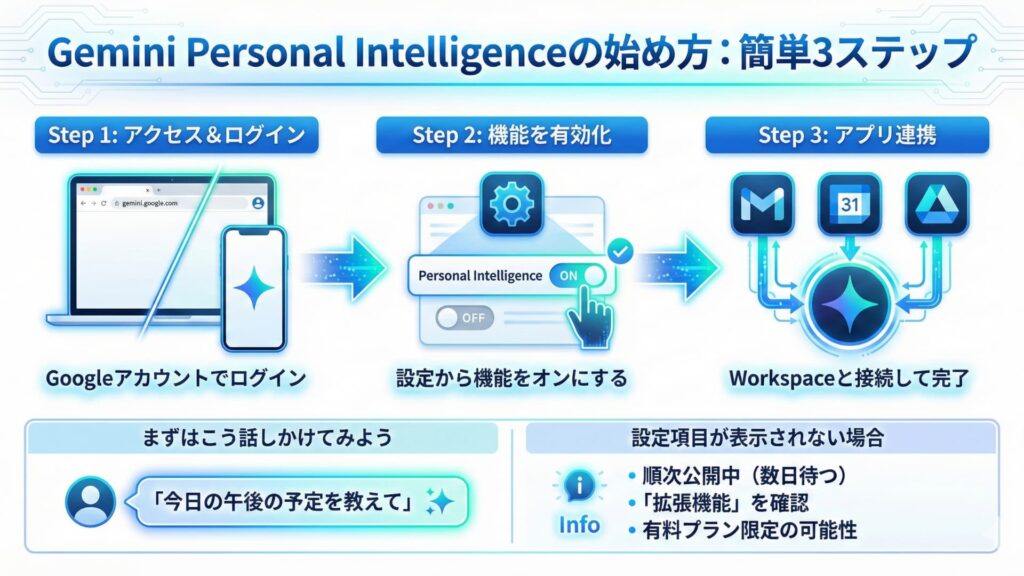
利用開始は非常にシンプルです。
ステップ1:アクセスとログイン
PCのブラウザで gemini.google.com にアクセスするか、スマートフォンの「Google Geminiアプリ」を開き、お使いのGoogleアカウントでログインします。
ステップ2:パーソナル機能を有効化
画面右上の設定アイコン(歯車マークなど)から「設定」を開き、「Personal Intelligence(パーソナル・インテリジェンス)」の項目を見つけて機能をオン(有効)にします。
ステップ3:アプリを連携
設定内の「拡張機能」または「アプリ連携」メニューから、Gmail、Googleカレンダー、Googleドライブを「接続」します。これにより、AIがあなたの情報を理解できるようになります。
最初の使い道:まずはここから試そう!
設定が完了したら、チャット欄に以下のように話しかけてみましょう。
-
「今日の午後の予定を教えて」
-
「昨日届いた、○○さんからのメールを要約して」
-
「来週の会議のアジェンダの下書きを作って」
※設定項目が表示されない場合(日本など一部地域)
手順通りに進めても「Personal Intelligence」の項目が表示されない場合があります。主な理由は以下の通りです。
-
日本での順次公開中(ロールアウト): 現在、段階的に機能を開放しているため、まだ利用できないアカウントがあります。数日おきに再確認してください。
-
「拡張機能」を確認: 設定画面に「拡張機能(Extensions)」という項目があれば、その中の「Google Workspace」をオンにしてください。
-
有料プラン限定の可能性: 高度な機能は「Google One AI プレミアム」などの有料プラン契約者から先行公開されている場合があります。
-
職場・学校アカウント: 管理者が機能を許可していない場合は利用できません。
数日以内に順次反映される見込みですので、しばらく時間をおいてから設定メニューを再確認してみてください。
4. 料金プランとプライバシー
料金プラン
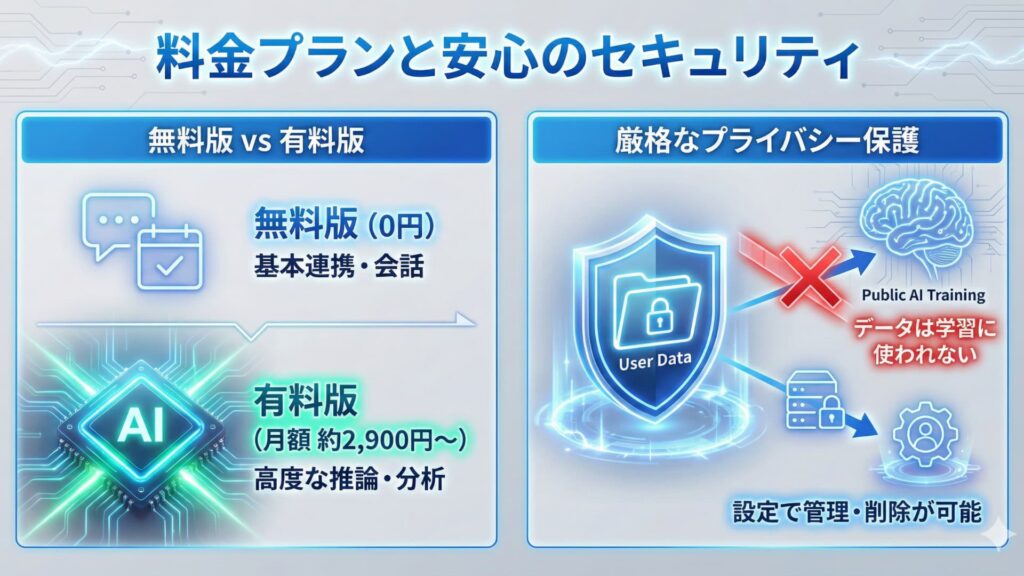
目的に合わせて、無料版と有料版を選択できます。ビジネスで本格的に活用するなら、より複雑なタスクに対応できる有料プランがおすすめです。
| プラン | 料金 (目安) | 主な特徴 |
| 無料版 | 0円 | 基本的な会話、検索、Gmailやカレンダーとの標準的な連携が可能。 |
| AI Pro / Ultra | 月額 約2,900円〜 | より高度な推論モデル、長文データの分析、優先アクセス権などが付与される有料プラン(Google One AIプレミアムなど)。 |
プライバシーとセキュリティ
「個人の情報をAIに見せるのは不安」という方も安心してください。Googleは厳格なプライバシー基準を設けています。AIがあなたのデータを学習に利用するかどうかは、Googleアカウントの「プライバシー診断」からいつでも確認・管理・削除が可能です。あなたのデータが、許可なく一般公開のモデル学習に使われることはありません。
まとめ:AIを味方につけ、本来の業務に集中しよう
Gemini Personal Intelligenceは、あなたの仕事を奪うものではなく、雑務から解放してくれる強力なパートナーです。
スケジュール調整やメールの一次返信といった「作業」をAIに任せることで、あなたは戦略の立案や創造的な意思決定といった、人間にしかできない「本来の業務」に集中できるようになります。
まずは設定画面を確認し、あなただけの「専属AI秘書」を体験してみてください。その快適さに、もう手放せなくなるはずです。