【2026年最新】「Claude Code Pro」は存在しない?料金プランと正しい導入手順を徹底解説
 AIエージェントナビ編集部
「Claude Code Pro」というプランを探しても見つからず、導入を迷っていませんか。実は、その名称の公式プランは存在せず、利用ルートを理解すれば誰でもスムーズに使い始めることができます。本記事では、Claude Codeの正しい料金体系と、初心者でも安心して利用するための設定方法を解説します。
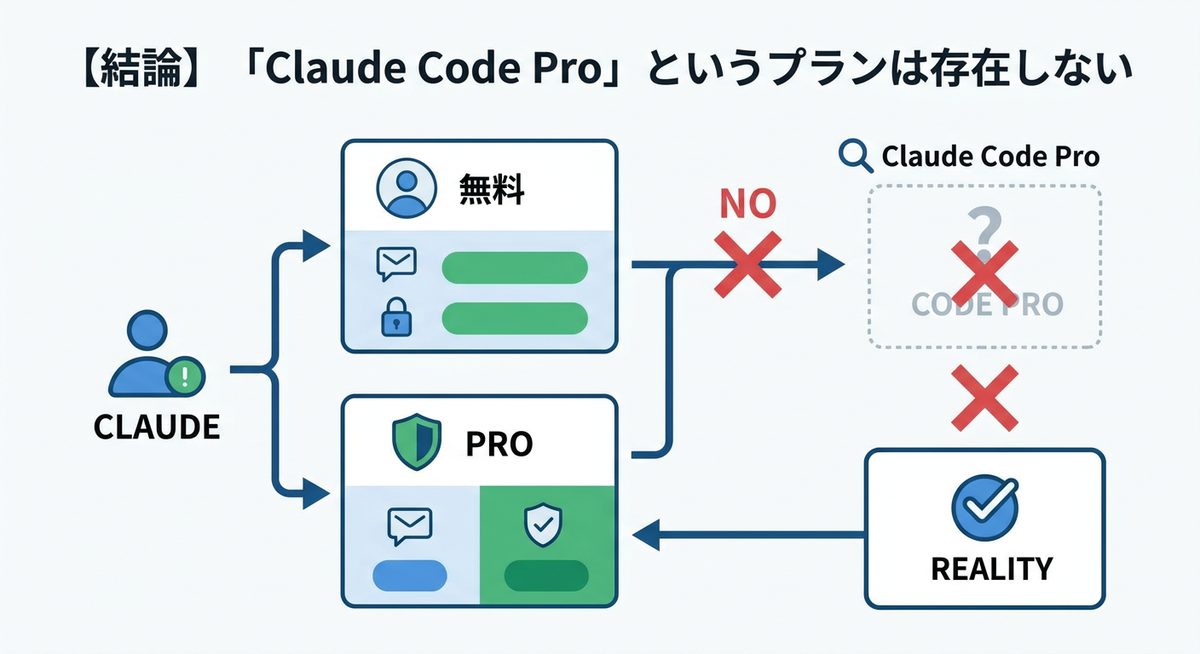
【結論】「Claude Code Pro」というプランは存在しない
Claude Codeの導入を検討する際、まず理解すべきなのは「プラン名」の誤解です。
なぜ「Pro」という名称で検索されるのか
多くのユーザーが「Claude Code Pro」と検索してしまう理由は、Anthropic社のWeb版サービスである「Claude Pro(月額20ドル)」という名称と、開発者向けのCLIツール(コマンドラインインターフェース)である「Claude Code」が混同されているからです。
ネット上の情報で「Proプランなら使える」といった表現が見られることがありますが、これは「Web版のClaude Proを契約しているアカウントと、Claude CodeのAPI利用設定は別物である」という事実が伝わりにくいことが原因です。断言します。Anthropic社は「Claude Code専用のProプラン」を販売していません。
Anthropic社が提供する2つの利用ルート
Claude Codeを利用するには、以下のいずれかの環境を用意する必要があります。
- サブスクリプション(月額定額)型:Claude ProやTeam/Enterpriseプランの契約アカウントを利用する。
- API従量課金型:Anthropic Console(管理画面)でAPI利用枠を確保し、使った分だけ支払う。
どちらを選んでも、PCの中に優秀なAIアシスタントが住み着き、コードを生成・修正してくれる体験は変わりません。重要なのは「自分がどちらのルートを通るべきか」を見極めることです。
関連記事:【開発者向け】AIエージェント開発フレームワーク比較と選び方のコツ
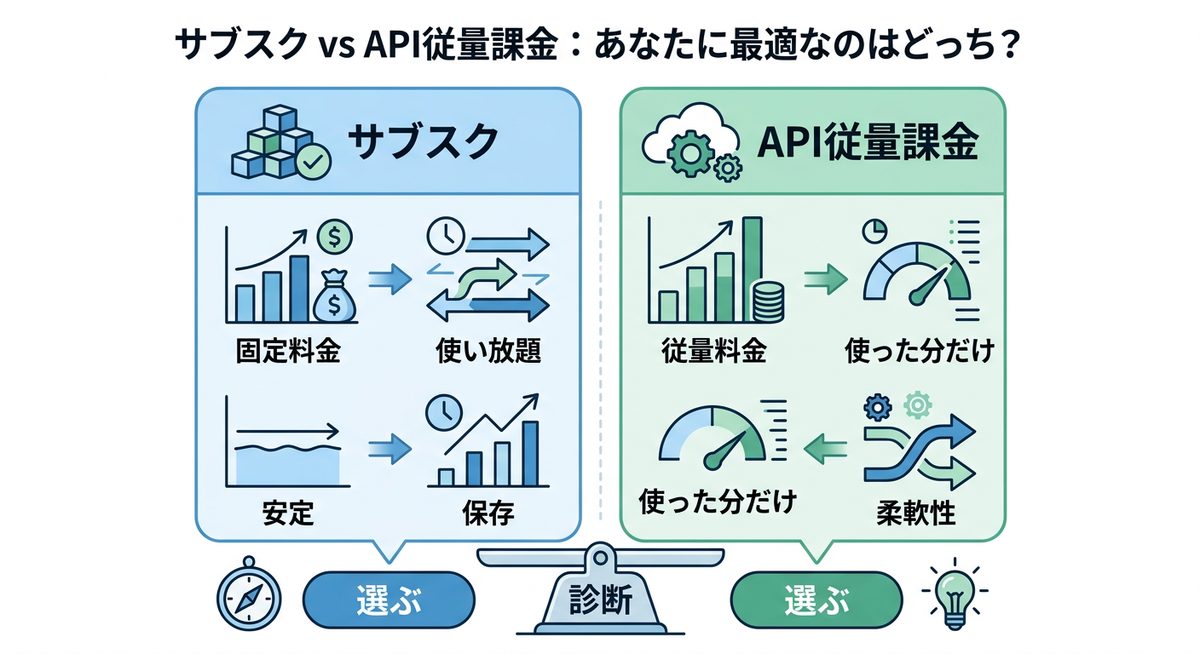
サブスク vs API従量課金:あなたに最適なのはどっち?
どちらのルートを選ぶべきかは、月間の「利用頻度」と「予算管理への関心度」で決まります。
両プランの料金・制限比較表
| 項目 | サブスクリプション型 | API従量課金型 |
|---|---|---|
| 主な対象 | 初心者、ライトユーザー | ヘビーユーザー、企業利用 |
| 課金形態 | 月額20ドル(固定) | 使った分だけ(従量制) |
| 利用上限 | あり(Web版と共有・制限あり) | 設定可能(予算制限でコントロール) |
| 管理難易度 | 低い(Webの契約のみ) | 中程度(管理画面での設定が必要) |
| 推奨度 | 手軽に始めたい人向け | コストを最適化したい人向け |
ライト層は「サブスク」、ヘビー層は「API」がおすすめの理由
週に数回、小規模なスクリプトの修正や機能追加を行う「ライト層」であれば、Web版のClaude Proを既に利用している場合、そのアカウント情報を紐付けるだけで利用可能です。これ以上の追加コストはかかりません。
一方で、日常的に大規模なコードベースをAIに読み込ませ、複雑なタスクを丸投げする「ヘビー層」はAPI従量課金型が圧倒的に有利です。APIはWeb版よりも利用上限の制限が緩く、かつ「予算制限(Usage Limit)」を設定することで、意図しない高額請求を防ぐ仕組みが整っているからです。
関連記事:【2026年最新・総まとめ】AIエージェントとは?仕組み・種類・主要ツール・活用事例を徹底解説
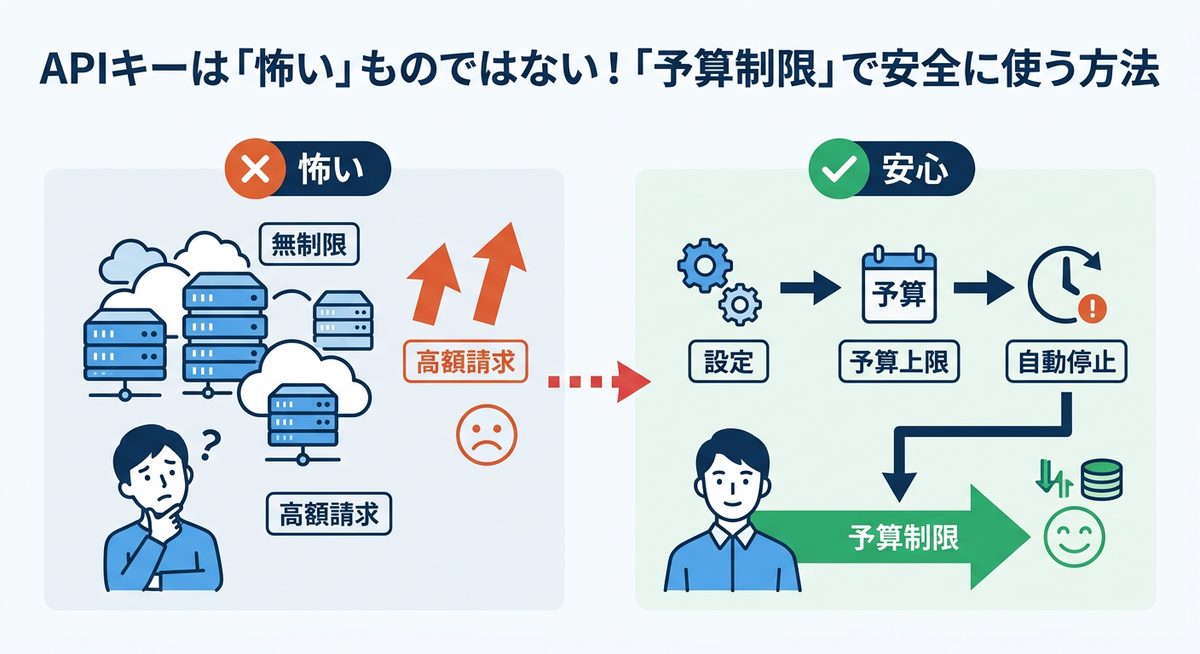
APIキーは「怖い」ものではない!「予算制限」で安全に使う方法
「従量課金」という言葉に、青天井の請求を不安に感じる方もいるでしょう。しかし、APIキーに対する不安は、正しい知識があれば解消できます。
APIキーとは「自分専用の利用権限チケット」である
APIキーは、いわば「自分専用の利用権限チケット」です。Webサービスにログインするためのパスワードとは異なり、プログラムがAIエンジンを呼び出す際、「これは正規のユーザーからの依頼ですよ」と証明するための暗号です。
これを、「回数券」と考えてみてください。事前に利用枠を設定しておけば、その回数券が切れた時点でAIは回答を停止します。つまり、設定さえ済ませれば、クレジットカードが無限に課金されることはないのです。
使いすぎを防ぐ「予算制限(Usage Limit)」の設定手順
Anthropic Consoleで予算制限を設定すれば、安心して開発に集中できます。以下の手順で設定を行いましょう。
- Anthropic Consoleにログインする。
- メニューの「Settings」から「Billing」を選択する。
- 「Usage Limit(利用制限)」の項目を探す。
- 月間の予算上限(例:月50ドルなど)を入力し、保存する。
この設定を行うだけで、「もしAIが暴走しても、この金額以上は引き落とされない」という防波堤が完成します。
関連記事:【2026年最新】Realtime APIの料金構造は?ビジネス導入で予算超過を防ぐコスト試算ガイド
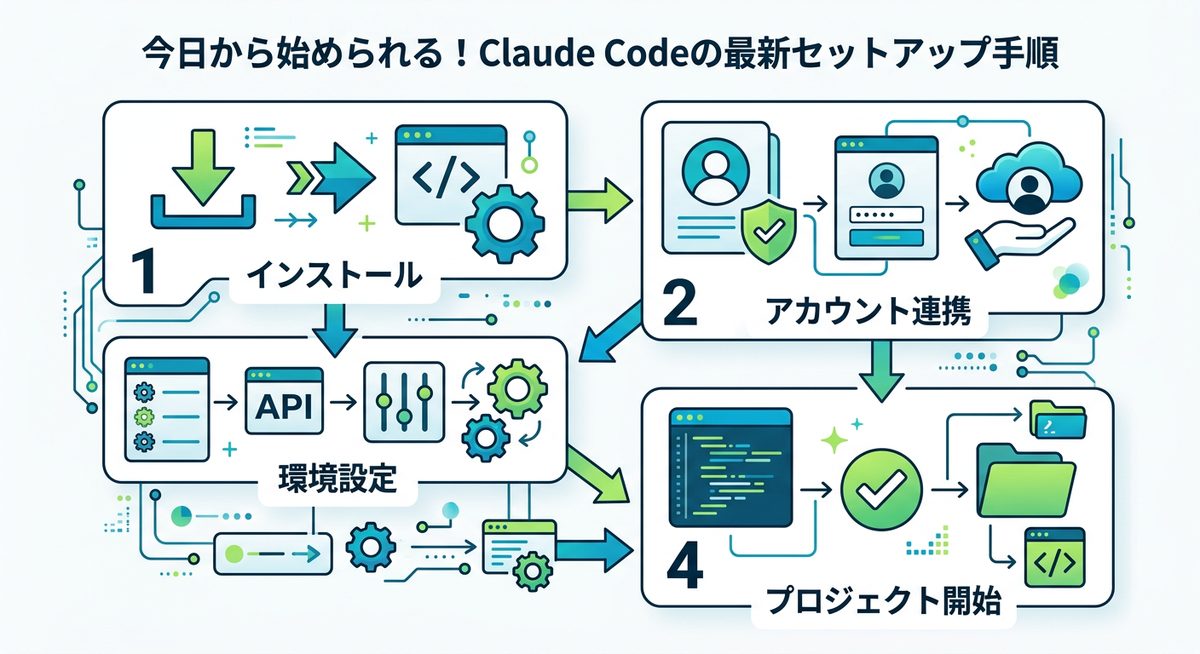
今日から始められる!Claude Codeの最新セットアップ手順
最新の環境を構築し、効率化の第一歩を踏み出しましょう。
最新版をインストールする正しいコマンド
Claude Codeは頻繁にアップデートされるため、常に最新版を利用することが、エラーを回避する最大の近道です。ターミナル(黒い画面)を開き、以下のコマンドを入力してください。
npm install -g @anthropic-ai/claude-code
※Node.jsがインストールされている環境であれば、この一行でシステム全体にClaude Codeが組み込まれます。
初期設定と認証の進め方
インストール完了後、ターミナルで claude と入力すると、認証プロセスが始まります。
- ブラウザが立ち上がり、認証ページが表示されます。
- 自身のAnthropicアカウントでログインを許可します。
- APIキーを使用する場合は、コンソールで発行したキーを入力するよう求められます。
これだけで、ターミナル上の作業ディレクトリ(フォルダ)に対して、Claude Codeが強力なエンジニアとして待機する状態になります。
関連記事:Claude CodeをVS Codeで導入!設定と401エラー対処法
まとめ:Claude Codeで開発を自動化しよう
Claude Codeはプラン名に惑わされる必要はありません。自分の使い方に合わせて適切なルートを選び、APIで予算を設定さえすれば、誰でもAIエンジニアを雇ったような効率化が手に入ります。
- 「Claude Code Pro」は存在しない:誤解を解き、自身の利用スタイルに合ったルートを選びましょう。
- プラン選択の指針:手軽な「サブスク」、柔軟でコスト管理可能な「API」の2択です。
- APIは安全に使える:予算制限(Usage Limit)を設定することで、使いすぎを確実に防げます。
- 最新版をインストール:
npm install -g @anthropic-ai/claude-codeで環境を構築しましょう。
まずはご自身のアカウントを確認し、API予算を設定してから、今日からClaude Codeのある開発環境を構築してみましょう。