【完全ガイド】Claude CodeとCursorの連携・使い分け|「補完関係」を活かした最強の開発環境構築
 AIエージェントナビ編集部
開発環境をどれだけ整えても、ツール間の切り替えやコンテキスト(文脈・記憶容量)の再入力で集中力が削がれていませんか。本記事では、Claude CodeとCursorを統合し、ツールスイッチングをゼロにする「エージェント・ファースト」な開発環境の構築方法を解説します。
Claude CodeとCursorは「補完関係」。なぜ併用が最強なのか
AIエージェントの時代において、特定のツール1つに依存することは、高性能なスポーツカーで時速20キロ制限の道を走るようなものです。Claude CodeとCursorは競合する存在ではなく、開発パイプラインの異なる役割を担う「最強のパートナー」なのです。
CLIとIDEの壁を超える:両ツールを併用すべき明確な理由
これまで、AIツールは「CLI(コマンドラインインターフェース)派」と「IDE(統合開発環境)派」に分かれがちでした。しかし、現在では両者が融合しています。
- Claude Codeの強み: プロジェクト全体にまたがる複雑なタスクや、環境操作を含む「自律的な作業」に特化しています。
- Cursorの強み: エディタ内のコード補完や、リアルタイムでのUI操作、差分確認など、「人間との対話的なコーディング」に長けています。
両者を併用することで、AIに「設計から実装までを一気通貫で任せる(Claude Code)」一方で、「コードの詳細な微調整や推敲を行う(Cursor)」という、分業体制が構築できます。
エージェントの力を最大限に引き出す「統合型」開発環境の全体像
「統合型」開発環境とは、Cursorという母艦の中でClaude Codeという「自律型エージェント」を呼び出し、エディタ画面上でシームレスに結果を確認・反映するワークフローです。ツールを行き来する回数が減ることで、脳の切り替えコスト(認知負荷)を最小化できます。
関連記事:【2026年最新・総まとめ】AIエージェントとは?仕組み・種類・主要ツール・活用事例を徹底解説

認知負荷を減らす!Claude CodeとCursorの使い分けマトリクス
エージェントに何を任せ、自分は何をすべきか。この役割分担が曖昧だと、AIの出力が冗長になったり、かえって修正の手間が増えたりします。
| 特徴 | Claude Code | Cursor |
|---|---|---|
| 主な用途 | プロジェクト全体の自律タスク | エディタ内でのリアルタイムコーディング |
| 操作範囲 | ターミナル・ファイル操作・Git管理 | エディタ画面・対話型補完・予測 |
| 得意なタスク | 大規模リファクタリング・デバッグ | 関数作成・ドキュメントの記述 |
| 位置づけ | 「優秀なバックエンド作業員」 | 「隣に座るシニアエンジニア」 |
広範囲な自律操作は「Claude Code」にお任せ
例えば「プロジェクト全体のテストを実行し、エラーが出る箇所をすべて修正してコミットせよ」といった複数ステップにわたる指示は、Claude Codeが最も得意とする領域です。PCの中に優秀なアシスタントが住み着き、勝手に複雑な作業を完遂してくれる状態を実現できます。
リアルタイムなコーディングは「Cursor」が主役
一方で、個別の関数を実装したり、現在のファイルのコード規約に沿ってプロンプトを調整したりする際は、CursorのGUIが圧倒的に効率的です。差分(Diff)を視覚的に確認しながら、「ここをこう変えて」と対話する体験はCursorにしか出せません。

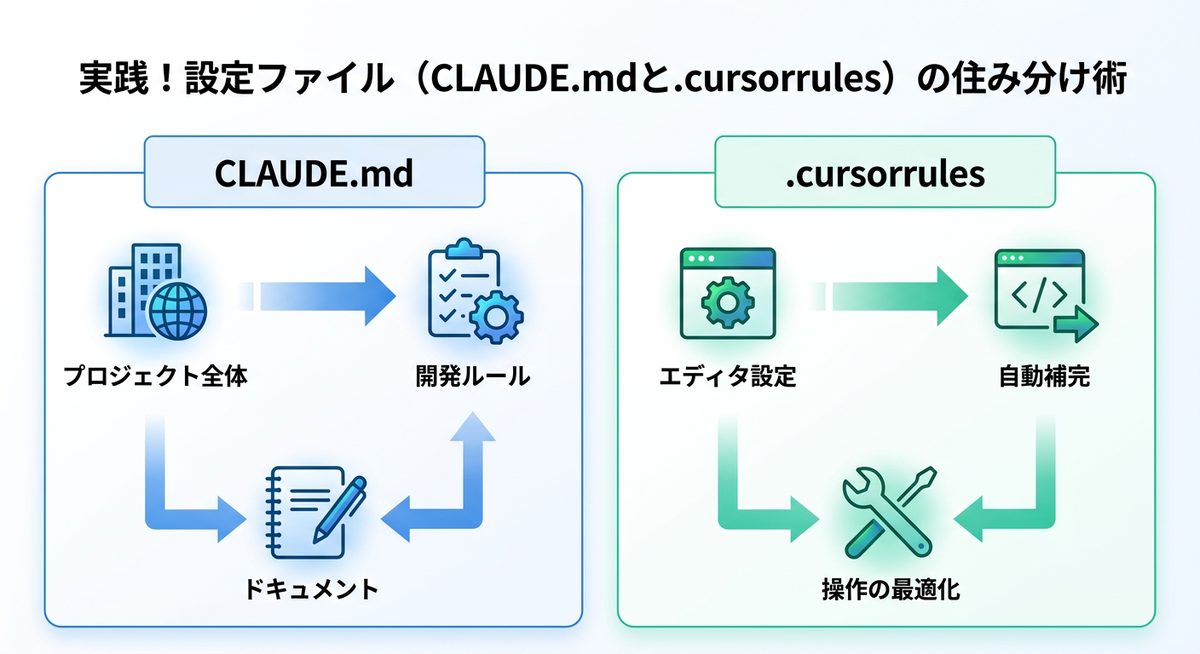
実践!設定ファイル(CLAUDE.mdと.cursorrules)の住み分け術
AIを賢く振る舞わせるためには、それぞれのツールの「教本」を正しく用意する必要があります。
なぜルールファイルが競合するのか:エージェントを混乱させない管理のコツ
CLAUDE.mdと.cursorrulesは、どちらもAIに対する指示書ですが、目的が異なります。これらを混在させてしまうと、エージェントは「どちらの指示を優先すべきか」を迷い、回答の質が低下します。
- CLAUDE.md(Claude Code用): プロジェクトの全体構造、自律的な作業手順、実行ルールを記述します。
- .cursorrules(Cursor用): コーディングスタイル、使用ライブラリの制限、特定の言語ルールを記述します。
効率的な環境定義:プロジェクトごとの「司令塔」を書き分ける方法
ルールファイルは、「誰に向けた指示か」で切り分けます。例えば、Claude Codeには「タスク完了後に自動でテストを実行すること」を指示し、Cursorには「常に型定義を厳密に書くこと」を指示します。これにより、AIが役割を理解し、的外れな回答を激減させることができます。
関連記事:【開発者向け】AIエージェント開発フレームワーク比較と選び方のコツ
コスト効率と操作性を両立する、プロのワークフロー設定
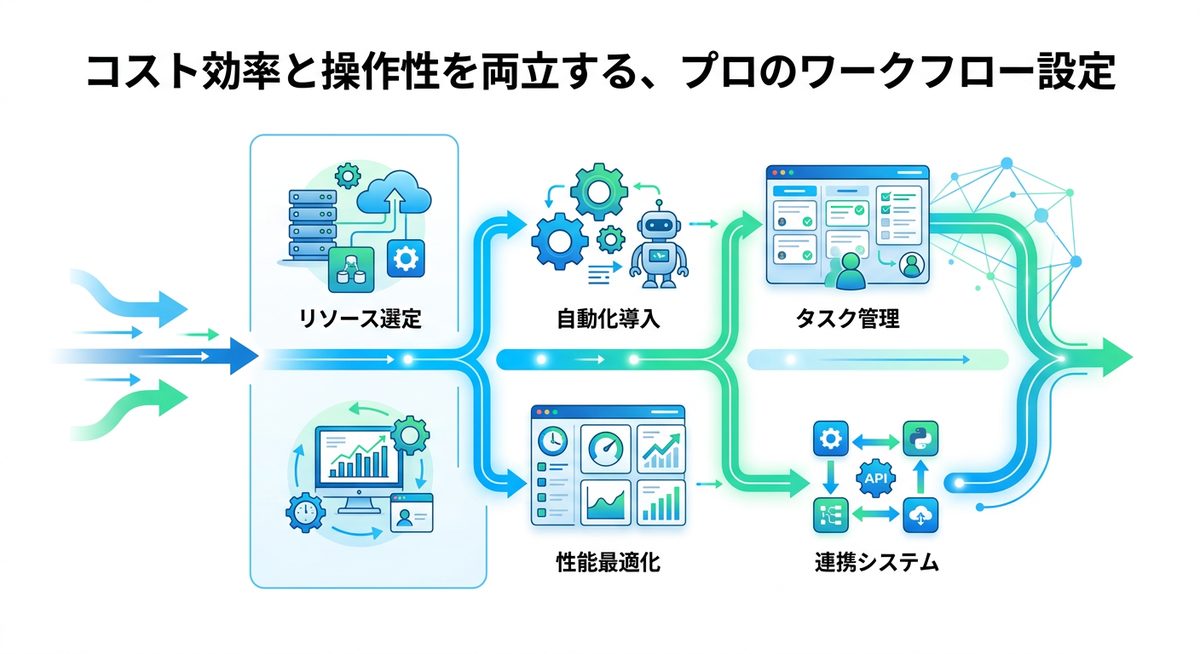
AI開発は、漫然と利用するとAPIコストが跳ね上がるリスクがあります。効率的な課金戦略を理解しましょう。
料金体系を整理:APIコストを無駄にしない課金の考え方
Cursorは月額定額制(サブスクリプション)が基本です。Claude Codeも同様にClaude Pro/Maxの月額サブスクで利用できるほか、Anthropic APIの従量課金を選ぶこともできます。これらを併用する場合、日常的な開発はCursorの定額枠内で回し、Claude CodeはPro/Maxの定額枠を基本にしつつ、大量のトークンを消費する重たいタスクだけAPI従量課金に切り替えることで、コストを最適化できます。
ツール間を行き来しない:ショートカットで実現する「没入型」開発
VS Codeの拡張機能としてClaude Codeを導入すれば、キーボードショートカット一つでエージェントを呼び出せます。ターミナルを別のウィンドウで開く必要はもうありません。この「指先一つでエージェントを制御する感覚」こそが、ゾーンに入るための鍵です。
今日から始める:Claude Code × Cursorの環境構築3ステップ
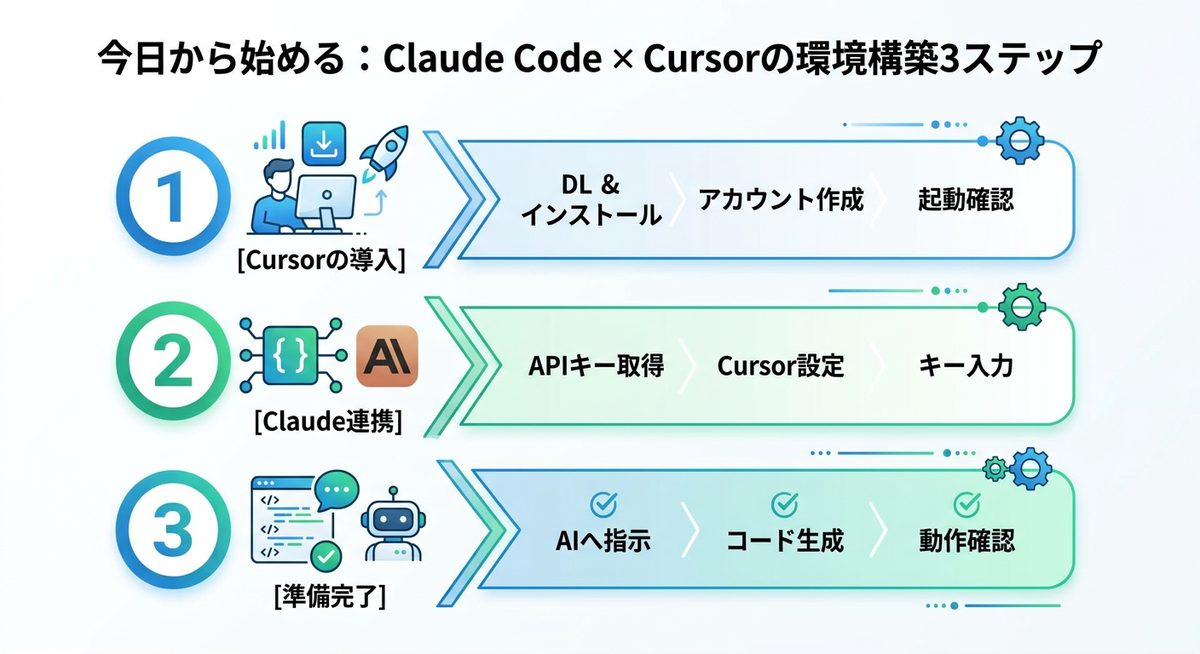
複雑な構築は不要です。以下の手順で、今すぐ最強の環境を整えましょう。
ステップ1:VS Code拡張機能で「Claude Code for VS Code」を導入する
CLIから設定していた複雑な認証ステップをショートカットします。VS Codeのマーケットプレイスから公式拡張機能をインストールするだけで、エディタ内で直接Claude Codeと対話が可能になります。
ステップ2:プロジェクト固有の設定を反映する
プロジェクトのルートディレクトリにCLAUDE.mdを作成し、プロジェクトの背景情報を記載します。これにより、Claude Codeは「今、何を作ろうとしているのか」を即座に理解した状態で作業を開始できます。
ステップ3:AIエージェントのフィードバックループを回す
タスクを投げて、エージェントの修正を待ちます。エージェントが修正したコードをCursorのリアルタイム補完でレビューし、必要があれば自分自身で修正を加える。このフィードバックループを回すことで、AIの精度は驚くほど向上します。
まとめ
Claude CodeとCursorの統合は、単なるツール導入ではなく、開発環境の設計そのものです。以下のポイントを押さえて、最強のワークフローを実現しましょう。
- 役割分担の明確化: 自律タスクはClaude Code、対話型コーディングはCursorに任せる。
- ルールファイルの分離:
CLAUDE.mdと.cursorrulesでAIへの指示を適切に振り分ける。 - コスト管理: 定額枠と従量課金を使い分け、API効率を最大化する。
- 環境の一体化: VS Code拡張機能を活用し、エディタ外への移動をゼロにする。
今すぐVS Code拡張機能をインストールし、思考の途切れない「ゾーン」状態での開発を始めてみてください。