【2026年最新】Claude Code Web版とRemote Controlの正しい使い分けと設定手順
 AIエージェントナビ編集部
AIエージェントによる開発効率化が進む中、「PCが手元にないとき、どうやって修正指示を出せばいいのか?」「ローカルの複雑な環境を汚さずにAIを動かしたい」と悩んでいませんか。Claude Codeを最大限活用するには、実行環境である「Web版」と「Remote Control(リモートコントロール)」の仕組みを理解し、作業内容に合わせて使い分けることが不可欠です。
本記事では、2026年4月時点の最新仕様に基づき、それぞれの技術的な違いと、効率を最大化するテレポーテーション(環境移行)の手順を解説します。
Claude Codeの実行環境|「Web版」と「Remote Control」の決定的な違い
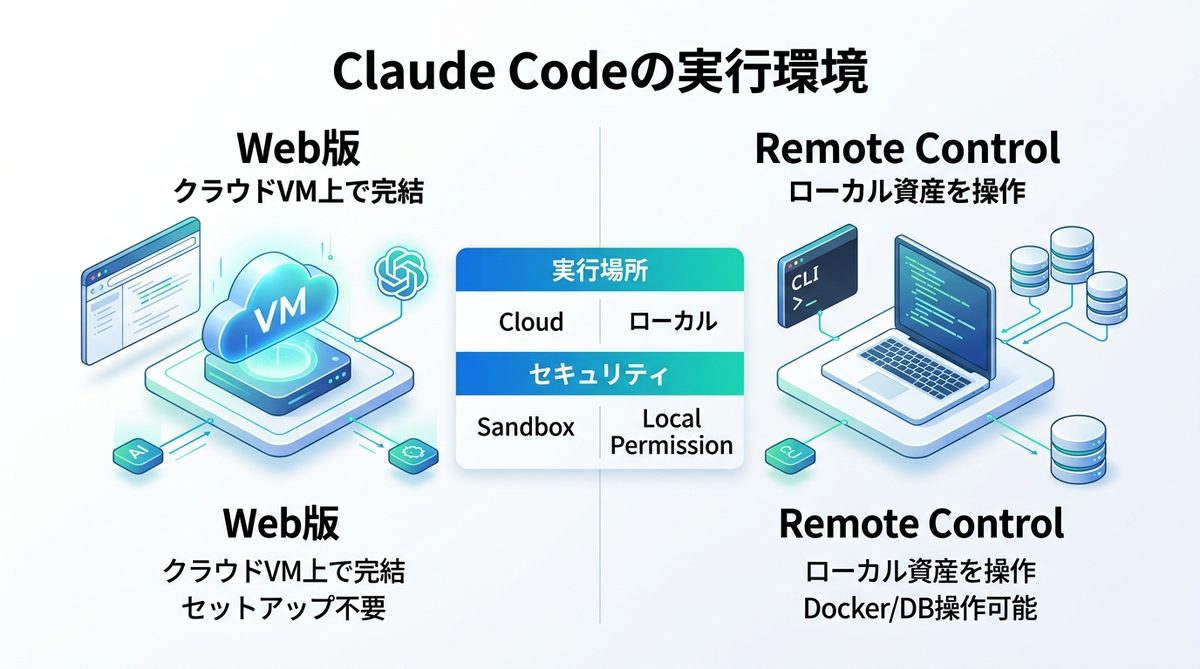
Claude Codeには、大きく分けて2つの実行形態が存在します。これらを混同せず、目的別に選ぶことが生産性向上の第一歩です。
Web版とは?クラウドVM上で完結するセキュアな開発環境
Claude Code Webは、Anthropicが管理するクラウドVM(仮想マシン)上でエージェントが動作する形態です。ローカルマシンに環境を構築する必要がなく、リポジトリを連携させるだけで、ブラウザから即座に開発・デバッグを開始できます。
Remote Controlとは?ローカル資産を外部から操る操作レイヤー
Remote Controlは、あなたの手元のマシン(または社内サーバー)で実行中のCLI(コマンドラインインターフェース)セッションを、外部のデバイスから操作する仕組みです。ローカル環境に依存するDockerコンテナやデータベース、ローカルネットワーク内の認証情報に直接アクセスできるのが最大の特徴です。
どちらを選ぶべきか?実行場所とリソースアクセスの比較基準
あなたが今から行う作業が「閉じた環境で完結するか」それとも「ローカルリソースを必要とするか」で判断します。
| 判断軸 | Claude Code Web版 | Remote Control |
|---|---|---|
| 実行場所 | クラウドVM上 | ローカルマシン内 |
| Docker/DB操作 | 制限あり(限定的) | 可能(ローカル環境に依存) |
| セットアップ | 不要(Web完結) | 必要(CLI経由) |
| セキュリティ | サンドボックス化 | ローカル権限で実行 |
関連記事:AIエージェントおすすめ10選|無料で試せる順に個人・法人別で比較
【比較表】Claude Code Web vs Remote Controlの機能と推奨シーン
状況に応じて最適な手段を選択することで、無駄なトラブルを回避できます。
ローカル環境(Docker/DB)が必要なタスクにはRemote Control
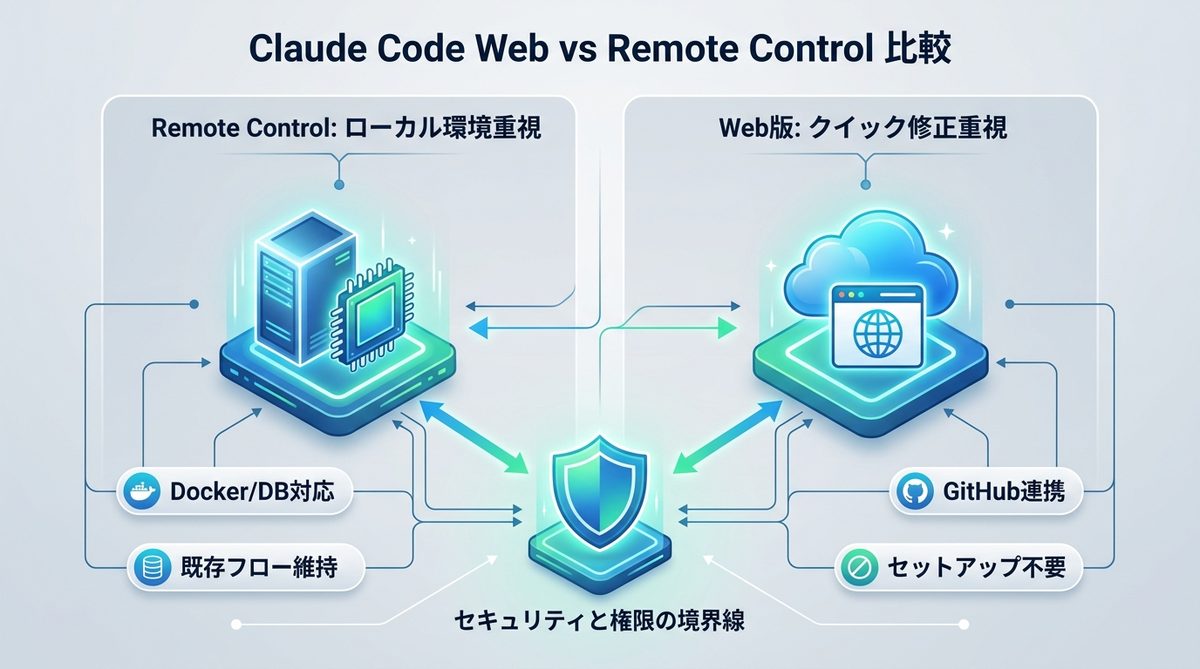
複雑なバックエンド構成や、特定のローカルDB(データベース)に依存するテストが必要な場合、Remote Controlを選択してください。ローカルの権限をそのまま利用できるため、環境の再現性が高く、既存の開発フローを崩しません。
セットアップ不要で即座にレビュー・修正したいならWeb版
移動中や出先で、GitHub上のコードに対してクイックな修正を行いたい場合はWeb版が最適です。手元のマシンがオフラインであっても、クラウド上でエージェントが自律的にタスクを完了させます。
セキュリティと権限の境界線(サンドボックス環境の考え方)
Web版は独立した環境で動くため、誤った操作でローカル環境を破壊するリスクが最小化されます。一方で、Remote Controlは自身のPCを操作するため、エージェントの挙動には一定の監視が必要です。
関連記事:【徹底比較】Claude Code vs OpenClaw:自律型AIエージェントの選び方
環境構築と活用手順|用途別コマンドの使い分け
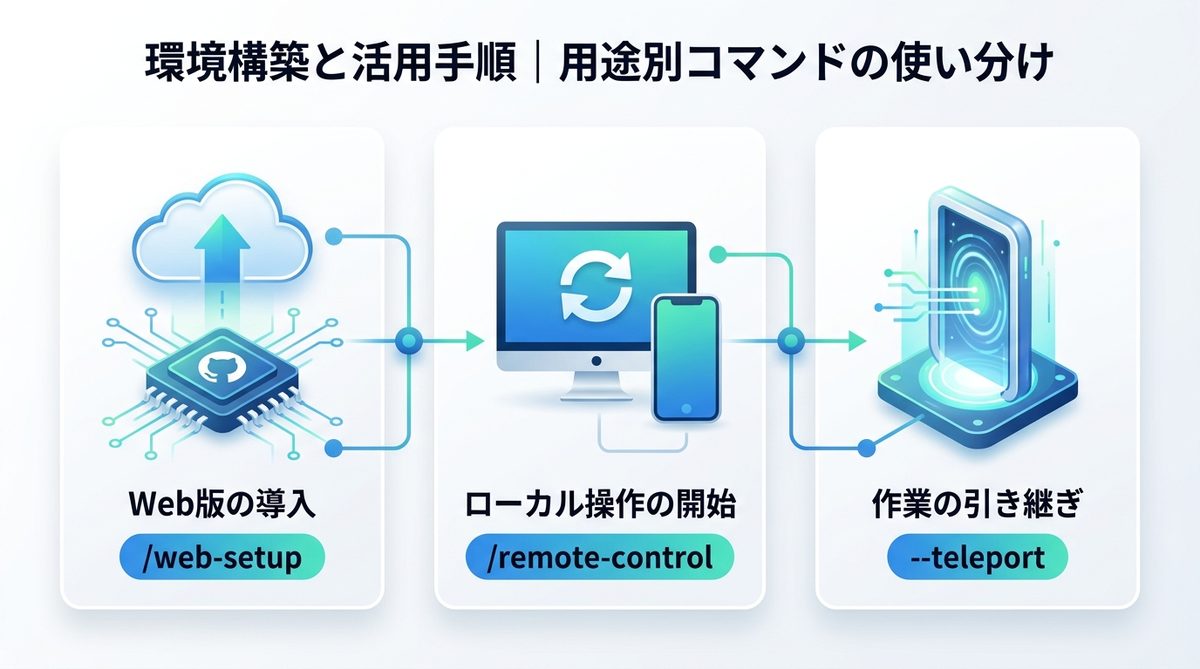
実際のコマンド操作は非常にシンプルです。以下の3ステップを覚えておきましょう。
Web版の導入:/web-setupコマンドによるクイックセットアップ
まずはWeb環境を構築します。ターミナルで以下のコマンドを入力し、リポジトリを連携させてください。
/web-setup
これにより、Anthropicのクラウドサーバーと対象のリポジトリが接続されます。
ローカル操作の開始:/remote-controlでスマホ・他端末と同期
ローカルマシンで作業中、一時的に場所を移動したい場合は、セッションを外部に公開します。
/remote-control
このコマンドで発行されるセッションURLを使用すれば、スマホやタブレットから、自宅のPCで動いているエージェントを遠隔操作できます。
作業の引き継ぎ:--teleportでセッションを途切れさせない方法
開発中のセッションを異なる環境間で瞬時に移動させるのが「テレポーテーション」機能です。以下のコマンドで、作業内容を別の端末へシームレスに引き継ぎます。
--teleport [セッションID]
関連記事:【2026年最新】Visual StudioでClaude Codeを使う方法とClaude Maxがビジネスにもたらす価値
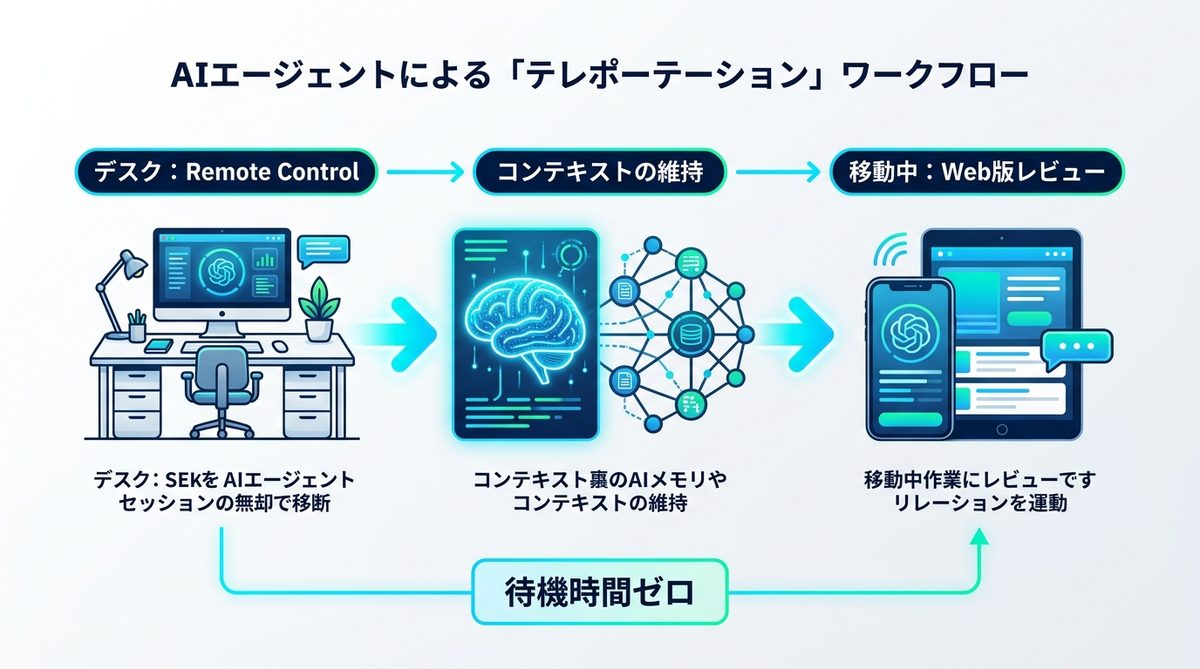
場所を選ばない開発へ!AIエージェントによる「テレポーテーション」ワークフロー
デバイスの境界を意識せず、常にエージェントを働かせ続けるのが現代の開発スタイルです。
なぜデバイスの境界を越えるのか?移動中とデスクワークの最適化
デスクでは「Remote Control」でフル機能を活用し、移動中は「Web版」で軽微なプルリクエストのレビューを行う。この使い分けにより、AIの待機時間をゼロにします。
既存セッションを中断させずに環境を切り替える実践手順
セッションを終了させるのではなく、現在の状態(メモリや作業コンテキスト)を維持したまま、実行場所だけを切り替えます。これにより、AIが「今何をしているか」を忘れることはありません。
業務効率を劇的に高める「即時レビュー」の具体的なユースケース
例えば、カフェでスマホを取り出し、移動中にAIが生成したコードを確認し、チャットで修正指示を出す。デスクに戻ったときには修正が完了している、というワークフローが実現可能です。
関連記事:OpenClawの使い方|インストールから業務自動化まで
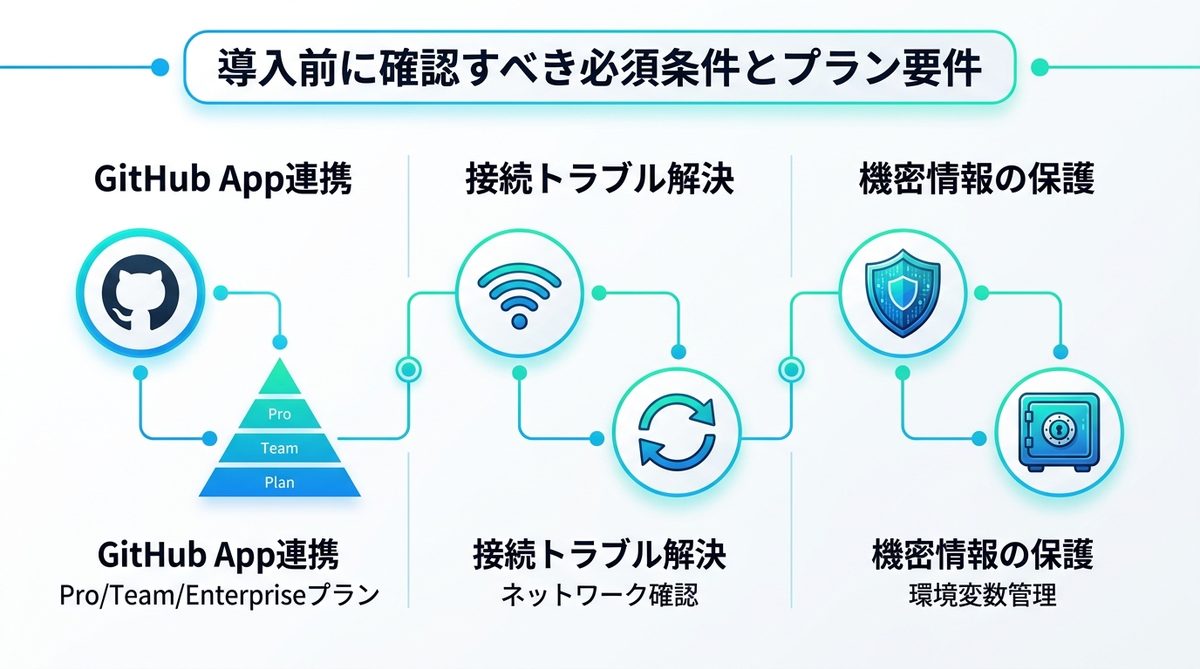
導入前に確認すべき必須条件とプラン要件
利用を開始する前に、以下の点を確認してください。
GitHub App連携が必須となるケースとPro/Team/Enterpriseプラン要件
Web版を利用する場合、GitHub App経由での認証が必須となります。また、チーム開発や高度な権限管理が必要な場合は、Pro以上のプラン契約が必要になるケースがあるため、公式のアカウント設定ページで確認しましょう。
接続に関する技術的なトラブルシューティングとQ&A
接続が切れる場合は、ネットワーク環境を確認し、一度セッションをリフレッシュしてください。多くの場合、--teleportのやり直しで解決します。
「クラウドへの機密情報アップロード」に関する懸念への回答
Web版のクラウドVMは厳重に管理されていますが、機密性の高い認証キー(APIキー等)は、環境変数管理サービスを使用して安全に注入することを推奨します。
関連記事:【2026年最新】Claude Codeの価格はいくら?PM・経営者のための最適コスト・ガイド
まとめ:Claude Codeの使い分けでAIエージェントの実務活用を最大化する
Claude Codeを使いこなす鍵は、クラウド環境とローカル環境の特性を理解し、作業内容に応じてモードを切り替える柔軟性にあります。
- ローカル環境が必要ならRemote Controlを使用する。
- 移動中の軽微な修正にはWeb版を活用する。
- セッションは
--teleportで引き継ぎ、AIの記憶を絶やさない。
環境構築の手間を省き、AIを「自分の分身」として手足のように使いこなしましょう。まずは今日、 /web-setup を実行して、あなたのプロジェクトをクラウドに紐づけることから始めてみてください。