Claude Codeの日本語設定|グローバル設定からCLAUDE.mdの運用まで
 AIエージェントナビ編集部
Claude Codeを活用するエンジニアにとって、日本語での快適な操作と指示の正確な反映は、開発効率を左右する最重要事項です。本記事では、日本語環境でClaude Codeを最大限に活かすための設定術から、AIの指示無視を防ぐ運用規約までを詳細に解説します。
この記事に対する編集部の見解
- Claude Codeの日本語化はCLAUDE.mdに「日本語で回答すること」と書くだけで設定が完了する
- 「仕様定義は人間・実装はAI」は当たり前に見えるが、明文化しないとAIが勝手に進めすぎる
- MCP連携は日本語対応とは別の発展的な話で、まず日本語設定→CLAUDE.md最適化の順で進めるとよい
Claude Codeの推奨インストール手順
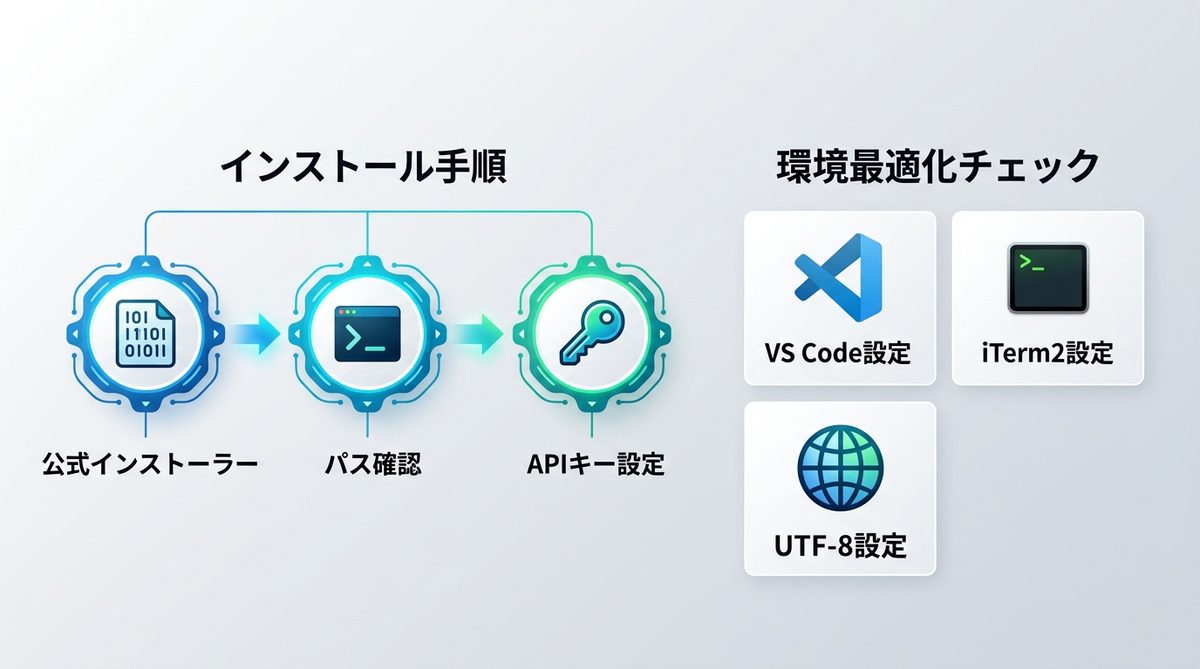
Claude Codeの導入において、環境のクリーンな構築はトラブルを未然に防ぐ第一歩です。ここでは最新の公式推奨手順を解説します。
公式インストーラーの活用
かつてはnpm(Node Package Manager)経由でのインストールが一般的でしたが、現在は公式が提供するバイナリインストーラーの使用が推奨されます。これにより、依存関係の競合やバージョン管理の複雑さから解放されます。
- 公式CLI(コマンドラインインターフェース)をインストールする
- ターミナルで
claudeコマンドがパス(検索パス)に通っているか確認する - 初期設定を行い、AnthropicのAPIキーを適切に管理する
日本語表示の確認リスト
OSやターミナルによって、日本語フォントのレンダリングや文字エンコーディングが異なる場合があります。以下のリストを参考に、環境を最適化してください。
- VS Code内蔵ターミナル: フォント設定が「Japanese」または「CJK(中国語・日本語・韓国語)」をサポートしているか確認します。
- iTerm2 (macOS): 「Preferences」→「Profiles」→「Text」でフォントを「Ricty」や「HackGen」などの日本語対応等幅フォントに設定してください。
- 文字化け対策: ロケール(地域情報設定)が
UTF-8に設定されていることをOS環境変数で確認します。
関連記事:【公式機能のみ】Claude Codeで日本語入力を快適に行う3つの設定と音声コマンド活用術
日本語設定の恒久化|グローバルとプロジェクト
設定のスコープ(適用範囲)を理解することで、Claude Codeの挙動を意図した通りに制御できます。
~/.claude/(グローバル)で全プロジェクト共通の日本語ルールを適用する
ホームディレクトリ配下の設定ファイルは、すべてのプロジェクトに対して共通のルールを適用します。頻繁に使用する言語設定や出力フォーマットをここに記述することで、環境が変わるたびに設定する手間を省けます。
- 記述内容: 「常に日本語で回答する」「技術用語は英語のまま使用する」といった基本方針を記載します。
- メリット: 新規プロジェクト作成時も、設定なしで日本語のアシストを受けられます。
./.claude/(プロジェクト固有)でチーム開発の規約を優先させる方法
プロジェクトルート(最上位ディレクトリ)に配置した設定ファイルは、グローバル設定よりも優先されます。これにより、特定の案件固有の命名規則や開発規約をClaude Codeに強制できます。
| 設定レベル | 適用範囲 | 優先順位 | 用途 |
|---|---|---|---|
| グローバル設定 | ユーザー全体 | 低 | 言語設定・共通ツール |
| プロジェクト設定 | 特定フォルダ | 高 | 案件固有のルール・チーム規約 |
関連記事:【完全ガイド】AIエージェントに「前提」を二度と言わせない!CLAUDE.mdと.claude/rules/の最適化術
CLAUDE.mdの最適化|指示無視を防ぐ構造化
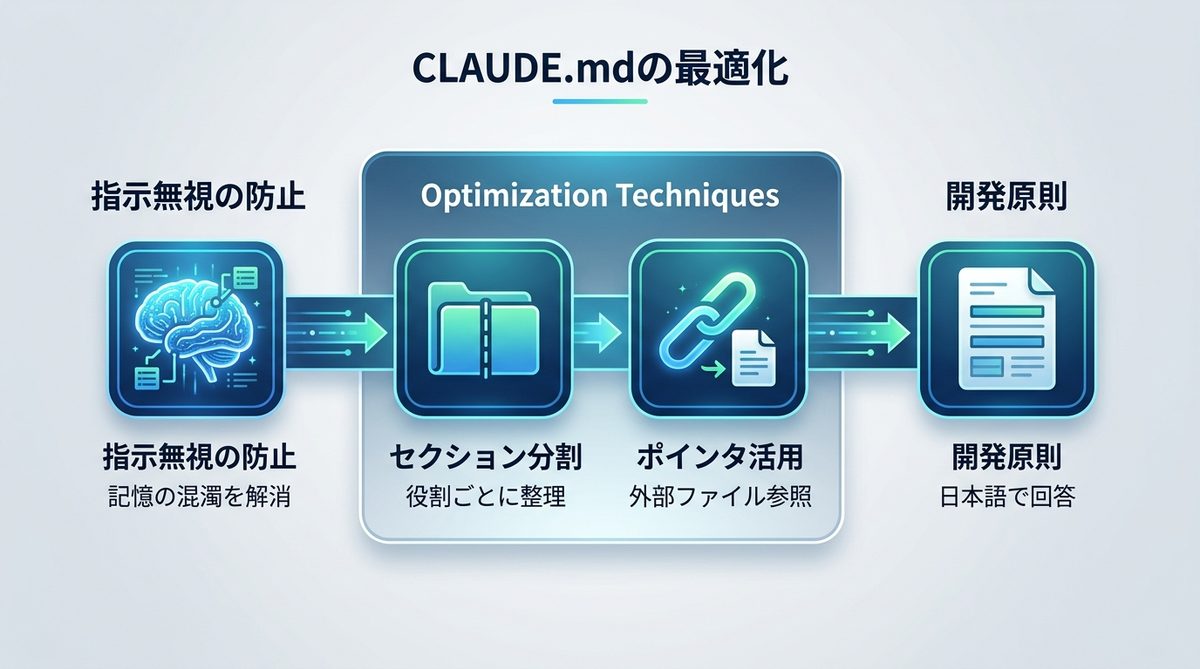
AIが指示を無視する場合、その原因の多くはプロンプト(指示書)の肥大化による「記憶の混濁」です。
セクション分割とポインタ活用
ファイルが長大になると、Claudeは重要な指示を忘れることがあります。情報は階層化し、ポインタ(参照先)を用いて整理しましょう。
- セクション分割: 「開発ガイドライン」「API定義」「ディレクトリ構造」のように、役割ごとにファイルを分けるか、見出しで明確に区切ります。
- ポインタ活用: 「詳細なコード規約は
/docs/style-guide.mdを参照せよ」と外部ファイルへ誘導することで、メインのコンテキスト(記憶容量)を節約できます。
日本語プロンプトのテンプレート
以下のテンプレートを CLAUDE.md の冒頭に配置してください。
# 開発原則
- すべての回答およびコードコメントは日本語で行うこと。
- 回答は簡潔かつ論理的であること。
- 外部ライブラリのバージョンを優先的に考慮すること。
関連記事:【完全ガイド】Claude CodeのドキュメントでAIに「業務の常識」を教え込む!最強の指示書「CLAUDE.md」の活用術
環境別トラブルシューティング|日本語対応
設定が正しくても、IME(入力支援システム)やセッションの状態によってトラブルが発生することがあります。
IME干渉と文字化けの切り分け
日本語入力中に文字が重複したり、未変換文字が入力される場合は、以下の手順で対処してください。
* チェック1: ターミナルの「入力モード」が正しく切り替わっているか確認する。
* チェック2: export LANG=ja_JP.UTF-8 コマンドで環境変数を明示的に指定する。
英語返答時のリセットと再起動
AIの言語設定が英語に戻ってしまう場合は、セッションが古くなっている可能性があります。以下のコマンドで強制リフレッシュを行います。
* claude reset: 現在のコンテキスト(一時的な記憶)をクリアし、設定を再読み込みします。
* 確認: ~/.claude/ 設定が正しく反映されているか、一度 config show コマンドで確認してください。
関連記事:【初心者向け】Claude Codeで失敗しない!必須コマンド10選と「AIに任せるべき仕事」の境界線
発展:MCP連携による日本語環境の実戦術
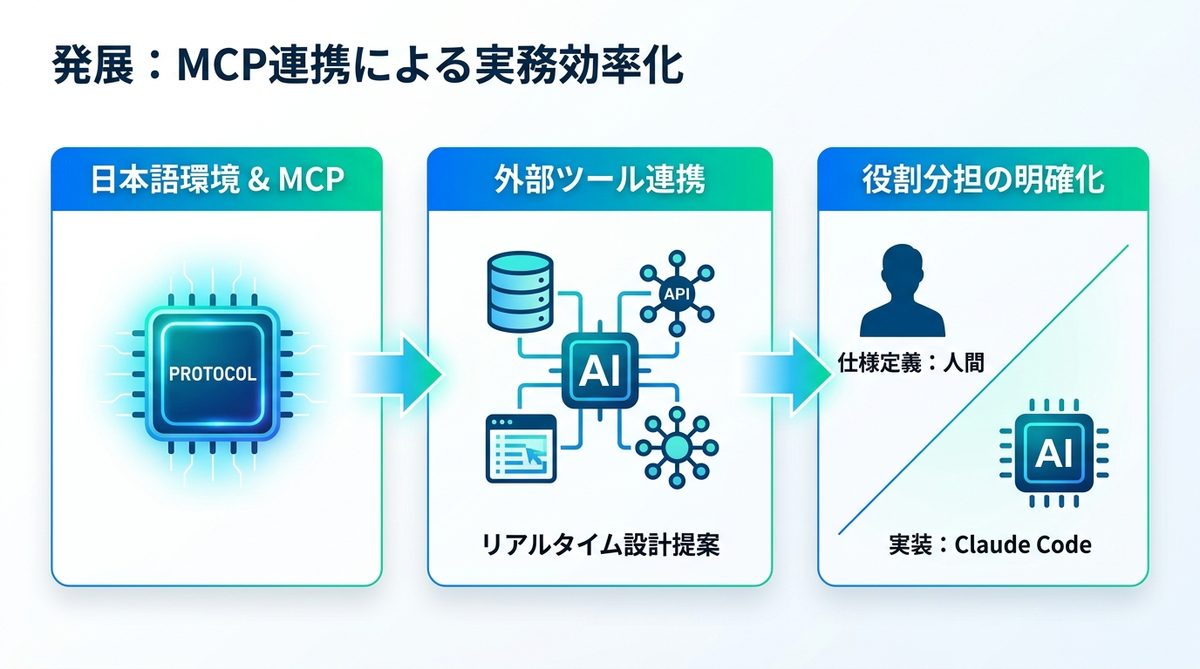
設定した日本語環境を土台に、MCP(Model Context Protocol:外部ツール連携用プロトコル)を組み合わせれば、PCの中に優秀な専属エンジニアが住み着いた状態を作れます。
MCPによる外部ツール連携
MCPを活用することで、Claude Codeはデータベースや社内APIと直接会話できます。日本語で「現在のデータベースのスキーマを見せて」と伝えるだけで、リアルタイムの情報を基にした設計提案が可能になります。
AIエージェントの運用規約
「日本語環境」が整うと、チーム内でのタスク分担が明確になります。例えば「仕様定義は人間」「実装はClaude Code」といった役割分担を CLAUDE.md に明記し、全員で共有してください。
関連記事:【開発者向け】AIエージェント開発フレームワーク比較と選び方のコツ
まとめ
Claude Codeの日本語環境を最適化し、チーム開発で最大限の成果を上げるためのポイントをまとめました。
- インストール: npmではなく公式バイナリインストーラーを活用する。
- スコープ管理: プロジェクト設定(優先)とグローバル設定を適切に使い分ける。
- CLAUDE.md運用: セクション分割で指示無視を防ぐ。
- トラブル対応: 日本語入力トラブルは環境変数とコマンドリセットで解決する。
- 実戦術: MCPを導入してデータベースや外部ツールとシームレスに連携させる。
今すぐプロジェクトルートに CLAUDE.md を作成し、日本語の開発ルールを記述して開発を加速させましょう。
AIエージェントナビ編集部の見解
AIエージェントナビでは、各記事のテーマについて編集長が「実際どうなの?」という素朴な疑問を「Nav」と名付けたAIエージェントにぶつけています。エンジニアではなく、経営者・ビジネス視点からの率直な見解をお届けします。
編集長の率直な感想
編集長
Nav
編集長
Nav
編集部のまとめ
- Claude Codeの日本語化はCLAUDE.mdに「日本語で回答すること」と書くだけで設定が完了する
- 「仕様定義は人間・実装はAI」は当たり前に見えるが、明文化しないとAIが勝手に進めすぎる
- MCP連携は日本語対応とは別の発展的な話で、まず日本語設定→CLAUDE.md最適化の順で進めるとよい