【提供終了】Google公式「Gemini CLI」の導入手順|後継Antigravity CLIへの移行案内
 AIエージェントナビ編集部
【重要】サービス終了のお知らせ
Googleは2026年6月18日、個人向け「Gemini CLI」および「Gemini Code Assist」IDE拡張の提供を終了しました(企業向けライセンスは対象外)。後継として「Antigravity CLI」が案内されています。以下は提供当時の内容として記録しています。
「AIに聞きたいことがある」そのたびにブラウザを開き、ターミナルから目を逸らしていませんか?実は、その数秒の往復(コンテキストスイッチ)が、あなたの集中力を断絶させ、1日あたり数十分ものロスを生み出しているのです。
本記事は、Google公式のAIツール「Gemini CLI」でターミナルを「自分専属の優秀なAI秘書」に変える方法を解説したものです。同ツールは2026年6月18日に提供を終了しました。これから同じことを実現したい場合は、後継の「Antigravity CLI」(コマンド agy)をご利用ください。以下は提供当時の手順の記録として残しています。
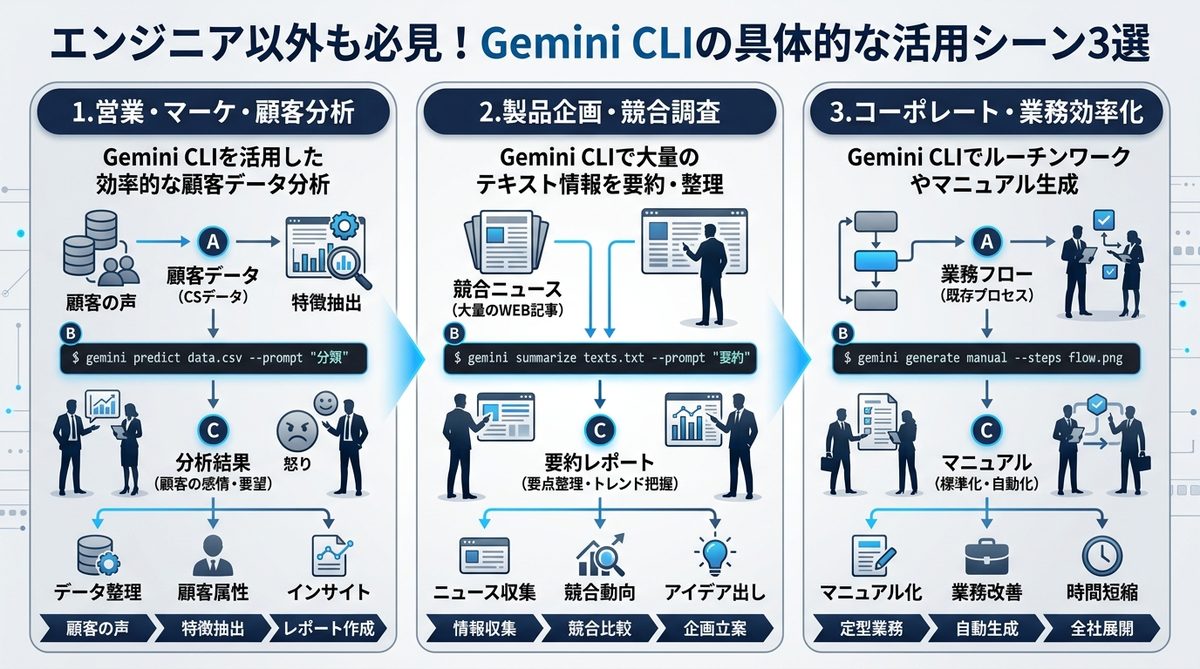
Gemini CLIとは?「ブラウザ不要」が生み出した作業スピード
Gemini CLIは、Googleが提供するコマンドラインインターフェース(CLI:文字ベースで操作するツール)です。これまでブラウザのタブを行き来して行っていたAIへの質問やデータ処理を、すべて黒い画面(ターミナル)の中で完結させることができます。
ターミナルを専属のAI秘書にする仕組み
Gemini CLIは、Googleの高性能AI「Gemini」を、あなたのPCのコマンドラインに直接呼び出すツールです。ブラウザという中間レイヤーを排除することで、PCの中に「何でも知っていて、ファイル操作もこなす優秀なアシスタント」が常駐している状態を作れます。
なぜビジネスパーソンに「CLI版」が必要なのか
多くのビジネスパーソンにとって、最大の敵は「作業の中断」です。ブラウザでAIを開き、プロンプト(指示文)を入力し、結果をコピーしてターミナルに戻る……この一連の流れは、脳のワーキングメモリを大幅に消費します。CLI版であれば、今の作業画面から目を離さず、コマンド1つでAIに指示を出せるため、集中力の深さを維持したまま業務を加速できます。
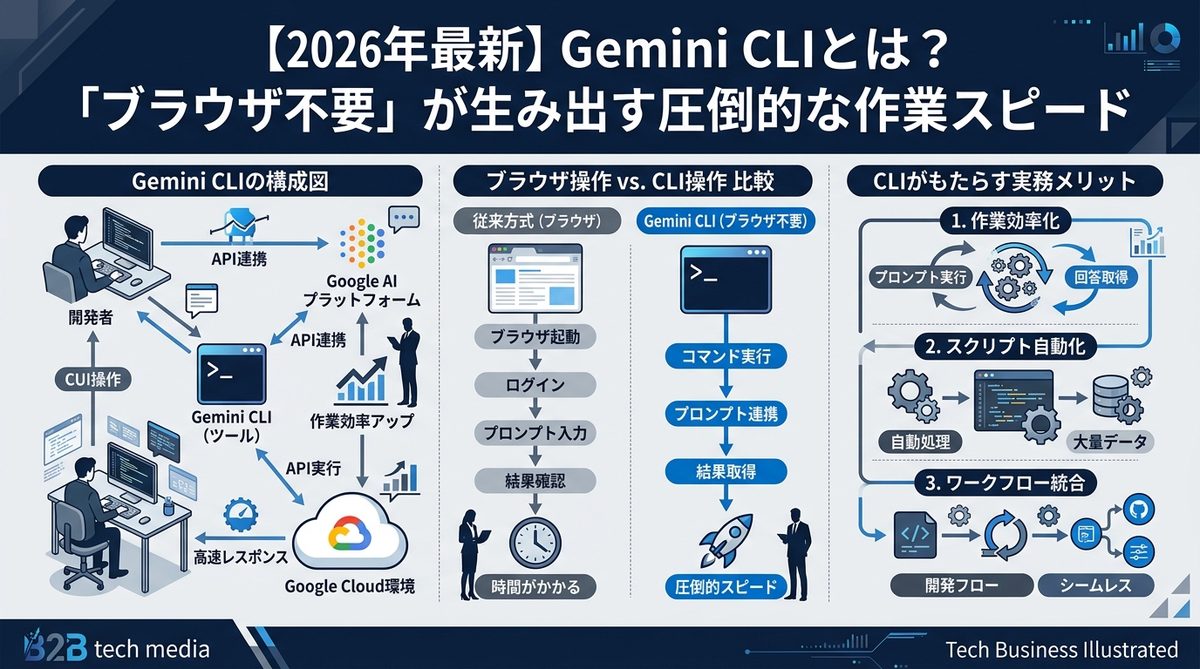
ブラウザ版GeminiとCLI版は何が違う?機能比較でわかるメリット
ブラウザ版は「対話と検索」に長けていますが、CLI版は「システム連携と自動化」に特化しています。
比較表で見る「直接操作」の威力
| 機能 | ブラウザ版Gemini | Gemini CLI |
|---|---|---|
| 対話スピード | 標準 | 高速(打鍵のみ) |
| ファイルの直接参照 | 手動アップロード | コマンド指定で即時読込 |
| OS操作・自動化 | 不可 | シェル連携により可能 |
| コンテキストスイッチ | 発生する | なし |
ローカル環境との高い親和性
CLI版の真価は、あなたのPC内にあるファイルとの「距離の近さ」にあります。ブラウザ版のようにファイルをドラッグ&ドロップする必要はありません。ファイルパス(場所を示す文字列)を指定するだけで、AIは即座に中身を読み取り、要約や修正案を提示してくれます。
関連記事:【2026年最新】生成AIとは何か?AIエージェント時代に乗り遅れないためのビジネス活用ガイド
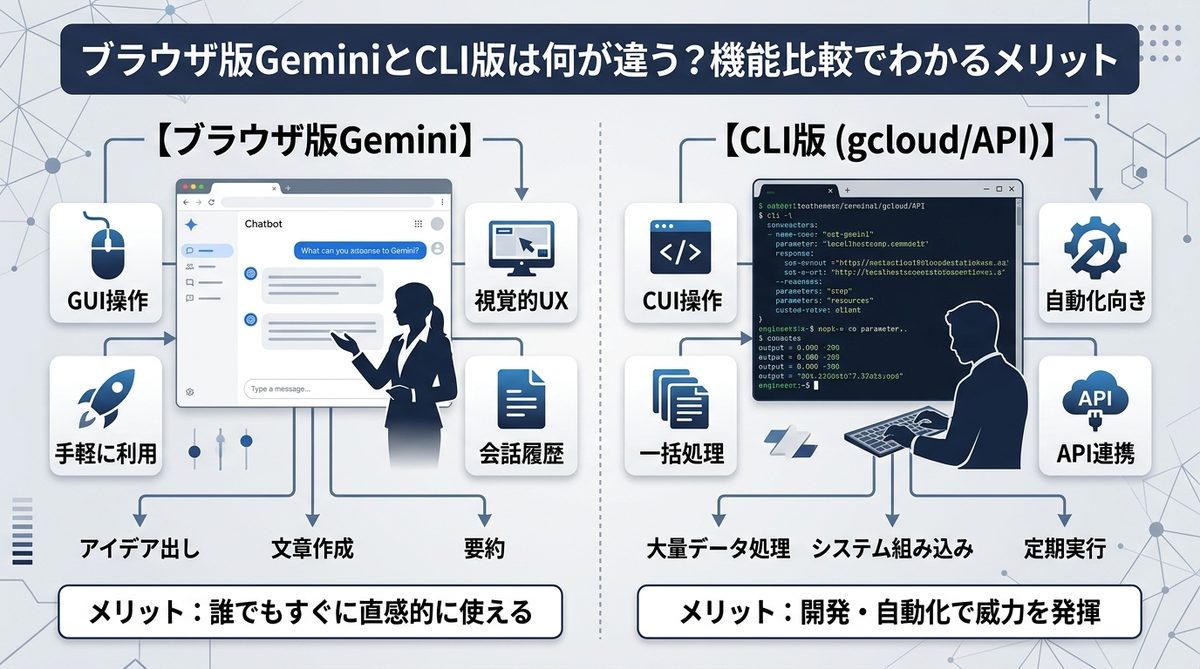
【図解】まずはここから!Gemini CLIのインストールと初期設定
提供当時の導入は非常にシンプルでした。難しい環境構築は不要で、以下の手順で開始できました。
1行で完了するインストール手順
Node.jsがインストールされている環境であれば、ターミナルで以下のコマンドを実行するだけです(Node.js未導入の場合は公式サイトからインストールしてください)。
npm install -g @google/gemini-cli
この1行をコピペしてエンターキーを押すだけで、ターミナルにGeminiを搭載できました。
初回認証とセキュリティ設定のポイント
インストール後、初回起動時にGoogleアカウントの認証を求められます。画面の指示に従ってブラウザで認証を通すだけで完了です。ここで入力した内容は、Googleの利用規約に基づき、ユーザーの許可なくモデルの学習に使用されることはありません。安心して業務データを取り扱える設計になっています。
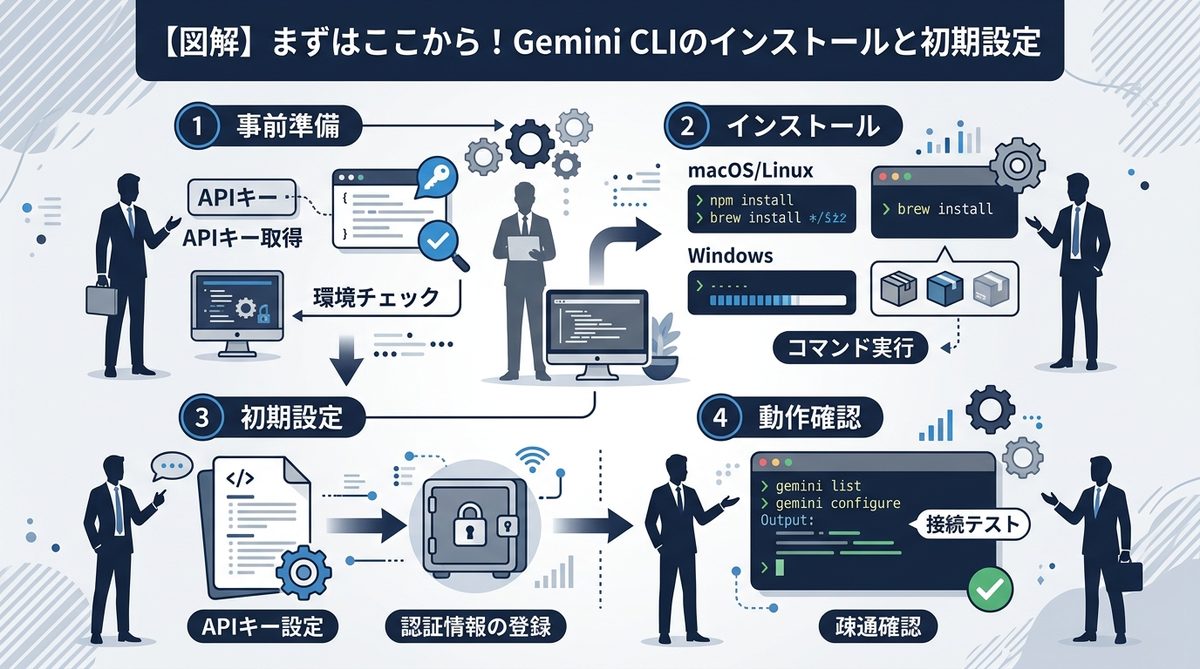
エンジニア以外も必見!Gemini CLIの具体的な活用シーン3選
CLIはエンジニアだけのものではありません。非エンジニアにとっても「秘書」として極めて優秀です。
長大なログファイルの「要約・異常検知」
数千行あるログファイルや議事録のテキストを、わざわざExcelやWordで開く必要はありません。「gemini-cli -f report.txt "このファイルの主要な課題を3点にまとめて"」と打つだけで、数秒で要約が完了します。
ディレクトリ内のドキュメント整理・リネーム
散らかったフォルダ内のファイル名リストをGeminiに読み込ませ、「日付順にリネームするスクリプトを書いて」と頼めば、一瞬で整理術を提示してくれます。AIを「フォルダ番人」として使うイメージです。
定型業務をシェルコマンドで自動化する
毎朝の定型的なデータ集計や、メールの下書き生成などをシェルスクリプト(自動化命令集)に組み込むことができます。「特定のフォルダにファイルが置かれたら自動でAIが要約し、Slackに通知する」といった仕組みも、CLI版があれば容易に構築可能です。
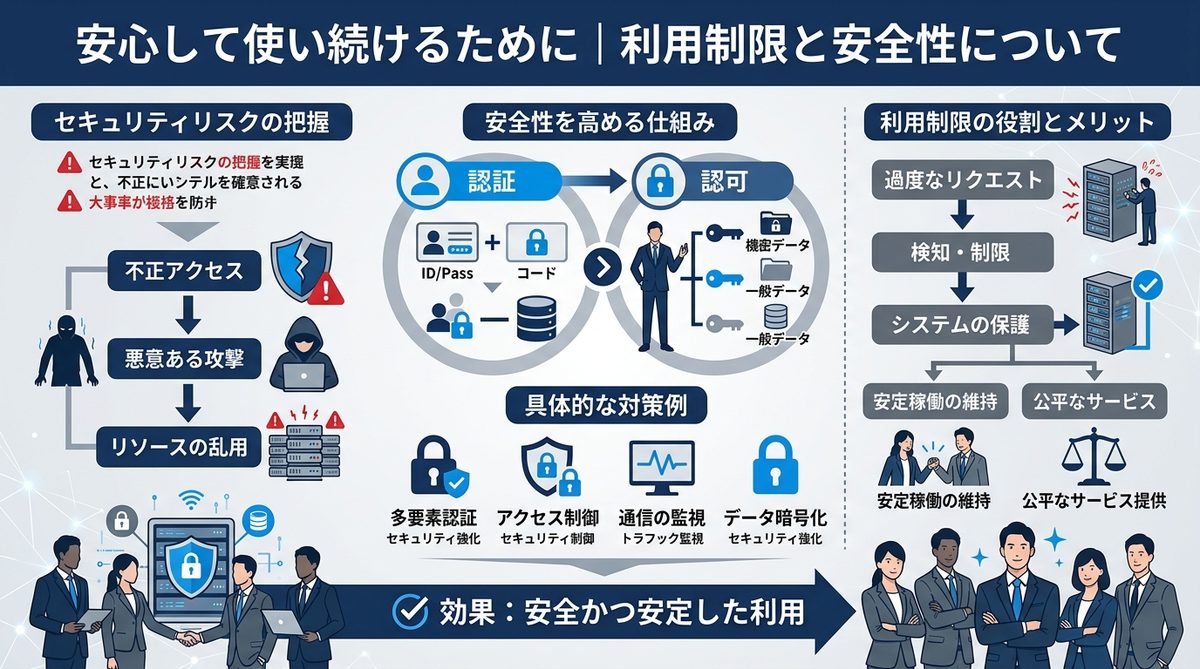
安心して使い続けるために|利用制限と安全性について
個人利用なら無料?利用回数の目安
提供当時は、個人利用であれば1日あたり最大1,000回程度の対話が可能でした。なお2026年6月18日の個人向け提供終了後、後継のAntigravity CLIでは無料枠が大幅に縮小されたと報じられています。
企業のデータ利用に関するセキュリティ
Gemini Code Assist(Geminiのエンタープライズ版)の規約に準拠しており、企業環境においてもデータの秘匿性は厳格に守られます。組織での導入を検討する際も、Google公式という信頼性が強力な後ろ盾となります。
まとめ
Gemini CLIを導入することで、あなたは「AIを使うためにブラウザへ行く」という無駄な移動から解放されます。
- コンテキストスイッチの排除: ブラウザとターミナルの往復をゼロにし、作業の集中力を維持できる。
- ファイル操作の効率化: コマンド1つでローカルファイルを直接解析・要約できる。
- 導入の容易さ:
npm install1行で今日からAI秘書を雇用できる。
個人向けのGemini CLIは提供を終了しましたが、この「ターミナルでAIを使う」体験自体は、後継のAntigravity CLIや企業向けのGemini Code Assist経由に引き継がれています。移行先を検討する際の参考として、本記事をご活用ください。