【提供終了】Gemini CLIの使い方|後継Antigravity CLIへの移行案内
 AIエージェントナビ編集部
【重要】サービス終了のお知らせ
Googleは2026年6月18日、個人向け「Gemini CLI」および「Gemini Code Assist」IDE拡張の提供を終了しました(企業向けライセンスは対象外)。後継として「Antigravity CLI」が案内されています。以下は提供当時の内容として記録しています。
ブラウザを開いて、AIの画面を立ち上げ、情報をコピペして、結果をまたエディタに戻す。そんな「分断された作業」を繰り返していませんか?
実は、PCの「黒い画面」ことターミナルにAIを常駐させることで、この無駄な往復をゼロにできます。Gemini CLIは、Googleが提供するコマンドラインインターフェース(CLI)ツールであり、あなたのPC環境に直接AIアシスタントを呼び出す「直通電話」のような存在です。
本記事は、エンジニアでなくても扱えるGemini CLIの導入から、活用方法、セキュリティ設定までを解説したものです。同ツールは2026年6月18日に提供を終了しました。これから同じことを実現したい場合は、後継の「Antigravity CLI」(コマンド agy)をご利用ください。以下は提供当時の手順の記録として残しています。
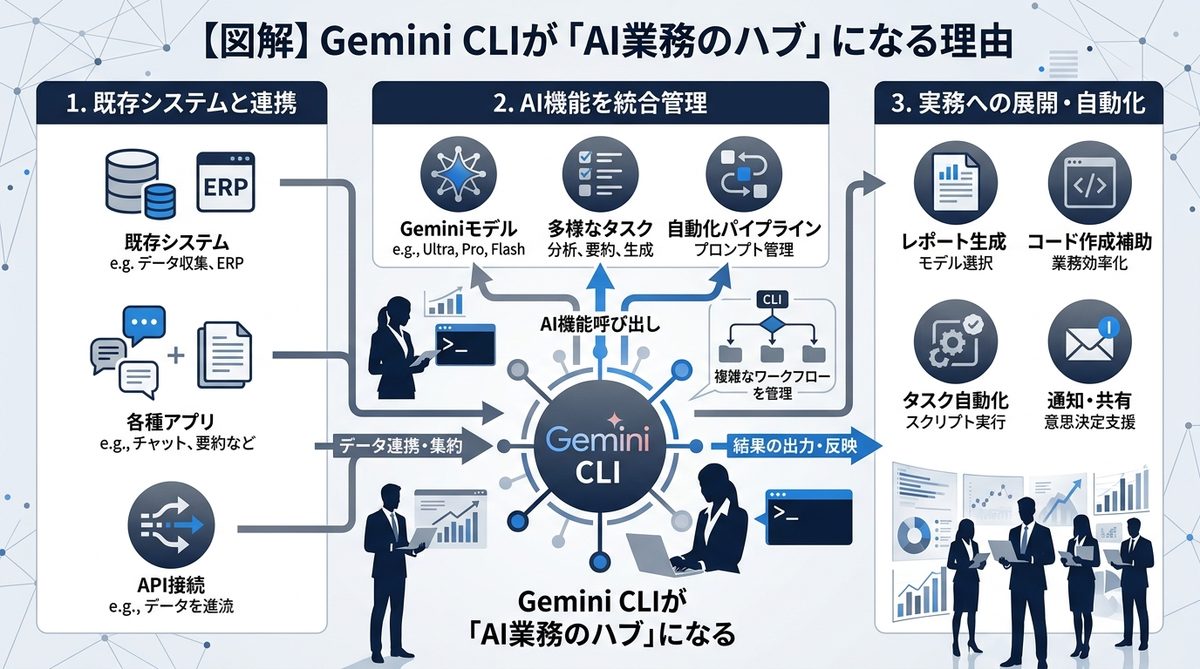
【図解】Gemini CLIが「AI業務のハブ」になる理由
Gemini CLIは、単なるテキストチャットツールではありません。あなたのPC内に直接インストールされることで、ローカル環境にあるファイルやコードを、ブラウザを経由せずにAIが直接参照できるようになります。
GUI(ブラウザ)との違いとは?「作業の分断」を解消する仕組み
GUI(グラフィカル・ユーザー・インターフェース:マウス操作主体の画面)でのAI利用は、視覚的には分かりやすいですが、以下のロスが発生します。
- コンテキストの切り替え: ブラウザとエディタを切り替えるたびに集中力が途切れる。
- データ転送の制限: 大量のファイルをアップロードする際に「ドラッグ&ドロップ」の手間がかかる。
- 履歴の管理: 過去の思考プロセスが複数のタブに分散し、見失ってしまう。
一方、Gemini CLIはターミナル直結のため、コマンド一つで「今のディレクトリの中身を分析して」と指示を出すだけで完結します。PCの中に優秀なアシスタントが住み着いた状態で、業務を止めることなくAIの知能を借りられるのです。
なぜ今、Gemini 2.0モデルをターミナルで使うべきなのか
Gemini 2.0は、驚異的な長文処理能力と、超低遅延のストリーミング応答(即座に返答が表示される技術)を備えています。Gemini CLIはこれにネイティブ対応しており、数千行のコードや膨大な議事録データであっても、コマンドを打った瞬間に解析が始まります。この「待ち時間のなさ」こそが、業務スピードを最大化する鍵です。
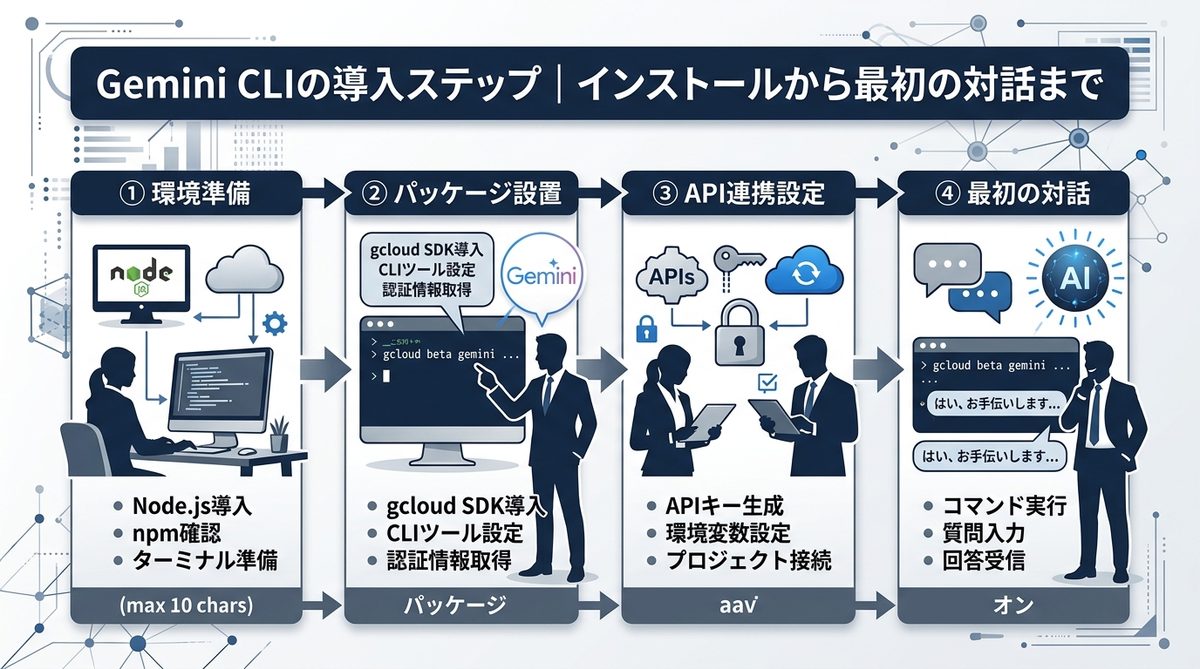
Gemini CLIの導入ステップ|インストールから最初の対話まで
それでは、実際にGemini CLIをあなたのPCに迎え入れましょう。難しく感じるかもしれませんが、手順は非常にシンプルです。
事前準備:Node.js環境の構築とインストールコマンド
まずは、ツールを動かすための基盤となる「Node.js(ノード・ジェイエス)」という実行環境を用意します。公式サイトから最新版をインストールしてください。完了後、ターミナルを開き、以下のコマンドを入力するだけです。
npm install -g @google/gemini-cli
このコマンドは、インターネット上からGemini CLI本体をあなたのPCにダウンロードし、どこからでも呼び出せるようにする魔法の呪文です。
魔法の呪文を入力!最初の対話モードを試す方法
インストールが完了したら、以下のコマンドでAIを呼び出してみましょう。
gemini chat
すると、ターミナル上でAIとの会話が可能になります。「今日のタスクを整理して」と入力し、AIからの回答を直接確認してください。これがあなたのPCにAIが宿った瞬間です。
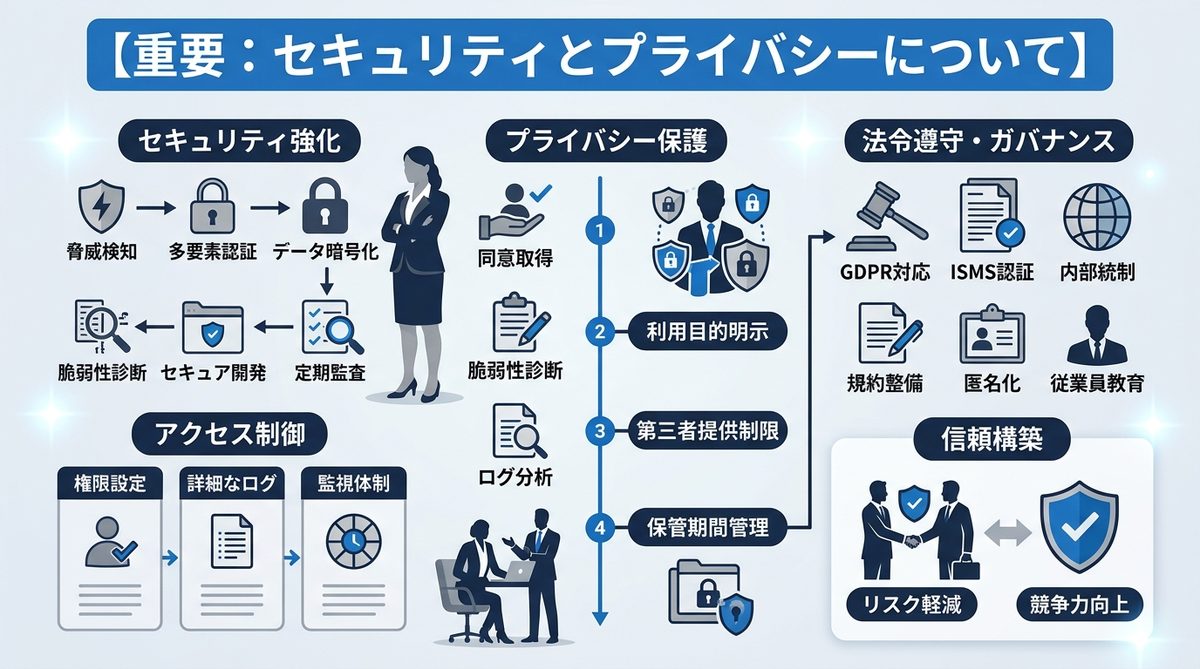
【重要:セキュリティとプライバシーについて】
AIを業務に導入する際、最も注意すべきはデータの取り扱いです。特に企業で利用する場合、設定を誤ると情報漏洩のリスクを伴います。
認証方式の選び方(個人アカウント vs Vertex AI APIキー)
Gemini CLIには、主に2つの認証方法があります。
- 個人Googleアカウント認証: 個人の学習用や小規模な作業に適しています。Googleへのログインを行うため、設定が最も簡単です。
- Vertex AI APIキー(企業向け): Google Cloudの「Vertex AI」を経由して接続します。この方法であれば、プロンプトデータがモデルの再学習に使用されない設定(オプトアウト)が可能です。
公式GitHubから読み解く利用規約とデータ保護の考え方
【重要:セキュリティとプライバシーについて】
Gemini CLIを使用する際、認証方法によって、入力したプロンプトやデータがモデルの再トレーニングに使用されるかどうかが異なります。利用前に必ず以下の公式ドキュメントを確認し、組織のポリシーに従って認証方法を選択してください。
Google公式 GitHub:Gemini CLI規約・プライバシー情報
業務で利用する場合は、必ず情報システム部門と相談し、企業向けプランのAPIキーを利用することを強く推奨します。
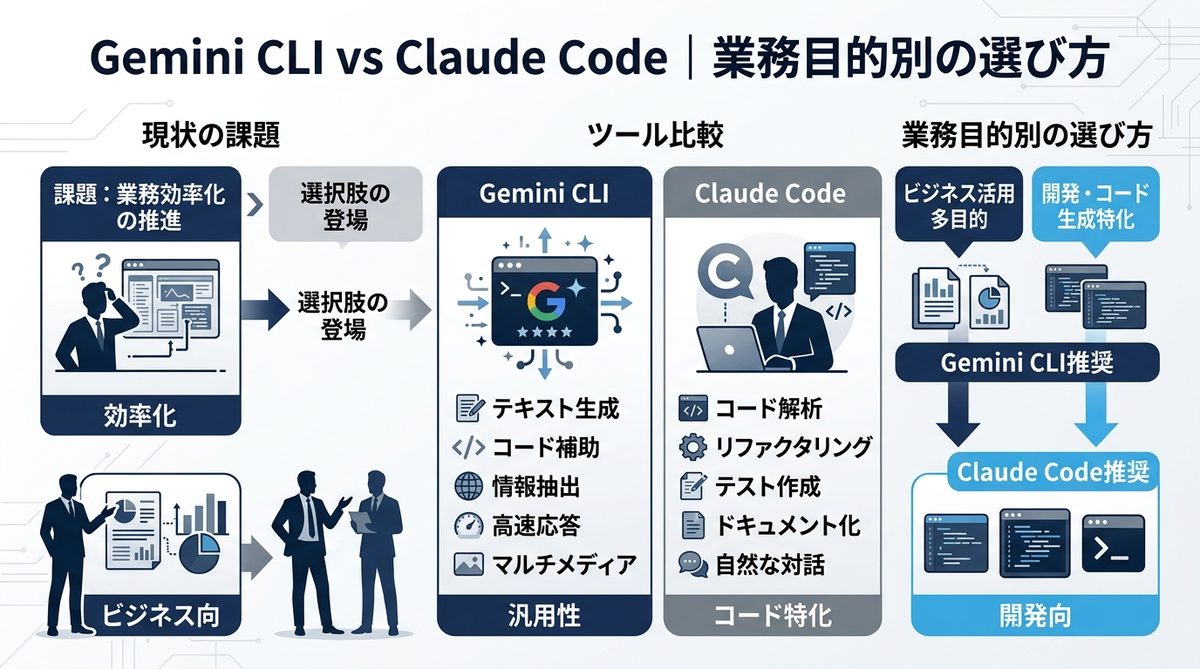
Gemini CLI vs Claude Code|業務目的別の選び方
| 特徴 | Gemini CLI | Claude Code |
|---|---|---|
| 提供元 | Anthropic | |
| 強み | Googleエコシステムとの高い親和性 | エンジニア特化・自律的なコード修正 |
| 適したシーン | データ分析・Google Workspace連携 | 深い開発作業・複雑なリファクタリング |
| 認証 | Googleアカウント/Vertex AI | Anthropic API |
Googleエコシステム派の経営者にGemini CLIが適している理由
もしあなたの会社がGoogle Workspaceを主軸に置いているなら、迷わずGemini CLIを選択すべきです。将来的にGoogle Cloudのデータ基盤と直接連携し、社内のドキュメントやデータソースをシームレスにAIに解析させるための拡張性が高いためです。
関連記事:【2026年最新】生成AIとは何か?AIエージェント時代に乗り遅れないためのビジネス活用ガイド
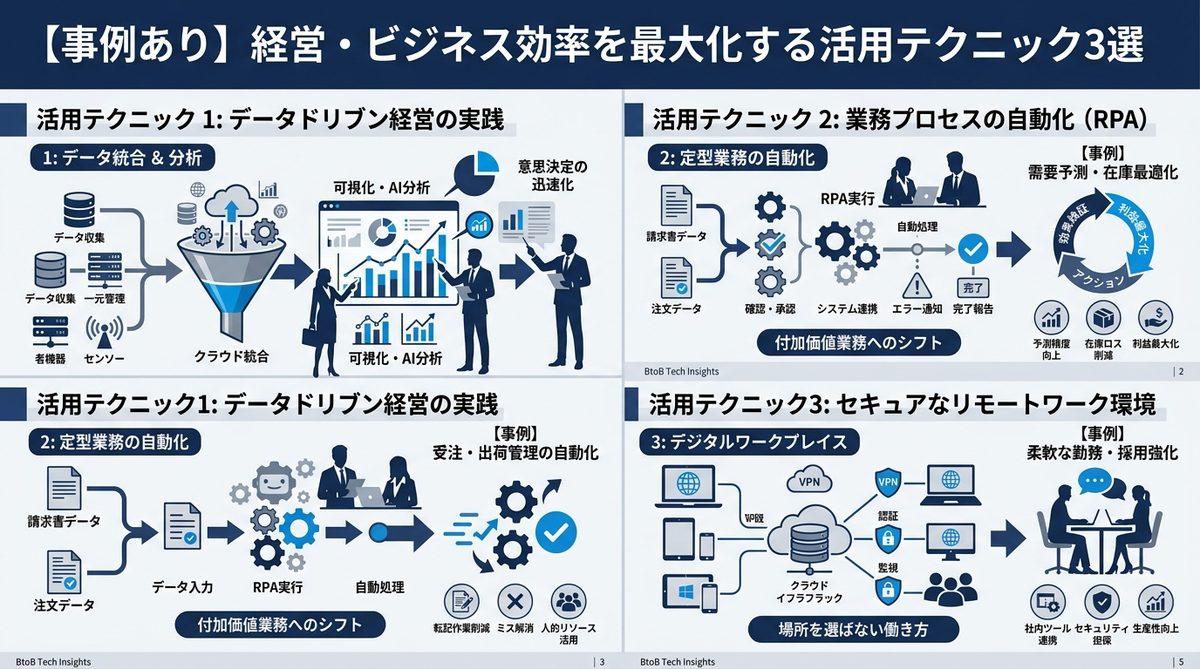
【事例あり】経営・ビジネス効率を最大化する活用テクニック3選
大量の議事録・ドキュメントをターミナルから直接解析する方法
保存されたテキストファイルを指定して解析させることで、要約を数秒で出力できます。
gemini query "この議事録からネクストアクションを抽出して" --file minutes.txt
コードレビューから売上データ分析までをコマンド一発で自動化する
コードだけでなく、CSV形式の売上データも解析可能です。「この売上データの傾向を分析し、来月の戦略を3つ提案して」と入力すれば、瞬時に経営判断の材料が得られます。
特定フォルダを指定して「機密を守りつつ」ローカルファイルをAIに読ませる
特定の作業用フォルダ内だけでAIを操作させることで、不必要なデータに触れさせない安全な運用が可能です。
関連記事:【GoogleのAI】NotebookLMとは?GeminiやAIブラウザとの違いを解説
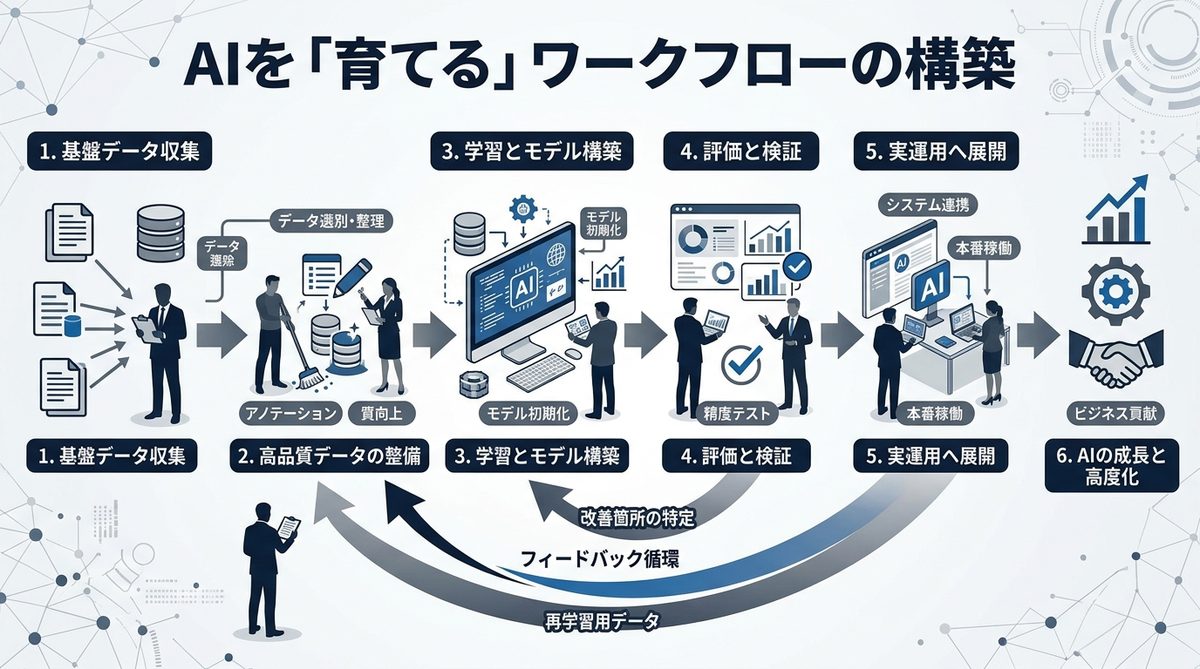
AIを「育てる」ワークフローの構築
コマンド操作に慣れる=「AIへの命令文」が洗練されるということ
ターミナルでの操作は、GUIよりも「何をどう指示すべきか」が明確に求められます。この訓練を繰り返すことで、AIへのプロンプト(命令文)の精度が上がり、結果としてAIがより賢い回答を出すようになります。
自分専用の環境を構築し、ルーチンワークを全自動化する第一歩
今後は、決まったコマンドを組み合わせた「自作スクリプト」を作成し、朝一番に「日報作成」から「予定確認」までを自動で完了させるフローを目指しましょう。
関連記事:【2026年最新】ChatGPT 5.4の実力は?自律エージェントを「チームの一員」としてマネジメントする業務再構築戦略
まとめ
Gemini CLIは、PC環境に直接AIを呼び込み、意思決定スピードを最大化するための強力な武器です。要点は以下の通りです。
- 作業の集約: ブラウザとエディタの往復をなくし、ターミナルで完結する業務ハブを構築する。
- 高速性: Gemini 2.0の高性能モデルをローカル環境から即座に利用できる。
- セキュリティ: 利用環境に合わせて認証方式(個人 vs API)を適切に選択する。
- 拡張性: Googleエコシステムとの統合により、企業のデータ分析を強力にサポートする。
まずは手元のターミナルで、一つコマンドを実行してみましょう。AIアシスタントを自分のPCにインストールし、今日から業務効率を一段上のステージへ引き上げましょう。