Claude Code Planモード活用術|AIの暴走を防ぐ設計手順
 AIエージェントナビ編集部
AIにコード修正を任せたら、思わぬ箇所まで書き換えられてしまい、修正に時間を取られたことはありませんか?AIの直感的な実行は強力ですが、大規模な修正では「制御権」を失いがちです。
本記事では、AIの暴走を止め、あなたの意図通りにコードを書き換えるための「Plan Mode(プランモード)」の運用術を解説します。
Claude CodeのPlan Modeを愛用する理由
AIを単なる作業員として使うのではなく、設計プロセスから組み込むことで、コードの品質は劇的に向上します。
勝手な修正のリスク
AIは非常に優秀ですが、一度「実行(Execute)」モードに入ると、コンテキスト(記憶容量)の全体像を無視して局所的な最適化に走ることがあります。その結果、意図しないリファクタリングが走り、予期せぬバグが混入するリスクを抱えています。これを防ぐには、AIが手を動かす前に「何をするか」を明確に合意するプロセスが不可欠です。
Plan Modeの役割
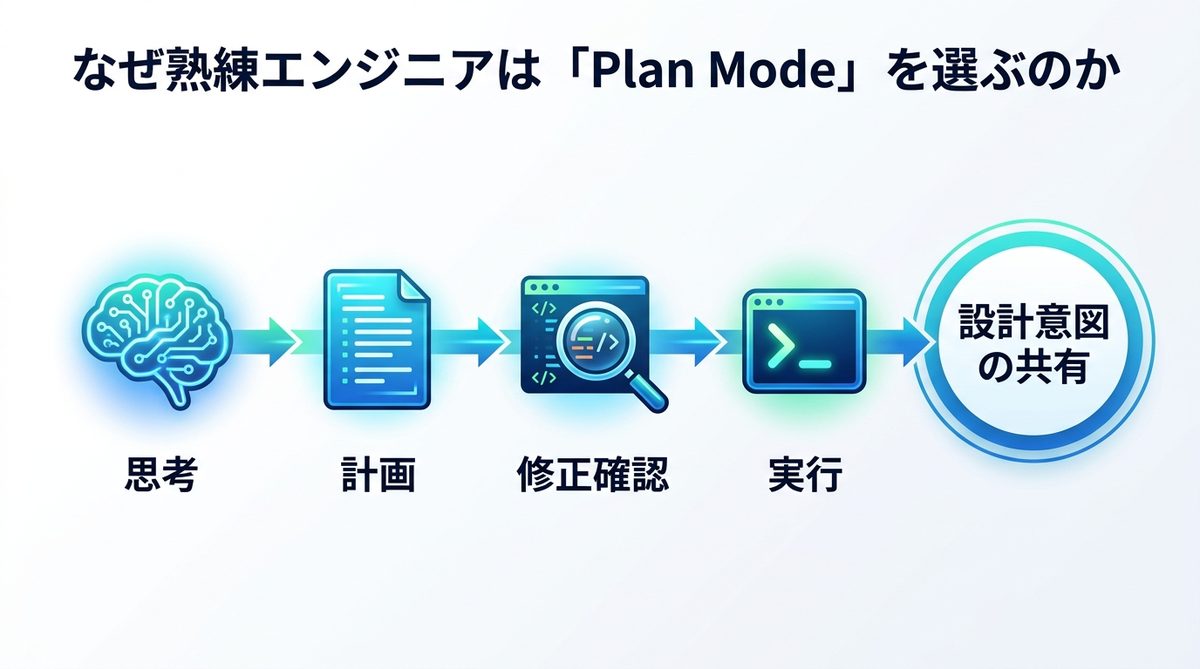
「Plan Mode」は、いわば「PCの中に熟練の設計士が住み着いた状態」です。いきなり実装に入るのではなく、「思考→計画→修正確認→実行」というプロセスを強制することで、AIはあなたの意図を深く理解した上でコードを書くようになります。この手順を踏むことで、AIは単なるツールから、設計意図を共有できるパートナーへと進化します。
関連記事:【開発者向け】AIエージェント開発フレームワーク比較と選び方のコツ
Plan Modeの起動・運用コマンド
現場で即座に効果を発揮する、効率を最優先したコマンドセットをご紹介します。
最新の推奨手法:/planコマンドで即座に開始
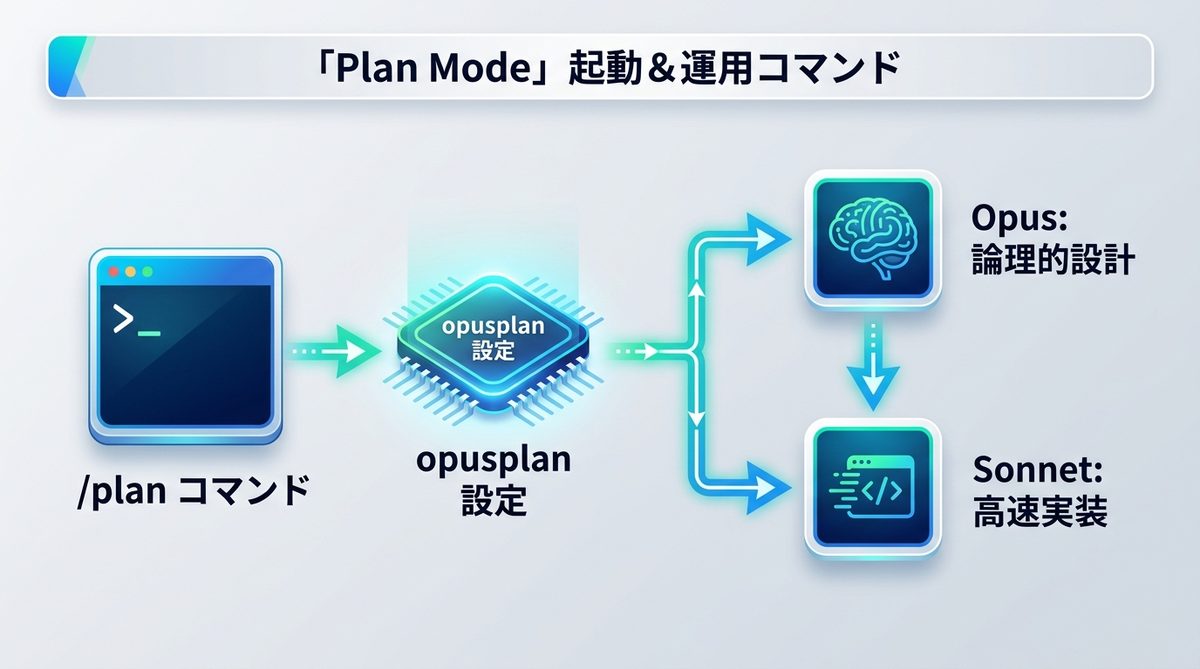
従来の古いUI操作(Shift+Tabなど)で迷う必要はありません。Claude Codeの最新運用では、/planコマンドが標準です。コンソールから直接このコマンドを叩くことで、AIを強制的に設計フェーズへと移行させることが可能です。
精度を最大化するモデル設定:opusplanの活用
精度の高い設計を行うために、以下のコマンドで起動することを強く推奨します。
claude --model opusplan
この設定により、設計段階では論理的思考に長けた「Opus」モデルが全体計画を作成し、実装段階では高速な「Sonnet」モデルが実際のコードを記述します。役割分担を自動化することで、設計の質と実装速度を両立させます。
関連記事:Claude Codeモデル変更|優先順位とOpusplanによる最適化
Plan Modeの判断基準と実行フロー
すべての作業でPlan Modeを使う必要はありません。状況に応じた使い分けが、AI活用のスピードを最大化します。
通常モードとの違い
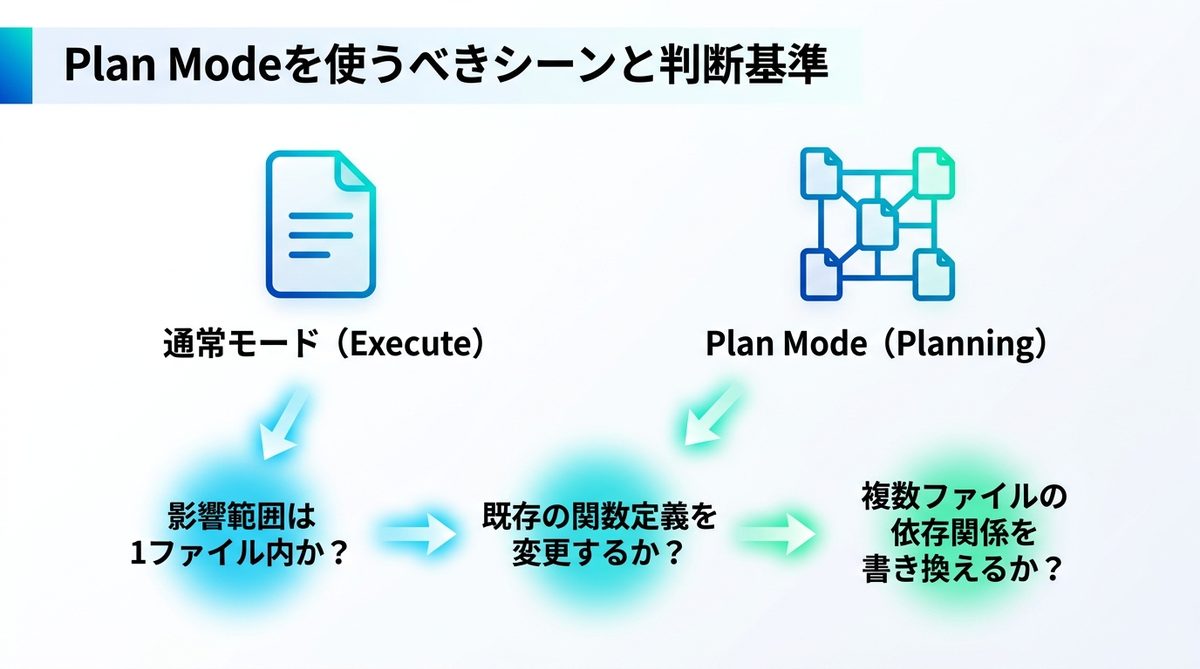
- 通常モード(Execute): 一言で説明できる単一ファイルの小さな変更に適しています。修正範囲が明確な場合に使いましょう。
- Plan Mode(Planning): 複数ファイルに跨る影響範囲の検討や、依存関係を考慮した大規模なリファクタリングに必要なモードです。
実行判断フロー
以下の3つの基準で使い分けを判断してください。
- 影響範囲は1ファイル内か? → YESなら通常モード
- 既存の関数定義を変更するか? → YESならPlan Mode
- 複数ファイルの依存関係を書き換えるか? → YESならPlan Mode
関連記事:【図解】Claude Codeの4つのモード使い分け術|AIの自律性を「リスク」から「武器」に変える運用フロー
AIを支配下に置く:Ctrl+Gによる計画の手動修正フロー
AIが作成した計画案は、最終的に「エンジニアの承認」を得る必要があります。ここが最も重要な制御ポイントです。
各ステップの詳細
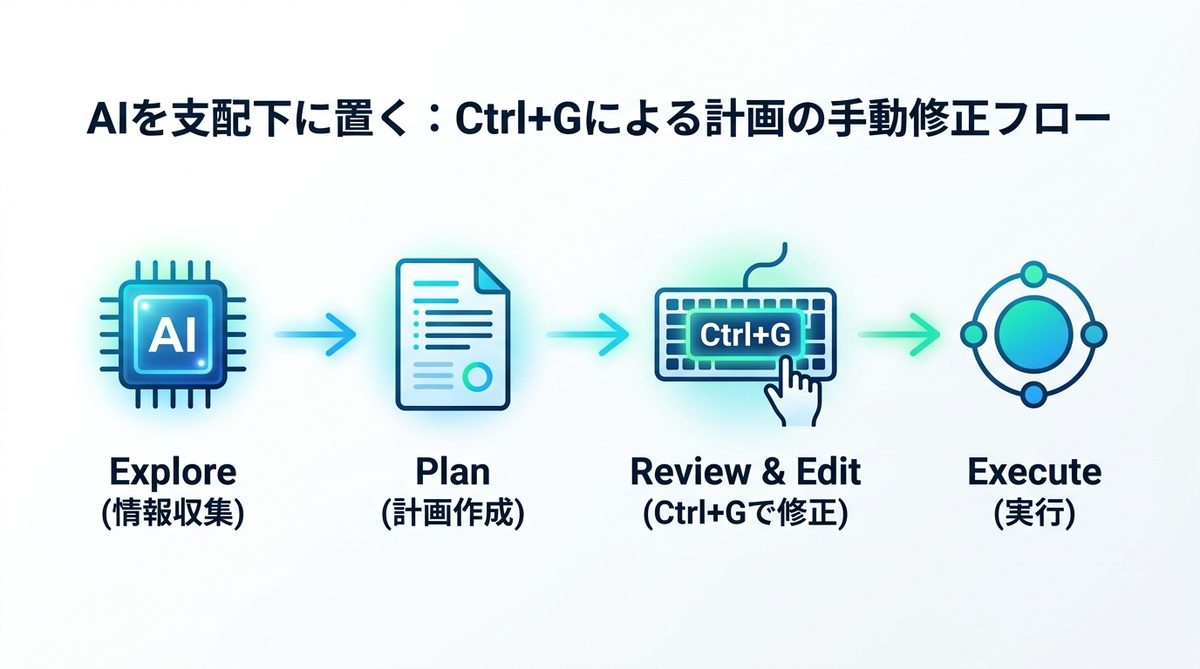
AIはまず「Explore(情報収集)」を行い、現在のコードベースを把握します。その後に「Plan(計画作成)」を行います。この段階で、AIが提示した手順に過不足がないか必ずレビューしてください。
計画の編集手順
AIが出した計画が少しズレていると感じたら、Ctrl+Gを使って計画案を直接修正してください。この「共同編集」こそが、AIを暴走させない唯一の方法です。
- AIの計画案を確認する。
Ctrl+Gを押して、計画のテキストをエディタで直接編集する。- 「ここは変更しないでほしい」といった指示を具体的に追記する。
- 修正が終わったら保存し、AIに実行を指示する。
関連記事:【エンジニア必見】Claude Code rulesの活用法|コンテキストを最適化し、AIエージェントを「部下」に育てる設計思想
AIを副操縦士にする対話テクニック
計画段階で制約を設けることで、AIの出力精度は驚くほど高まります。
修正範囲と制約の定義
プロンプトには「何をやるか」だけでなく、「何をしてはいけないか」を明記してください。
* 例:「publicメソッドのシグネチャ(関数名・引数)は変更禁止」「ログの出力形式は維持すること」
レビューチェックリスト
最後に、AIが完了した作業が正しいかを確認しましょう。
- [ ] 計画書に記載のない変更が混入していないか
- [ ] インポート文や依存関係に不整合がないか
- [ ] 想定していたテストケースが通過するか
関連記事:【完全ガイド】Claude CodeのドキュメントでAIに「業務の常識」を教え込む!最強の指示書「CLAUDE.md」の活用術

まとめ:Plan Modeの活用
Plan Modeは、単なる機能ではなく、AIをあなたの支配下に置くための指揮権そのものです。最後に重要なポイントをまとめます。
- 運用コマンド:
/planと--model opusplanで設計と実装を最適化する。 - 判断基準: 複数ファイルや依存関係に影響する変更は必ずPlan Modeを通す。
- 制御方法:
Ctrl+Gを駆使して、AIの計画案を人間が必ず承認・修正する。
AIを「勝手な作業員」から「強力な設計パートナー」へ昇格させましょう。今すぐ/planコマンドを使って、最初の大規模リファクタリングを計画してみてください。