Claude CodeをMacで使いこなす|環境構築からセキュリティ設定まで
 AIエージェントナビ編集部
AIエージェントがPCの中に住み着き、エンジニアの代わりにコードを書き、テストを実行し、デプロイまで完遂する。そんな時代が2026年の今、現実となりました。本記事では、Mac環境においてClaude Codeを安全かつ最大限に活用するための環境構築から、実務で必須となるセキュリティ設定、そして最新機能の運用までを解説します。
この記事に対する編集部の見解
- MCPはSlack・Notionなど外部ツールをClaude Codeに操作させるための接続の仕組みのこと
- 議事録のNotion保存からSlack投稿まで複数ツール連携を日本語指示一つで完結できる
- 繰り返し作業が多い営業・人事・プロジェクト管理の職種ほど導入効果が大きくなる
Claude CodeによるMac開発の自動化
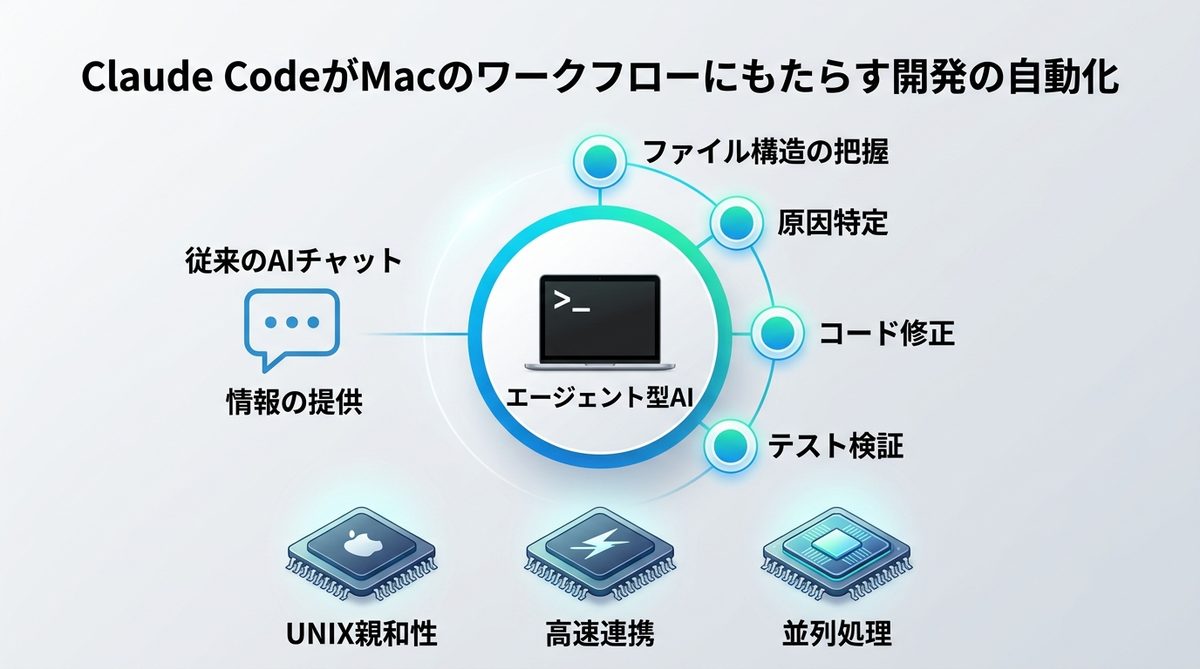
Claude Codeは、単なるAIチャットボットではありません。ターミナル(コマンド操作画面)から直接プロジェクト全体を俯瞰し、ファイル操作や実行権限を持つ「自律型エージェント」です。
エージェント型AIとチャットの違い
従来のAIチャットが「情報の提供」に留まっていたのに対し、エージェント型AIは「能動的な実行」が可能です。具体的には、ユーザーが「このプロジェクトのバグを直して」と指示すれば、エージェントがファイル構造を読み解き、原因を特定し、修正コードを記述し、さらにテストコマンドを叩いて結果を検証するまでを自動で行います。いわば、腕利きのペアプログラマーが常に隣に座っている状態なのです。
Mac導入のメリット
Mac環境でClaude Codeを導入する最大のメリットは、UNIXベースのOSとの親和性にあります。CLI(コマンドラインインターフェース)での操作がスムーズであり、ローカルのファイルシステムやDocker環境、仮想環境(Virtual Environment)との連携が非常に高速です。コンテキスト(記憶容量)を最大限に活かし、プロジェクトの文脈を維持したまま、複数のタスクを並行処理できます。
関連記事:AIエージェント活用事例12選|実名企業の成果と失敗に学ぶ2026年版
Mac版Claude Codeの環境選択
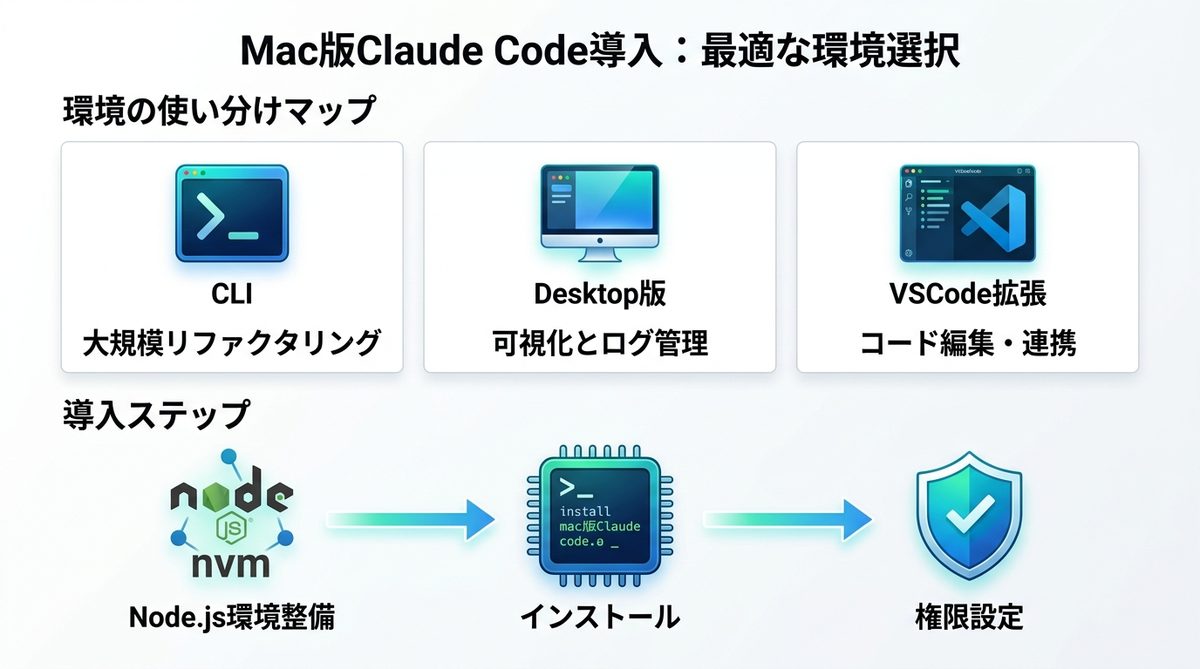
MacでClaude Codeを運用する際は、目的やタスクに応じて最適なインターフェースを選択する必要があります。
CLI・Desktop・VSCodeの比較
以下の表を参考に、自身の作業スタイルに最適な環境を選んでください。
| 環境 | 特徴 | 向いている作業 |
|---|---|---|
| CLI | 最大限の自由度と全機能へのアクセス | 大規模リファクタリング、スクリプト実行 |
| Desktop版 | GUIによる可視化とログ管理 | チームでの進捗共有、複雑な推論プロセスの追跡 |
| VSCode拡張 | コードベースとの密着連携 | ファイル編集、エディタ上での対話的修正 |
Node.js環境の整備
Claude CodeはNode.js上で動作するため、バージョンの管理が不可欠です。Homebrewを使用してnvm(Node Version Manager)を導入し、安定した最新のLTS(長期サポート)版を利用することを推奨します。
インストールと権限設定
ターミナルから以下の手順でインストールを行います。
1. npm install -g @anthropic-ai/claude-code を実行
2. 初回起動時にAPIキーを設定し、プロジェクトディレクトリで claude と入力
3. 実行時に求められるディレクトリへの「読み取り・書き込み権限」を個別に許可(許可を忘れると実行エラーの原因となります)
関連記事:【完全ガイド】Claude Code VS Codeの使い方!GUIで完結する業務自動化術
実務のセキュリティと権限管理
実務環境でエージェントを動かす以上、機密情報や環境変数の保護は最優先事項です。
.claudeignoreの設定
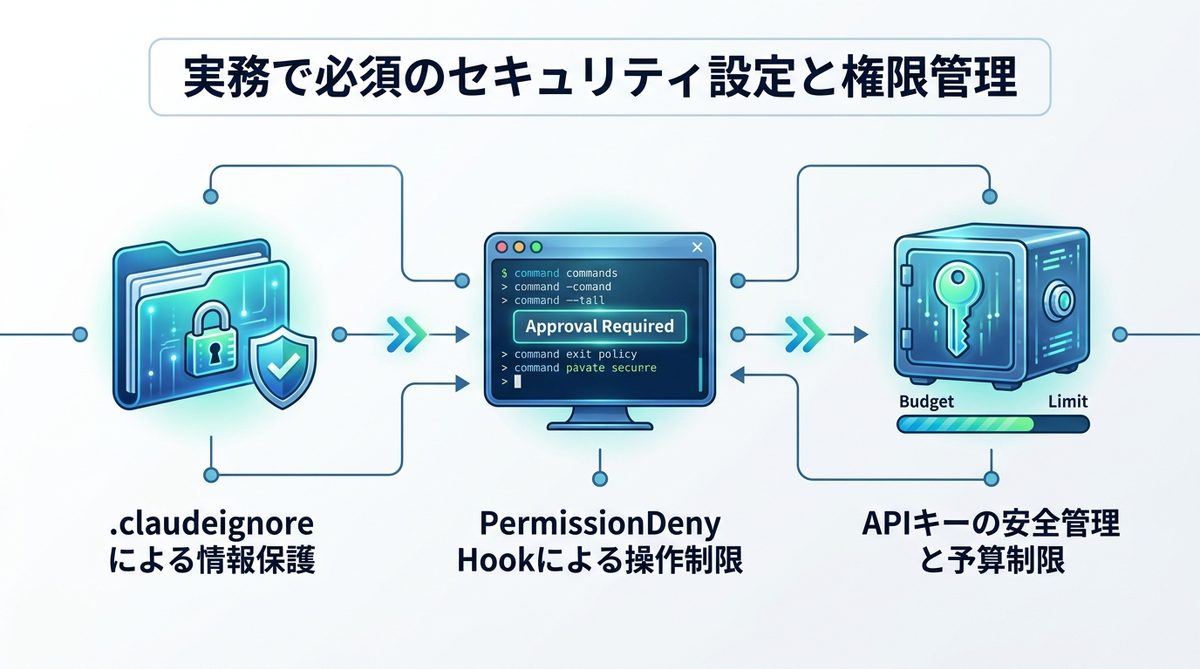
.gitignoreと同様に、.claudeignoreファイルを作成し、エージェントがアクセスしてはならないディレクトリやファイル(.envや秘密鍵など)を明示的に指定します。これにより、AIが誤って機密ファイルを読み込み、外部に送信してしまうリスクを完全に遮断できます。
PermissionDenyによる制限
Claude Codeには、特定の操作に対して人間による承認を必須にする「フック(割り込み)」機能があります。例えば、rm -rfのような破壊的なコマンドや、未知の外部リクエストが発生した際に、実行前にユーザーの承認を求めるよう設定できます。これにより、安全性が担保された状態で自律運用が可能になります。
APIキーの安全な管理
APIキーはハードコードせず、必ずmacOSのキーチェーン(安全な保存領域)を利用するか、環境変数として設定してください。また、Anthropicのダッシュボードで利用上限(予算制限)を設定しておくことで、意図せぬコスト増大を防ぐことができます。
関連記事:【導入検討】Claude Codeの導入で開発スピードはどう変わる?AIエージェント時代に不可欠な3つの承認ルール
MCPとSubagentで生産性向上
2026年現在、Claude Codeの真価は外部ツールとの連携にあります。
MCPによる外部ツール接続
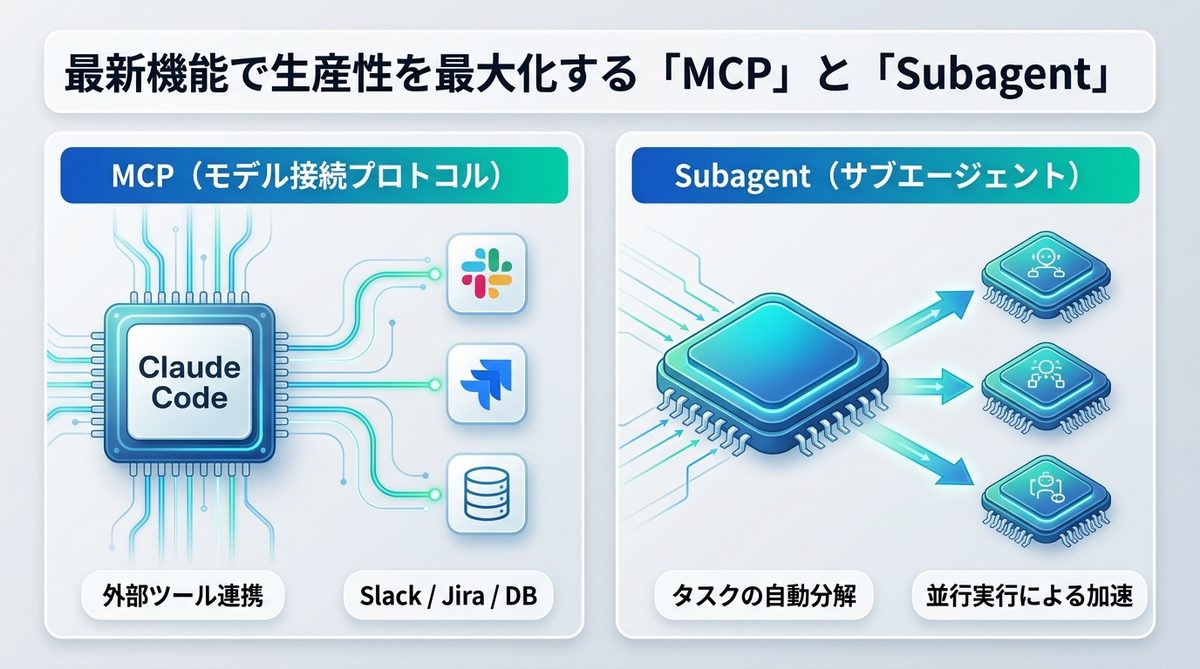
MCP(モデル接続プロトコル)を利用することで、Claude Codeをデータベース、Slack、Jiraなどの外部ツールに直接接続可能です。例えば、Jiraのチケットを読み込み、即座に修正ブランチを作成するといった一気通貫の自動化が実現します。
Subagentのタスク自動分解
Subagent(サブエージェント)機能は、メインのエージェントがタスクを論理的に分割し、複数の独立したエージェントに振り分ける機能です。タスクの複雑性が増しても、それぞれの専門エージェントが並行してコードを書くことで、開発スピードを数倍に加速させることが可能です。
関連記事:Claude Codeサブエージェント構築ガイド:YAML定義と連携の実践術
インストール・実行のトラブル対応
導入時に詰まりやすいポイントを解説します。
インストール失敗の原因特定
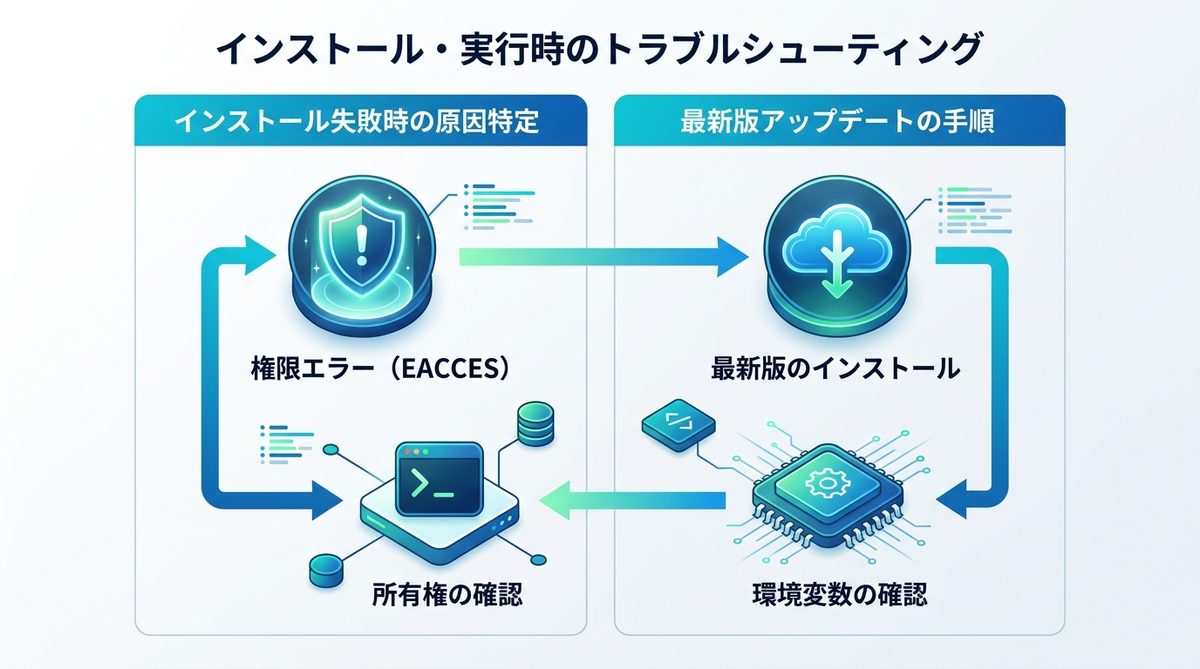
権限エラー(EACCES)が発生する場合、npmのグローバルインストールディレクトリの所有権が適切でないことが大半です。ターミナルで ls -ld /usr/local/lib/node_modules を確認し、自身のユーザーに権限があるか確認してください。
最新版アップデート手順
Claude Codeは頻繁にアップデートが行われます。定期的に npm install -g @anthropic-ai/claude-code@latest を実行し、環境変数の設定が古いバージョンと競合していないか確認することが、安定運用の鍵です。
関連記事:Claude Codeレビュー:開発生産性を最大化する運用ロードマップ
まとめ:AIと進化するエンジニア
Claude Codeは、単なるツールを超え、エンジニアの能力を拡張するパートナーです。最後に今回の重要ポイントをまとめます。
- 環境選択: CLI、Desktop、VSCodeをタスクに応じて使い分ける。
- セキュリティ:
.claudeignoreと権限フックで機密情報を守り抜く。 - 自動化の極致: MCPでツールを繋ぎ、Subagentでタスクを効率的に分解する。
AIエージェントは、適切に設定することで強力な武器となります。まずはローカル環境で .claudeignore を設定し、小さなスクリプトから自動化を始めてみてください。
AIエージェントナビ編集部の見解
AIエージェントナビでは、各記事のテーマについて編集長が「実際どうなの?」という素朴な疑問を「Nav」と名付けたAIエージェントにぶつけています。エンジニアではなく、経営者・ビジネス視点からの率直な見解をお届けします。
編集長の率直な感想
編集長
Nav
編集長
Nav
編集長
Nav
編集部のまとめ
- MCPはSlack・Notionなど外部ツールをClaude Codeに操作させるための接続の仕組みのこと
- 議事録のNotion保存からSlack投稿まで複数ツール連携を日本語指示一つで完結できる
- 繰り返し作業が多い営業・人事・プロジェクト管理の職種ほど導入効果が大きくなる