【初心者向け】MCPサーバーの作り方をPythonで解説|AIを「社内専用の優秀な秘書」に育てる秘訣
 AIエージェントナビ編集部
社内データとAIの連携に苦労していませんか?「外部ツールとの連携が難しい」「機密データをクラウドに上げるのが怖い」という悩みを解決するのが、Anthropic社が提唱する「MCP(Model Context Protocol:モデル文脈プロトコル)」です。
MCPは、AIを「社内データという周辺機器」とつなぐためのUSB-Cポートのような標準規格です。本記事では、Pythonを活用し、ローカル環境で安全に自分専用のMCPサーバーを作る方法を解説します。
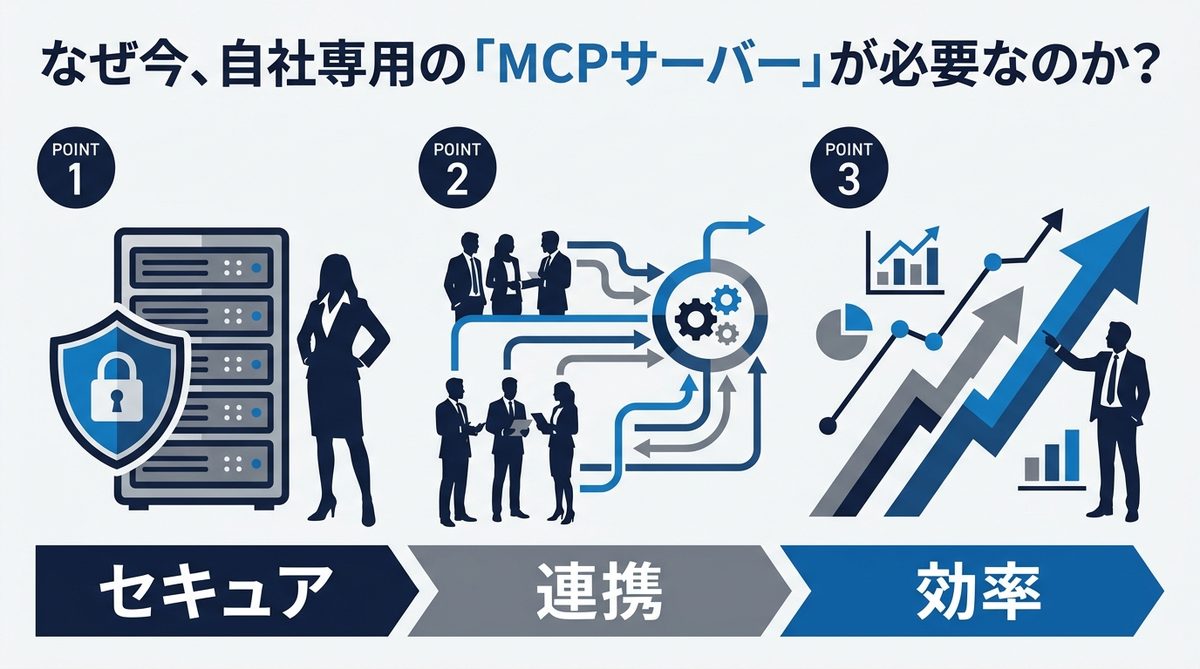
なぜ今、自社専用の「MCPサーバー」が必要なのか?
MCPは、AIエージェントがPC上のデータやツールを直接操作するための「共通の言語」です。これまで個別に構築していたデータ連携の仕組みを、MCPという規格で統一することで、圧倒的な効率化が可能になります。
AIとデータを繋ぐ「標準化された仕組み」とは
MCPは、AIアプリケーションとデータソース(データベースや社内ファイルなど)の間でやり取りを行うためのオープンな標準規格です。これまで、ChatGPTやClaudeと社内データを連携させるには、個別のプログラムを書く必要がありました。しかしMCPを使えば、一度「コネクタ」を作っておくだけで、その後の連携がプラグ&プレイ(差し込むだけですぐに使える状態)で完了します。
従来の手法(API直接連携)とMCPの比較表
従来のAPI連携とMCPの違いを整理しました。
| 比較項目 | 従来の手法(個別開発) | MCP(標準規格) |
|---|---|---|
| 接続工数 | ツールごとに個別実装が必要 | 一度作れば再利用可能 |
| 保守性 | 接続先の変更で全改修が必要 | 共通規格のため改修が最小限 |
| セキュリティ | 個別の権限管理が煩雑 | 権限管理がプロトコルに組み込まれている |
| 汎用性 | 特定アプリに限定される | 多くのツールがMCPに対応済み |
一度作れば長く使える!保守性と拡張性のメリット
MCPを採用する最大の利点は、投資の継続性です。一度MCPサーバーを作成すれば、Claude Desktopはもちろん、今後登場するさまざまなAIエージェント環境で使い回せます。将来的に別のツールへ乗り換える際も、コネクタを作り直す必要がないため、保守コストを大幅に削減できます。
関連記事:【2026年最新】ローカルAIエージェントの作り方|Ollama×Open WebUIで完全オフライン構築
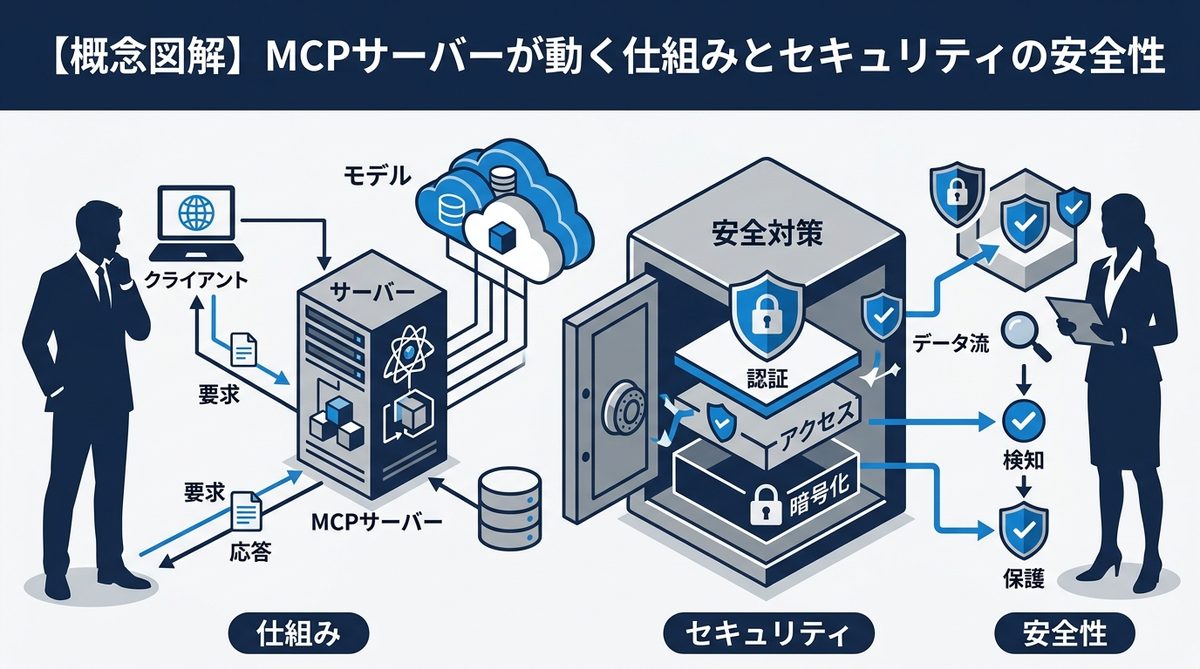
【概念図解】MCPサーバーが動く仕組みとセキュリティの安全性
MCPは、AIの利便性とセキュリティを両立させるための仕組みです。ここでは、なぜ安全に運用できるのかを解説します。
Host・Client・Serverの役割分担を理解する
MCPは主に3つの要素で構成されます。
* Host(ホスト): Claude Desktopのような、AIを動かすアプリケーション。
* Client(クライアント): AIとのやり取りを仲介する窓口。
* Server(サーバー): 社内データやツールにアクセスする具体的なコネクタ。
この構造により、AI本体は外部サーバーにデータ送信するのではなく、ローカルで実行されるサーバーを介して直接データを参照します。
なぜ「ローカル実行」がビジネス環境で推奨されるのか
企業利用において最大の懸念は「データがどこを通るか」です。MCPサーバーを自社のローカルPCや社内サーバー上で動かすことで、機密データを外部のクラウドサービスを経由させずに、直接AIに読み込ませることができます。「PCの中に優秀なアシスタントが住み着いた状態」を、データ流出のリスクなしで実現できるのです。
データ流出を防ぐ:権限管理と実行環境の考え方
MCPサーバーは、必要なデータのみをAIに公開する「読み取り専用」の制限をかけることが可能です。また、ローカルで実行されるため、社内のファイアウォール内での運用が可能であり、誰がどのデータにアクセスできるかをシステム管理者が厳密にコントロールできます。
関連記事:Claude CodeをVS Codeで導入!設定と401エラー対処法
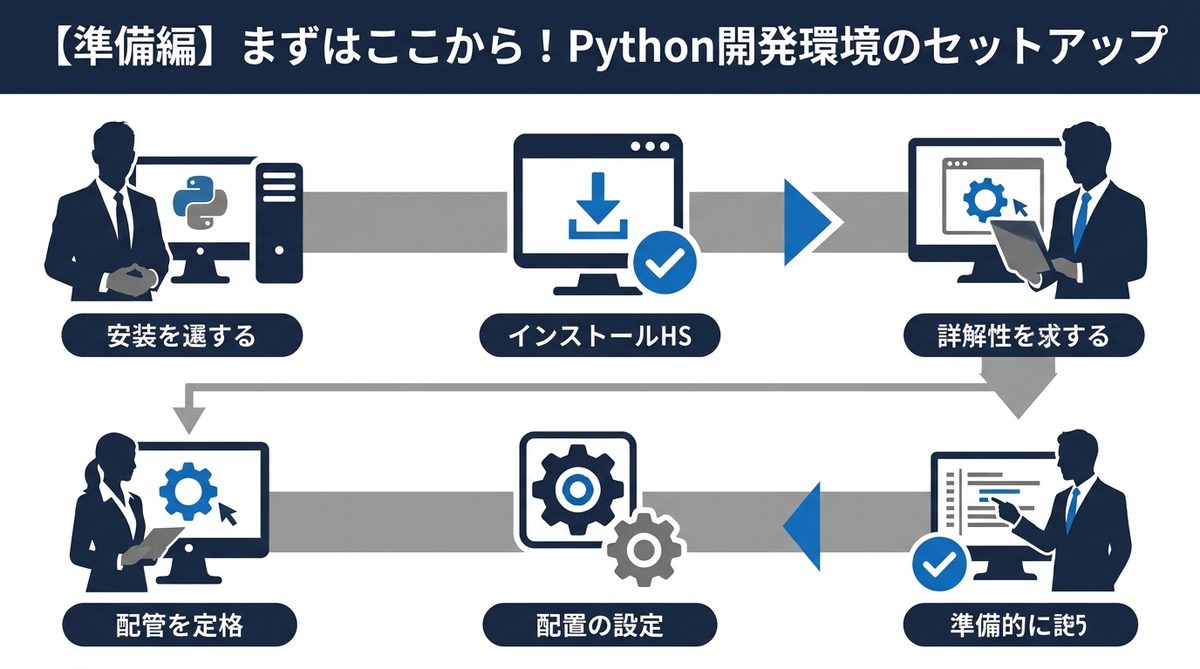
【準備編】まずはここから!Python開発環境のセットアップ
Pythonを使えば、わずか数十行のコードで自分専用のサーバーを作成できます。
FastMCPライブラリのインストール手順
まずは、MCPサーバーを簡単に実装するためのライブラリ「FastMCP」をインストールします。以下のコマンドをターミナルで実行してください。
pip install mcp
AIが迷子にならないためのディレクトリ整理のコツ
プロジェクトごとにフォルダを分け、環境変数(設定値)を管理する.envファイルを作成しましょう。これにより、設定ミスによるエラーを防ぎ、スムーズに開発を進められます。
最初の「Hello World」を出力するまでの流れ
まずは、簡単なメッセージを返すサーバーを作成し、Claude Desktopに認識させます。この小さな成功体験が、大規模なシステム構築への自信につながります。
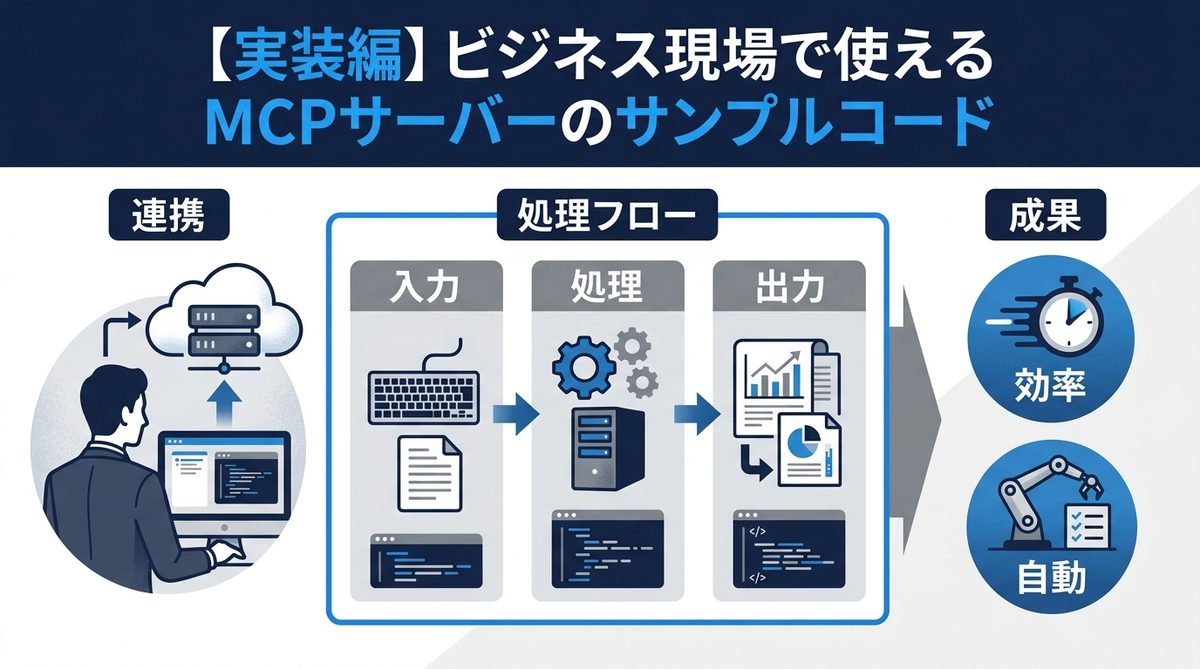
【実装編】ビジネス現場で使えるMCPサーバーのサンプルコード
ここでは、特定のディレクトリ内のファイル一覧を読み込む機能を実装してみます。
社内CSVやデータベースを読み込む具体的なコード
server.pyというファイルを作成し、以下のコードを記述します。
from mcp.server.fastmcp import FastMCP

mcp = FastMCP("My-File-Server")

@mcp.tool()
def list_files(path: str) -> str:
    """指定されたパスのファイル一覧を取得する"""
    import os
    return str(os.listdir(path))

if __name__ == "__main__":
    mcp.run()
Claude Desktopの設定ファイル(JSON)を書き換える手順
Claude Desktopがこのサーバーを認識するために、設定ファイル(claude_desktop_config.json)に追記します。
{
  "mcpServers": {
    "my-file-server": {
      "command": "python",
      "args": ["/path/to/server.py"]
    }
  }
}
作成したツールがClaudeから認識されるか確認する方法
Claude Desktopを再起動すると、入力欄の横に「プラグ(コンセント)」のようなアイコンが表示されます。ここをクリックし、自作した「list_files」ツールが表示されていれば成功です。
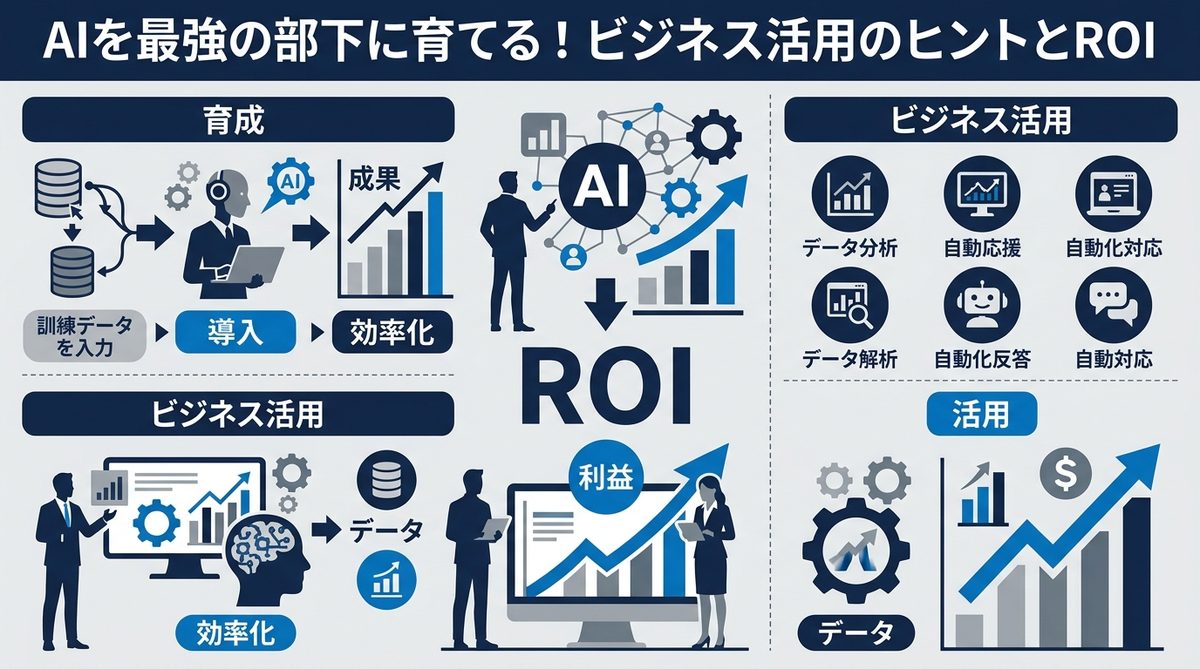
AIを最強の部下に育てる!ビジネス活用のヒントとROI
MCPサーバーを導入することで、業務効率は劇的に向上します。
社内ドキュメント検索を自動化して得られる時短効果
膨大なマニュアルや過去の議事録から必要な情報を探す作業は、MCPサーバー導入により、秒単位の処理に変わります。仮に1日1時間の検索作業が削減できれば、月間20時間のコストダウンです。
まずは小さな機能から始める「スモールスタート」の重要性
最初から巨大なシステムを作ろうとせず、「特定のCSVを読む」「カレンダーの予定を確認する」といった単一の機能から始めましょう。成功体験を積み重ねることで、周囲の協力も得やすくなります。
さらなる進化へ:既存業務を自動化するネクストステップ
MCPサーバーを増やせば、AIが「メール送信」「請求書作成」「データベース更新」までこなすようになります。まさに、あなた専用のデジタル秘書が完成するのです。
関連記事:【開発者向け】AIエージェント開発フレームワーク比較と選び方のコツ
まとめ
MCPサーバーは、特別なクラウド知識がなくてもPythonの基礎スキルで構築可能です。今回の要点をまとめます。
- MCPは標準規格: AIと社内データを安全に繋ぐ「USB-Cポート」のような存在。
- ローカル実行が鍵: クラウドを介さないため、機密情報もセキュアに扱える。
- スモールスタート: まずは簡単なツールからPythonで実装し、徐々に範囲を広げる。
ローカル環境で動く自分専用のAIアシスタントを作り、日々の業務効率を劇的に変えてみましょう。今すぐサンプルコードを動かして、AI活用の第一歩を踏み出してください。