ChatGPTのMCP連携手順|安全な接続と設定の全ステップ
 AIエージェントナビ編集部
「ChatGPTを使って業務を効率化したいが、社内データとの連携にはセキュリティが不安」「AIが勝手にツールを操作することに抵抗がある」——。そんな課題を抱えるビジネスパーソンに向けて、OpenAIが公式にサポートを開始したMCP(Model Context Protocol:モデル・コンテキスト・プロトコル)が解決策を提示します。
本記事では、最新の公式仕様に基づき、安全かつ適切にMCPサーバーをChatGPTへ実装・運用するための具体的な手順を解説します。
なぜ今、ChatGPTのMCP連携が注目されるのか
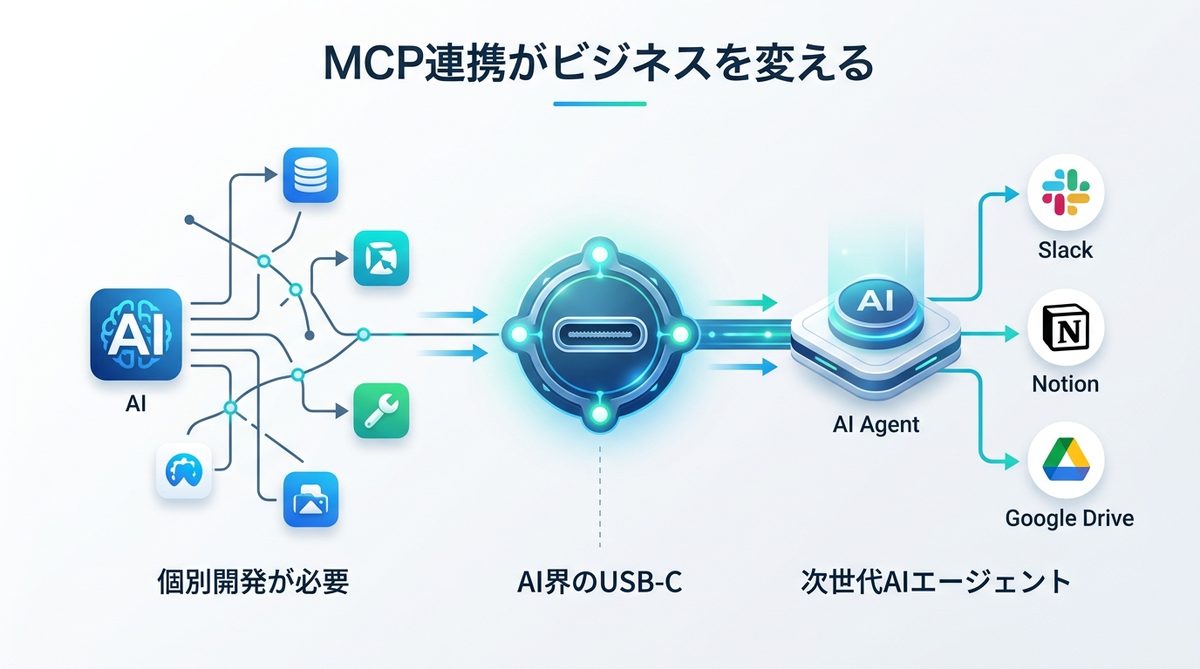
MCPは、AIと外部データ・ツールを接続するための共通規格です。これまでは各ツールごとに個別開発が必要でしたが、MCPの登場によりその常識が覆りました。
MCPの役割と標準化のメリット
MCPを一言で表すと「AI界のUSB-C端子」です。かつてPC周辺機器がメーカーごとに異なる接続端子を必要としていたように、これまでのAI連携はツールごとに複雑なプログラムが必要でした。MCPという規格に統一することで、どんなツールでも「プラグを挿すだけ」でChatGPTと対話できるようになります。
公式対応と次世代AIエージェント
2026年現在、OpenAIが公式にMCPをサポートしたことで、導入の信頼性が飛躍的に高まりました。これにより、PCの中に優秀なアシスタントが住み着き、Slackを確認し、Notionの議事録をまとめ、Google Driveから必要な資料を引っ張ってくる「真のAIエージェント」が現実のものとなりました。
関連記事:AIエージェント活用事例12選|実名企業の成果と失敗に学ぶ2026年版
ChatGPT×MCPの現在地と推奨環境
MCPを活用するには、まずは現在の動作環境と最適な接続方式を理解することが重要です。
2026年最新:対象プランと前提条件
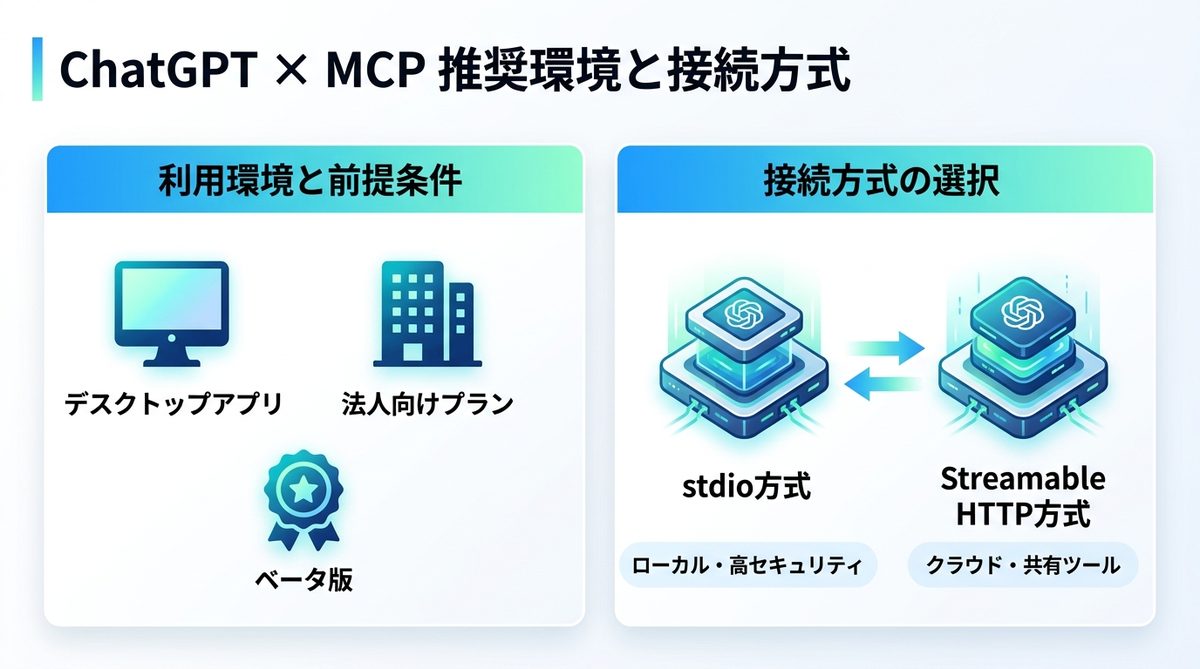
現在、MCPはWeb版ChatGPTの「開発者モード」経由でPlus・Pro・Business・Enterprise・Eduの5プランにベータ提供されています。データの書き込みに対応するフルMCPはBusiness・Enterprise・Edu向けで、読み取り専用の接続はPlus・Proでも利用可能です。また、MCPをベースにした公開アプリはアプリディレクトリから一般ユーザーも利用できます。
接続方式:stdioとHTTPの選び方
MCPサーバーとの通信には主に2つの方式があります。用途に合わせて適切に選択してください。
| 接続方式 | 特徴 | 推奨用途 |
|---|---|---|
| stdio(標準入力・出力) | ローカルプロセス間で完結し、外部ネットワークを経由しないため非常にセキュア | PC内単体で完結するツール連携 |
| Streamable HTTP | ネットワーク越しのサーバーやクラウド上のツールとの連携が可能 | 複数ユーザーで共有する社内ツール |
※注:SSE(Server-Sent Events)については技術的な陳腐化が進んでおり、現在は公式が推奨する上記2方式の実装を強く推奨します。
関連記事:【2026年最新】MCPサーバーおすすめ活用術!AIエージェントの業務効率を最大化する導入ガイド
ChatGPTへのMCPサーバー接続手順
実際にChatGPTへMCPサーバーを組み込むためのステップを解説します。
デスクトップアプリの設定手順
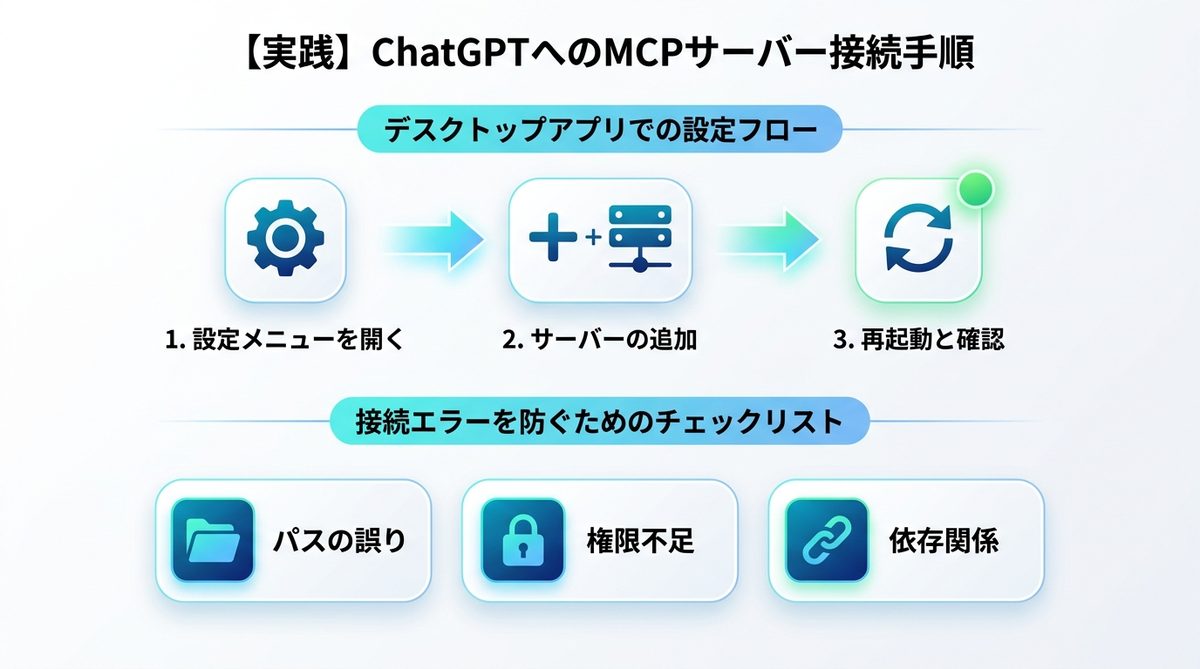
以下の手順で設定を行うことで、ChatGPTが外部ツールを認識します。
- 設定メニューを開く: デスクトップアプリ右上の「設定」から「MCP」タブを選択します。
- サーバーの追加: 「+」ボタンを押し、サーバー名と接続設定(パスまたはURL)を入力します。
- 再起動と確認: アプリを一度再起動し、接続ステータスが「接続済み(緑色のアイコン)」になっていることを確認します。
接続エラーのチェックリスト
エラーが発生した場合、以下の項目を順に確認してください。
* パスの誤り:ファイルパスが絶対パスで正しく記述されているか。
* 権限不足:実行ファイルに対する読み取り・実行権限が付与されているか。
* 依存関係:必要なライブラリや環境変数(APIキー等)が正しく読み込まれているか。
関連記事:MCP VSCode設定ガイド|GUIで簡単導入・業務を爆速化する手順
企業利用で必須のセキュリティと権限管理
企業導入において最も重要なのは「AIが何を行い、どのデータに触れるか」を制御することです。
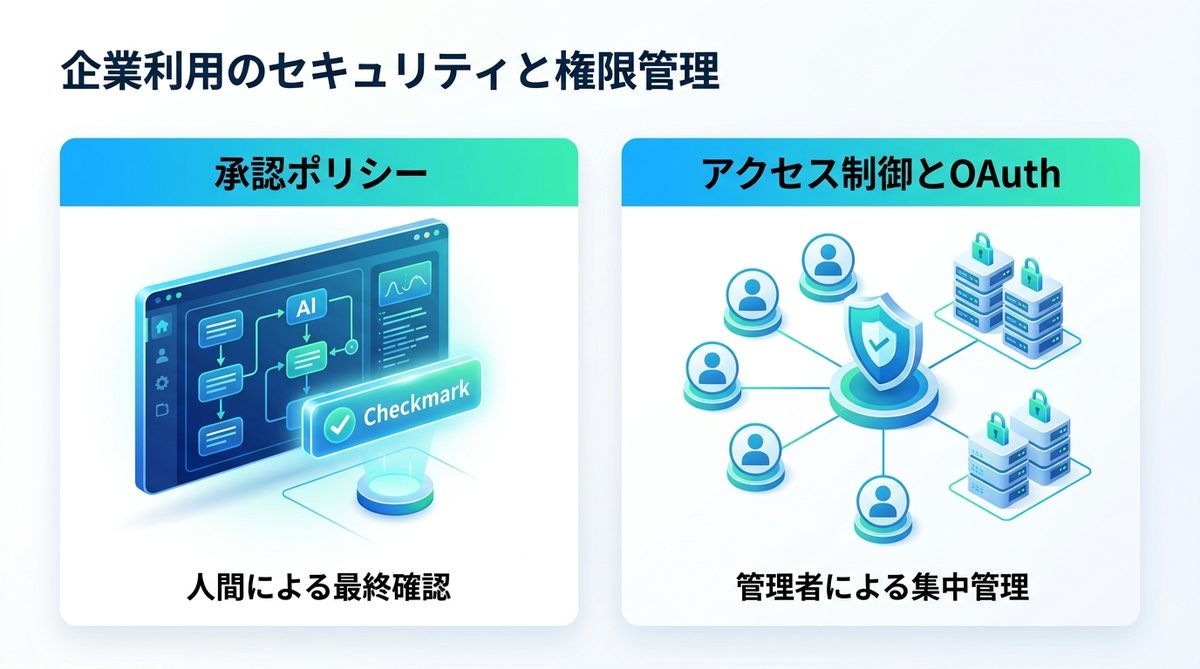
承認ポリシーによる操作制限
ChatGPTが外部ツールの書き込み(データの追加・削除など)を行う際、自動で実行するのではなく、必ず人間が確認ボタンを押す「Approvalポリシー」が設定可能です。これにより、「誤って重要なファイルを削除される」といったリスクを物理的に遮断できます。
OAuth認証とアクセス制御
組織で利用する場合、各個人の権限(OAuth認証:オープン・オーソライズ)に基づいたデータアクセスが可能です。管理者は「どの社員がどのMCPサーバーを利用できるか」を集中管理できるため、機密情報の漏洩リスクを最小限に抑えられます。
関連記事:【完全ガイド】MCPサーバーで変わる業務効率|AIを実務のパートナーにする3つの活用術
実務で使えるMCPサーバー活用例
MCPを活用して、業務効率を劇的に改善するシナリオを紹介します。
ツール連携の業務効率化シナリオ
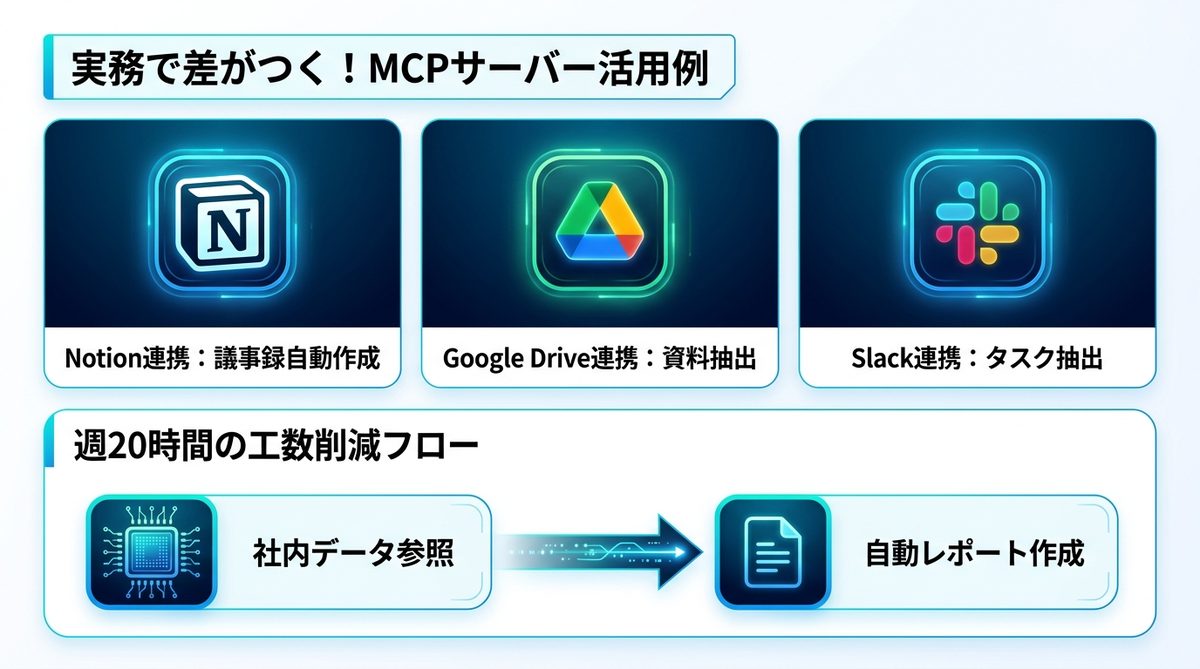
- Notion × ChatGPT: 会議の録音データから要約を生成し、自動的に議事録ページを作成・更新。
- Google Drive × ChatGPT: 「先月の売上資料を探して」という指示だけで、複数のPDFから必要な数値を抽出。
- Slack × ChatGPT: 未読の重要チャンネルを定期的にチェックし、アクションが必要なタスクのみを抽出して通知。
資料作成工数をゼロにする活用法
例えば、毎週作成している定例レポートを自動化する場合、MCPを介してChatGPTが過去のデータベースを参照し、数値を埋め込んだテンプレートを作成するまでを自動化できます。これにより、週20時間かかっていた事務作業をほぼ全自動化し、戦略的な業務に時間を割くことが可能です。
関連記事:【業務効率化】AIエージェントでレポート作成を自動化する方法
まとめ:AIエージェントへのステップ
MCPは単なるツール接続技術ではなく、AIを「優秀な秘書」へ進化させるためのインフラです。
- MCPはAIとツールを繋ぐ共通規格であり、USB-Cのように簡便な接続を実現する。
- 公式サポートにより、Approvalポリシー等のセキュリティ機能が企業利用に対応した。
- stdioやHTTP接続を使い分け、権限管理を徹底することで安全に自動化を進められる。
- NotionやDriveとの連携により、週単位の事務作業時間を大幅に削減できる。
まずは手元のツールで1つ、MCPサーバーを接続することから始めてみましょう。AIエージェントチームを構築し、日々の業務を自動化する未来を今すぐ実現してください。