MCP VSCode設定ガイド|GUIで簡単導入・業務を爆速化する手順
 AIエージェントナビ編集部
「AIがコードを書くだけでなく、社内のデータベースやファイルを直接扱えたらどれほど楽か」そう感じたことはありませんか。AIの能力を最大限に引き出すための鍵が、MCP(Model Context Protocol)です。
本記事では、エンジニアでなくても直感的に導入できる「VS Code(Visual Studio Code)によるMCP設定手順」から、業務を爆速化する具体的なプロンプトまでを徹底解説します。
なぜ今、MCP VSCode設定が必要か
AIがツールを使う時代へ
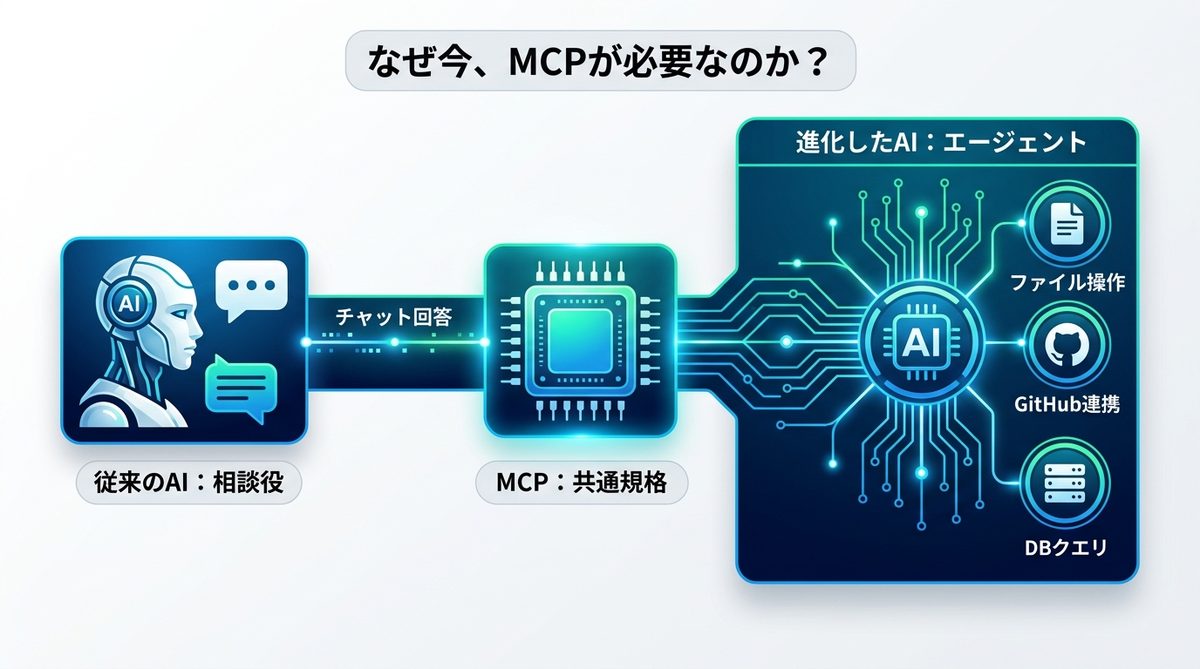
これまでのAIは、チャットの中で回答を生成する「相談役」に過ぎませんでした。しかし、MCPの登場により、AIはPC内のファイルを開く、GitHubのタスクを確認する、データベースへクエリを投げるといった「実務」を代行する「エージェント(代理人)」へと進化しました。
MCPで能力を拡張する理由
MCPとは、AIと外部データ・ツールを繋ぐための共通規格です。PCの中に優秀なアシスタントが住み着き、専用のインターフェースを通じてあなたの代わりにデータにアクセスする状態と言えば分かりやすいでしょう。これにより、Copilotがただのコード補完ツールではなく、自律的に動く「司令塔」に変わるのです。
関連記事:AIエージェント活用事例12選|実名企業の成果と失敗に学ぶ2026年版
【最速】GUIでのMCP導入ガイド
拡張機能のクリック設定手順
技術的なJSONファイルの編集で挫折する必要はありません。2026年現在のVS Codeでは、GUI(グラフィカル・ユーザー・インターフェース)操作のみで完結します。
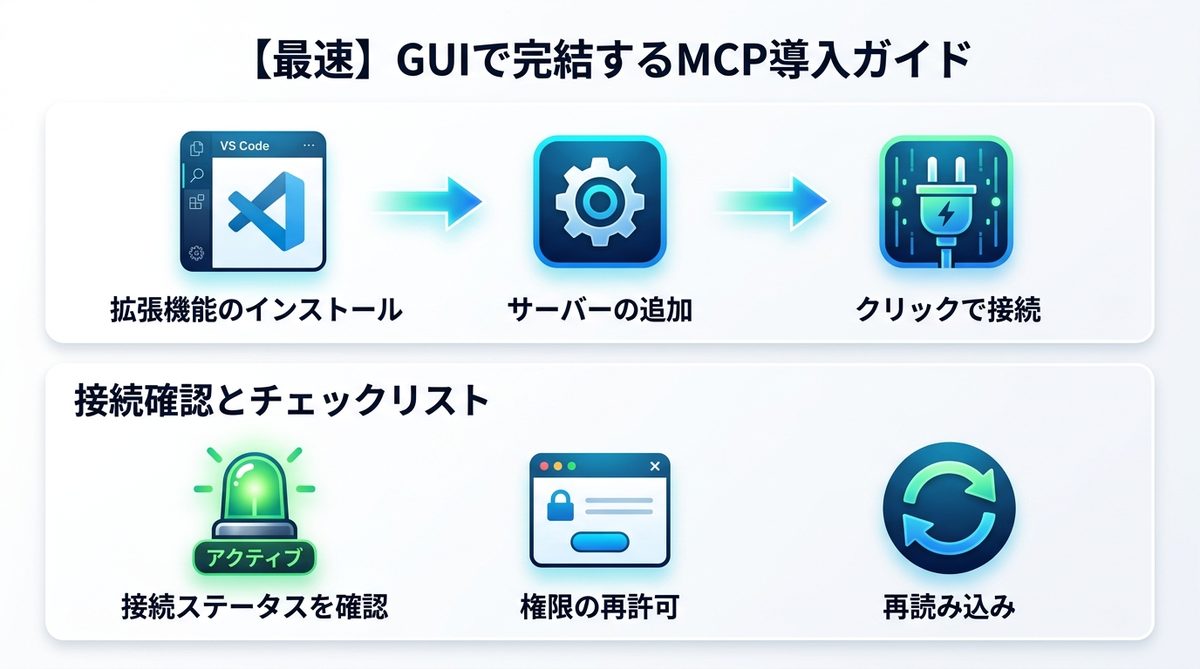
- 拡張機能のインストール:VS Codeの拡張機能パネルで「MCP」と検索し、公式または信頼性の高いMCPホスト拡張機能をインストールします。
- サーバーの追加:設定画面(Settings)を開き、「MCP Servers」の項目を選択します。
- クリックで接続:リストから導入したいツール(GitHubやFilesystem等)を選択し、必要なAPIキーやパスを入力するだけで接続が完了します。
接続確認とトラブル対処法
設定直後にAIが反応しない場合は、以下の3点を確認してください。
* 接続ステータスを確認:設定画面のMCPサーバー一覧で、アイコンが「緑色(アクティブ)」になっているか確認してください。
* 権限の再許可:初回起動時にVS Codeから「ファイルへのアクセスを許可しますか?」等のポップアップが出た際、必ず「許可」を選択してください。
* 再読み込み:拡張機能を有効化した直後は、VS Codeを一度再起動(ウィンドウの再読み込み)すると安定します。
関連記事:【2026年最新】MCPサーバーおすすめ活用術!AIエージェントの業務効率を最大化する導入ガイド
業務が加速するMCPサーバー厳選
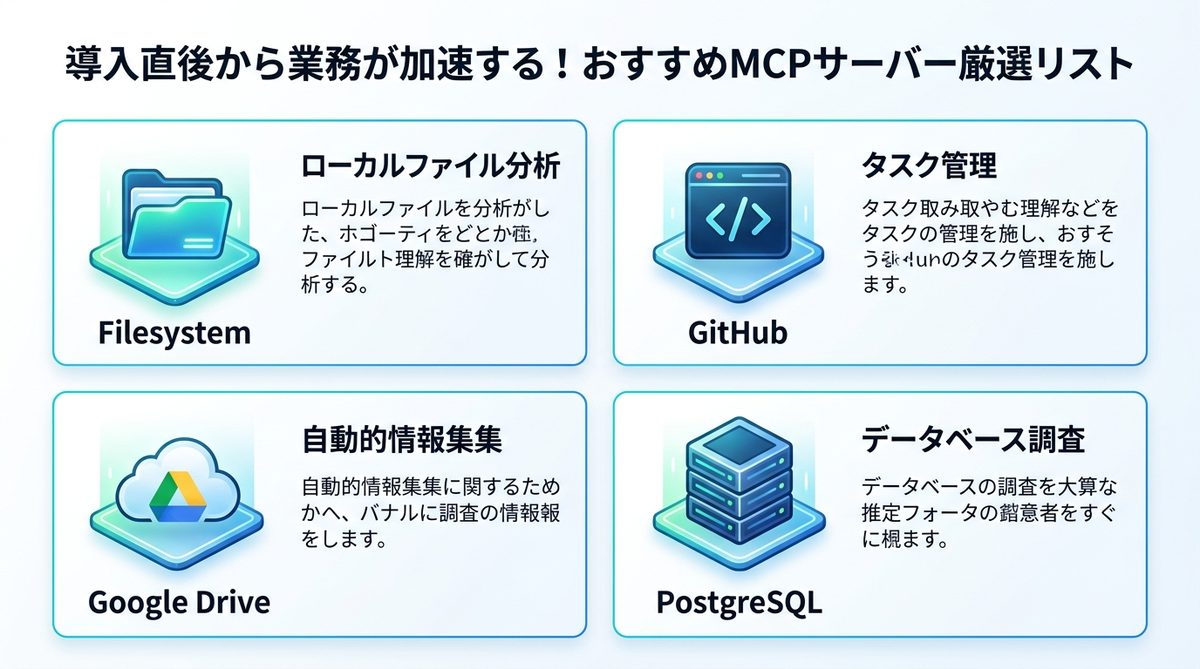
ここでは、業務効率を劇的に高める代表的な4つのMCPサーバーを紹介します。
| ツール名 | 導入の目的 | 期待できる成果 |
|---|---|---|
| Filesystem | ローカル上の文書やログの解析 | 資料検索の時間が0分に |
| GitHub | Issueの管理・コードレビュー | タスク整理をAIが代行 |
| Google Drive | 議事録や資料の参照 | 必要な情報の収集を自動化 |
| PostgreSQL | DBのデータ調査 | SQLを書かずにデータ抽出 |
Filesystemで環境を掌握
Filesystemサーバーは、PC内のフォルダを指定することで、AIが直接ファイルを読み書きできるようにします。例えば「ドキュメントフォルダにある過去の報告書をすべて要約して」と指示するだけで、AIが自らフォルダを探索して処理を完了させます。
GitHub・Drive連携
GitHubサーバーを繋げば、Copilotが「現在のIssueを確認して、関連するコードを修正案として提示する」といった高度なタスク管理が可能になります。Google Drive連携も同様で、最新の議事録を読み込ませた上で「このプロジェクトの進捗を箇条書きにして」と指示すれば、正確なサマリーが瞬時に作成されます。
DB・ブラウザで自動化
エンジニアの現場では、PostgreSQLサーバーによるDB調査の自動化が有効です。複雑なクエリを書かずとも「エラーの原因となっている直近10件のログを特定して」と指示するだけで、AIがデータベースを掘り起こし、原因をピンポイントで指摘してくれます。
関連記事:【完全ガイド】MCPサーバーで変わる業務効率|AIを実務のパートナーにする3つの活用術
【実務】Copilot×MCPプロンプト集
レビュー・作成テンプレート
AIを最大限に活用するためのプロンプトのコツは、「何を・どこで・どうしてほしいか」を明確にすることです。
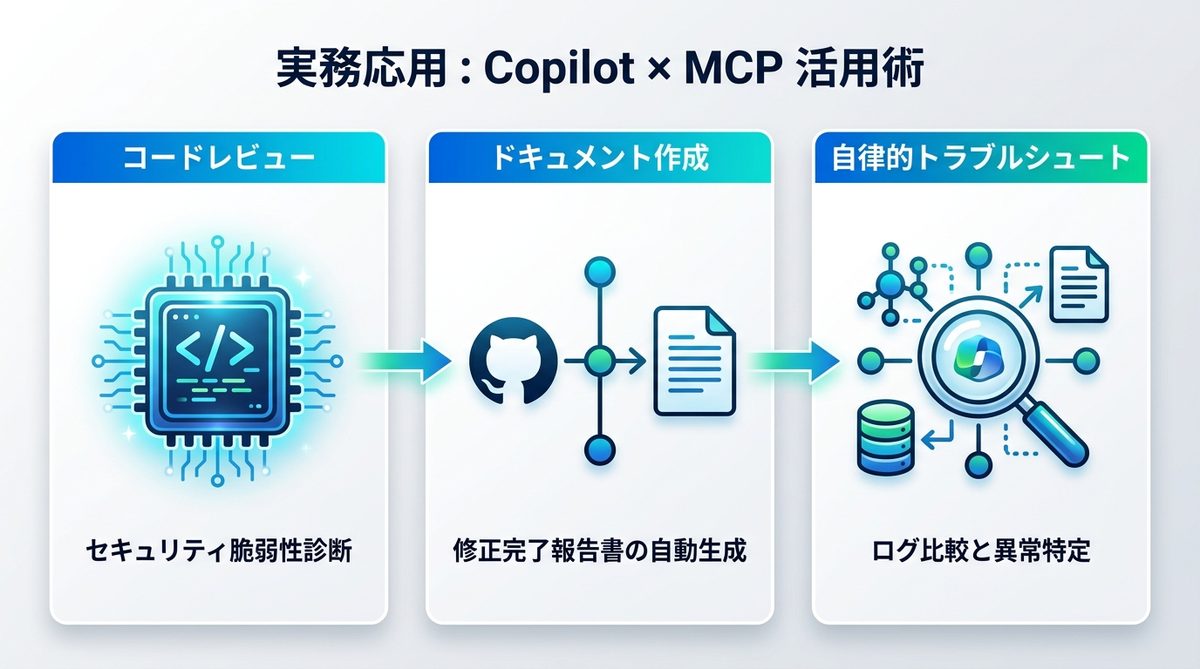
- コードレビューのテンプレート
「Filesystem経由で./src内の最新コードを読み込み、セキュリティ観点で脆弱性がないかレビューしてください。改善案はリスト形式で出力してください。」 - ドキュメント作成のテンプレート
「GitHubのIssue #123の内容を確認し、それに対応する修正完了報告書をWord形式で作成して保存してください。」
自律トラブルシュートの問い方
トラブル発生時は、AIに調査の「権限」を与える指示が重要です。
「現在発生しているエラーログをFilesystemから読み込み、過去のログと比較して異常箇所を特定してください。その後、修正案を提示し、私の承認が得られたら適用してください。」
関連記事:【図解で解説】MCP設定でClaude Desktopを拡張!PC内ファイルをAIで効率化する手順ガイド
セキュリティとリスク対策
最小権限の考え方
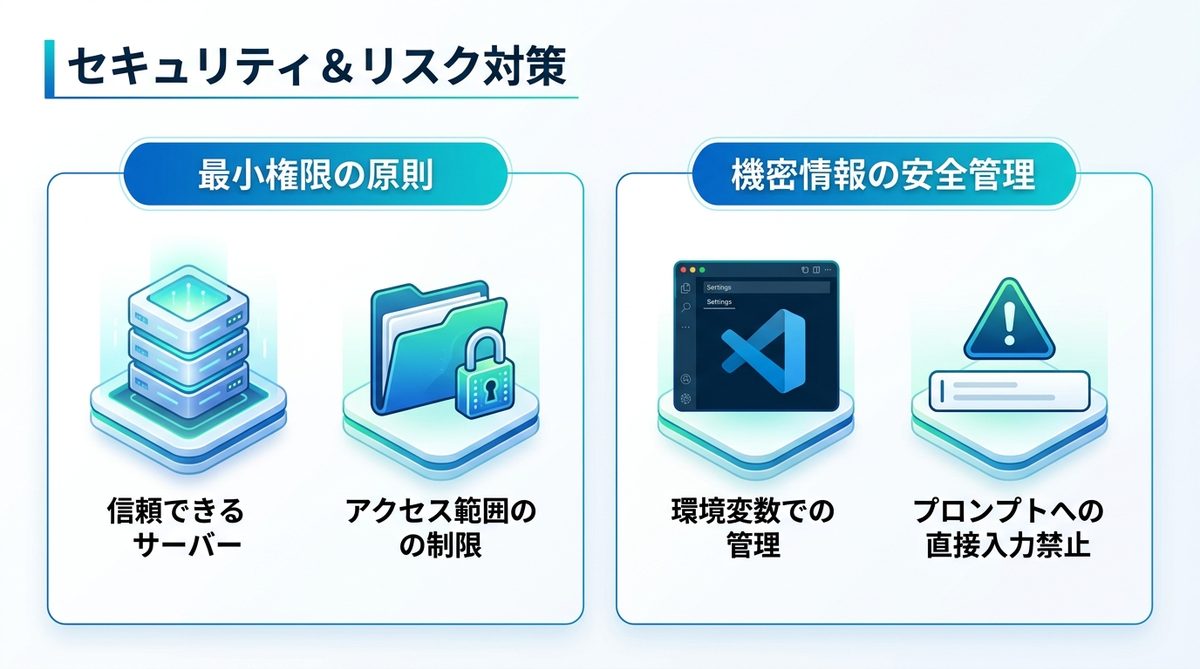
MCPサーバーは強力な反面、PC内のあらゆるデータへのアクセス権を付与する可能性があります。必ず「公式または著名な開発者が提供しているサーバー」のみを導入してください。また、不要なフォルダへのアクセス権は外しておくのが鉄則です。
機密情報の安全な管理
APIキーをプロンプトの中に直接書くのは絶対にやめてください。VS Codeの設定画面内に設けられた「シークレット管理(環境変数)」領域に保存し、AIが参照する形を必ず守りましょう。
関連記事:【完全ガイド】Claude Code VS Codeの使い方!GUIで完結する業務自動化術
(上級編)詳細設定をカスタマイズしたい方へ:mcp.jsonの構造
環境変数と起動オプション
GUIでの設定に慣れたら、mcp.jsonファイルを直接編集することで、さらに細かな制御が可能になります。ここにはサーバーの起動コマンドや、AIに渡す初期引数を記述します。
設定ファイルの記述法
JSON形式は非常に厳格です。カンマの打ち忘れやダブルクォーテーションの欠落が原因でエラーになることが多いです。記述後は必ずJSONバリデーター(構文チェックツール)を通すか、VS Codeの「Problems」パネルで赤線が出ていないか確認してください。
関連記事:【完全ガイド】Claude CodeとFigmaのMCP連携で、開発の「翻訳ロス」をゼロにする方法
まとめ
VS CodeとMCPを組み合わせることで、AIは単なる対話相手から、あなたのPCを操作する「有能な部下」へと進化します。
- 導入はGUI完結:拡張機能からクリックするだけで設定可能
- サーバーを厳選:FilesystemやGitHubなど、目的に応じて必要なものだけを接続
- 指示は具体的に:プロンプトで参照先と行動を明確に指定する
- セキュリティ重視:最小権限の原則を守り、安全な環境で運用する
まずはFilesystemサーバーを導入し、AIに身近なフォルダを読み込ませることから始めてみてください。あなたのVS Codeが、業務を劇的に効率化する自律的な司令塔へと変わる瞬間を体験しましょう。