MCP Claude Desktop設定:ハンマーアイコンが表示されない時の解決策
 AIエージェントナビ編集部
「Claude DesktopでMCP(Model Context Protocol)を設定したはずなのに、ハンマーアイコンが表示されない」「AIがローカル環境と連携してくれない」とお悩みではありませんか。
本記事では、非エンジニアの方でも迷わず設定を完了できるよう、環境構築の確認からエラーの切り分けまで、5つのステップで徹底解説します。この記事を読むことで、あなたのClaude Desktopに外部ツールが正しく接続され、業務効率が劇的に向上する環境が整います。
⚠️ まず確認:今この瞬間、サービス全体で障害が起きていませんか?
自分だけの問題か、サービス全体の障害かを先に切り分けると、無駄な操作を避けられます。
Claude DesktopのMCP設定とは
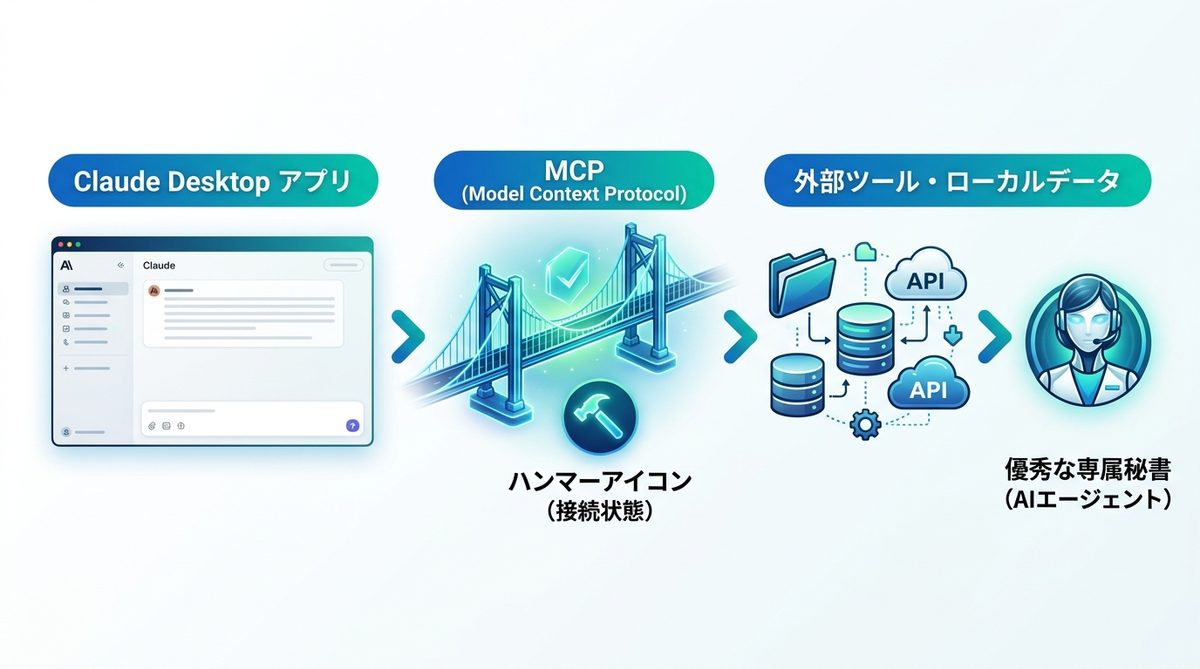
MCP(Model Context Protocol)は、Claude Desktopアプリと外部ツール(ローカル上のファイルやデータベース、APIなど)を橋渡しする共通ルールです。
AIエージェントの可能性
これまでClaudeはPC内の情報を直接操作できませんでしたが、MCPを導入することで、指定したフォルダ内のファイルを読み書きしたり、ブラウザの操作を代行させたりすることが可能になります。PCの中に「優秀な専属秘書」が住み着き、必要な情報を即座に整理・分析してくれる状態を想像してください。
ハンマーアイコンの役割
Claude Desktop右上に表示される「ハンマーアイコン」は、現在アクティブなMCPサーバー(接続機能)の状態を示しています。このアイコンが表示されていない状態は、設定ファイルが読み込まれていないか、プログラムが正しく実行されていないことを意味します。
関連記事:【2026年最新】MCPサーバーおすすめ活用術!AIエージェントの業務効率を最大化する導入ガイド
MCP設定の必須環境チェック
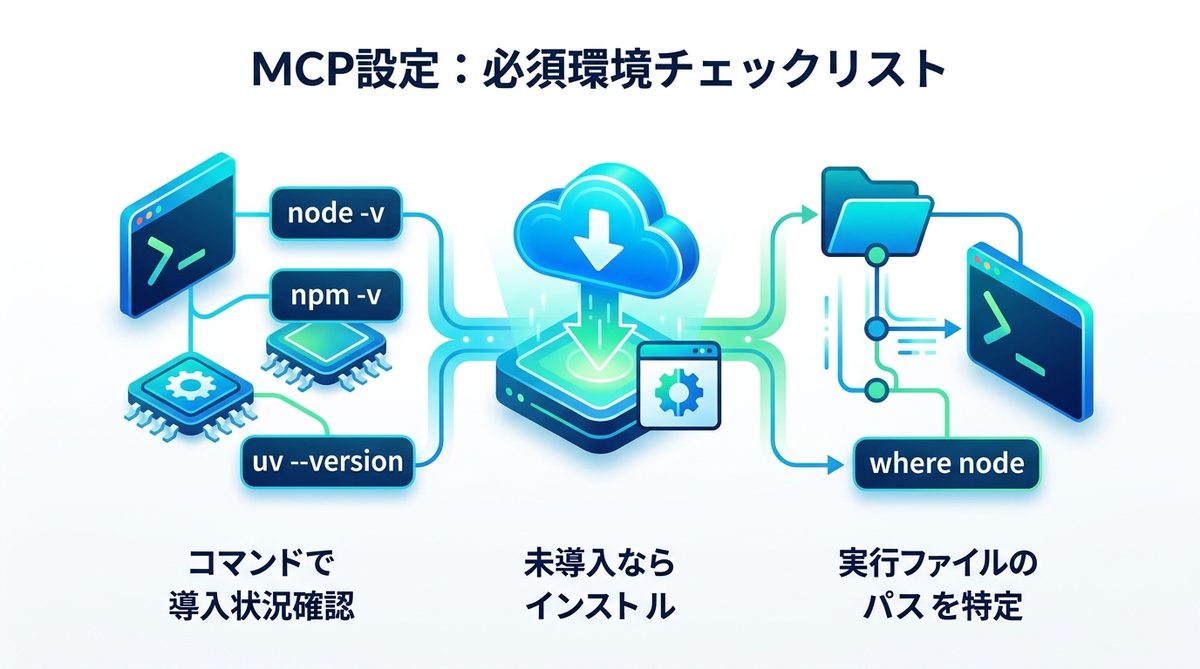
設定作業に入る前に、PCが「MCPを動かせる状態」にあるかを確認しましょう。
Node.jsとPythonの確認
以下のコマンドをターミナル(WindowsならコマンドプロンプトやPowerShell)で実行し、バージョンが表示されるか確認してください。
node -v(Node.jsの確認)npm -v(npmの確認)uv --version(Python環境構築ツールuvの確認)
もし「コマンドが見つかりません」と表示された場合は、Node.js公式サイトからインストーラーをダウンロードし、インストールを完了させてください。
実行パスの特定方法
MCPサーバーを呼び出すには、コマンドの「フルパス(保存場所の住所)」を指定する必要があります。Windowsの場合、コマンドプロンプトで where node と入力すると、Node.jsがどこにあるか表示されます。このパスをコピーしておきましょう。
関連記事:【3ステップ】MCPでPDF活用を自動化!Claude Desktopに「専属ドキュメント分析官」を雇う手順
Claude DesktopのMCP設定手順
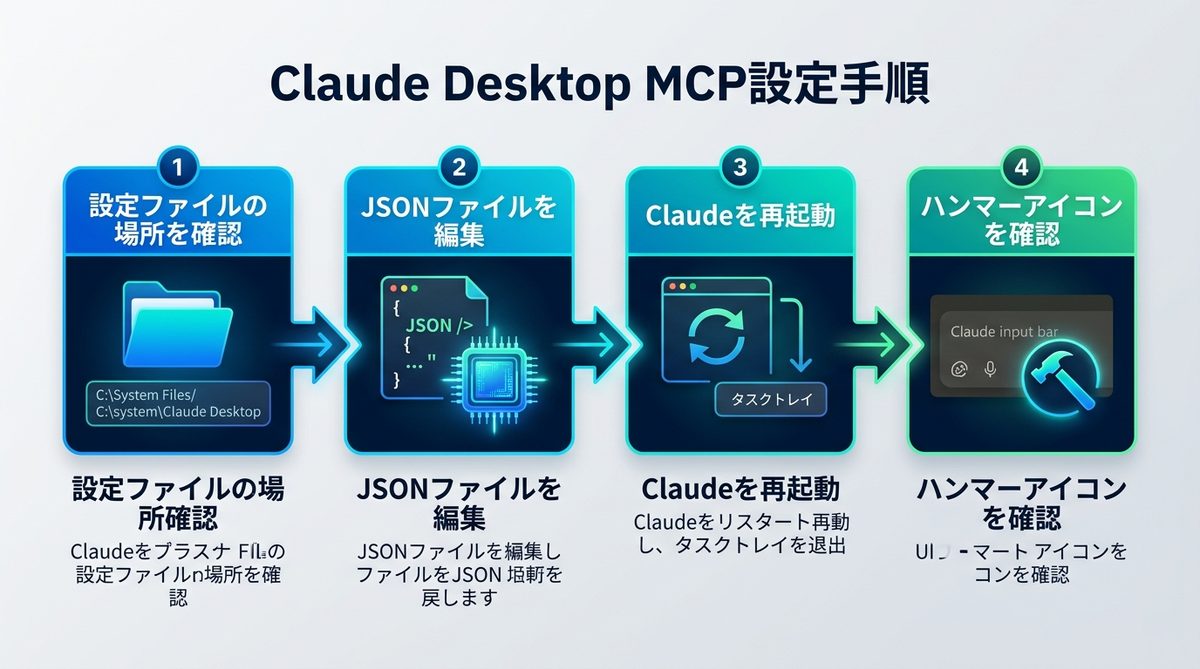
MCPの設定は、たった一つの設定ファイル(JSON形式)を編集するだけで完了します。
設定ファイルの場所と開き方
設定ファイルは以下の場所にあります。エクスプローラーのアドレスバーに貼り付けて直接アクセスしてください。
- Windows:
%APPDATA%\Claude\claude_desktop_config.json - Mac:
~/Library/Application Support/Claude/claude_desktop_config.json
標準設定テンプレート
以下のコードをコピーし、設定ファイルの内容を書き換えて保存してください。
{
  "mcpServers": {
    "filesystem": {
      "command": "npx",
      "args": ["-y", "@modelcontextprotocol/server-filesystem", "C:/Users/あなたのユーザー名/Documents/WorkingDir"]
    }
  }
}
再起動とアイコン確認
ファイルを保存したら、Claude Desktopを完全に終了(タスクトレイのアイコンを右クリックしてQuit)してから再起動してください。成功すれば、入力欄の右側にハンマーアイコンが出現します。
関連記事:【完全ガイド】MCPサーバーで変わる業務効率|AIを実務のパートナーにする3つの活用術
MCP設定が動かない時の対処法
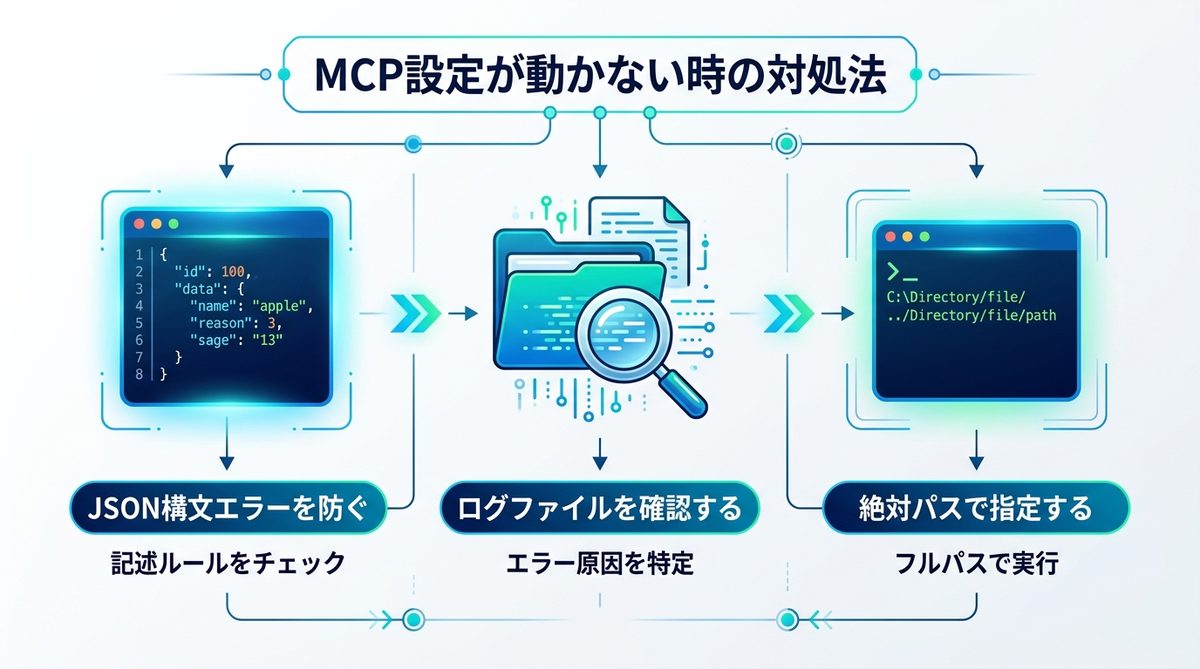
もしアイコンが出ない場合、多くは「記述ルール」に起因するエラーです。
JSON構文エラーの確認
JSONファイルは少しの記述ミスで動作しません。「最後の行にカンマ(,)を入れない」「ダブルクォーテーション(")で囲む」という基本を徹底してください。
ログファイルでの原因特定
設定が正しく読み込まれない場合、Claudeはログを残します。%APPDATA%\Claude\logs フォルダの中にあるテキストファイルを開いてみてください。エラー内容が詳しく記載されています。
実行ファイルのフルパス指定
コマンドが見つからないというエラーが出る場合、npx の代わりに C:/Program Files/nodejs/npx.cmd のように、フルパスでコマンドを指定してください。
関連記事:MCP VSCode設定ガイド|GUIで簡単導入・業務を爆速化する手順
セキュリティと運用知識
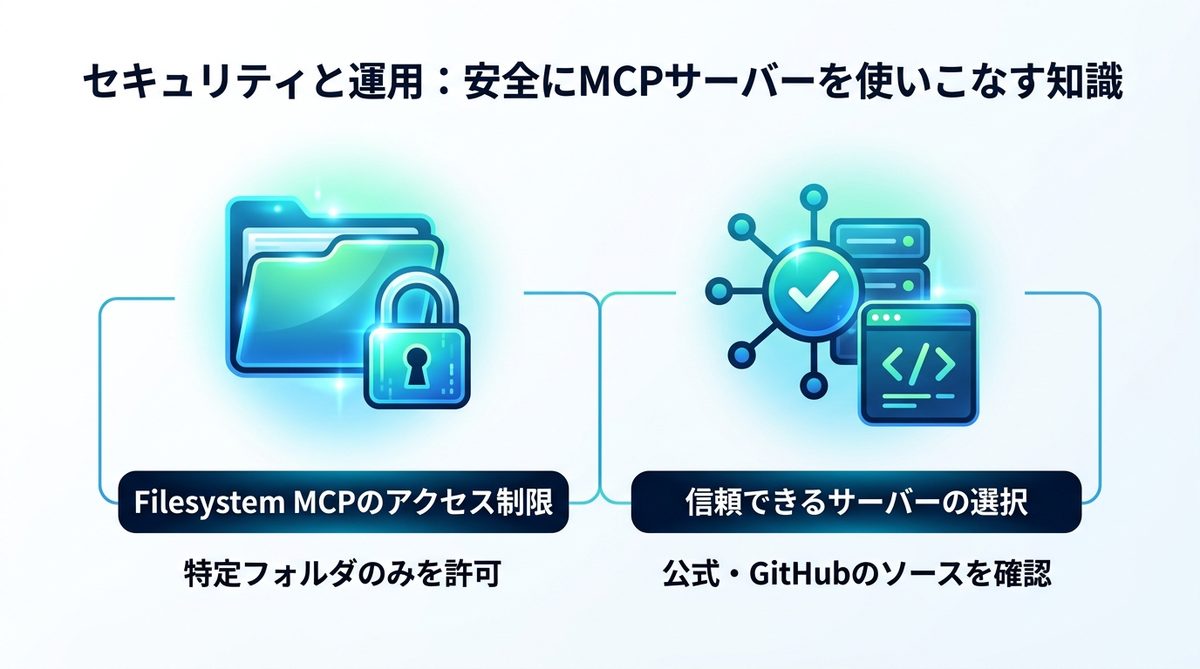
便利なMCPですが、権限設定には注意が必要です。
Filesystemのアクセス制限
全てのファイルをAIに見せるのは危険です。設定ファイルの args で指定するパスは、作業用フォルダなど、必要な範囲だけに限定しましょう。
セキュリティリスクの最小化
信頼できないソースから配布されたMCPサーバーは導入しないでください。原則として、公式コミュニティやGitHubで公開されているソースコードを確認できるものだけを使用しましょう。
関連記事:【導入ガイド】MCP連携を活用してChatGPTを「自分専用のAI秘書」に変える3ステップ
MCP導入のおすすめ活用事例
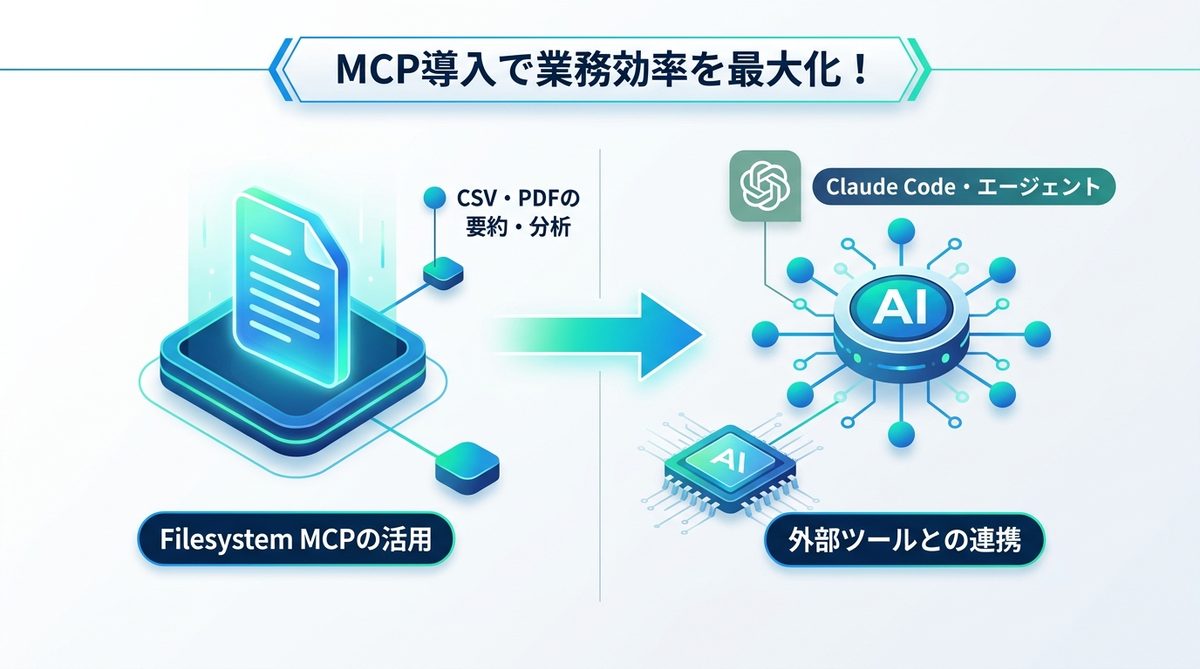
Filesystemの活用
Filesystem MCPを使えば、数千行のCSVデータや、社内マニュアルのPDF群をClaudeに読み込ませ、即座に要約や分析が可能です。
外部ツールとの連携
本記事の設定が完了すれば、より高度な開発ツールやエージェントフレームワークとの連携の準備が整います。まずは基本的なMCP設定で、Claudeの拡張性を体感してください。
関連記事:AIエージェント活用事例12選|実名企業の成果と失敗に学ぶ2026年版
まとめ
Claude DesktopのMCP設定は、環境の確認と正しいJSON記述ができれば決して難しくありません。
- 事前確認: Node.jsやパスの所在をターミナルで確認する
- 設定ファイル:
claude_desktop_config.jsonに正しいパスを記述する - トラブル: ログファイル
%APPDATA%\Claude\logsを確認しエラーの原因を特定する - セキュリティ: アクセス範囲を最小限のフォルダに限定する
設定に成功すれば、Claudeがあなたのローカル作業を強力にサポートしてくれるようになります。今すぐ上記のテンプレートを使って、ハンマーアイコンを表示させてみましょう。