【初心者向け】Claude CodeでObsidianのメモを自動整理!「第二の脳」を劇的に進化させる3つのステップ
 AIエージェントナビ編集部
「せっかく溜めたメモが、どこにあるか分からない」「整理しようと思うだけで一日が終わってしまう」。そんな「第二の脳」の機能不全に悩んでいませんか。メモが溢れかえる現代において、整理作業に時間を奪われるのは非常にもったいないことです。
本記事では、Claude Codeをあなたの「専属執事」としてObsidian(オブシディアン)内に迎え入れ、自動でメモを整理・要約・メンテナンスさせる具体的な方法を解説します。ターミナル(黒い画面)が怖いと感じるあなたでも、魔法のようにメモが片付く体験を手に入れましょう。
なぜ「Claude Code」があなたのObsidianに最適なのか?
多くの人は「AI=チャット画面で会話するもの」と考えがちですが、Claude Codeは全く別の役割を果たします。
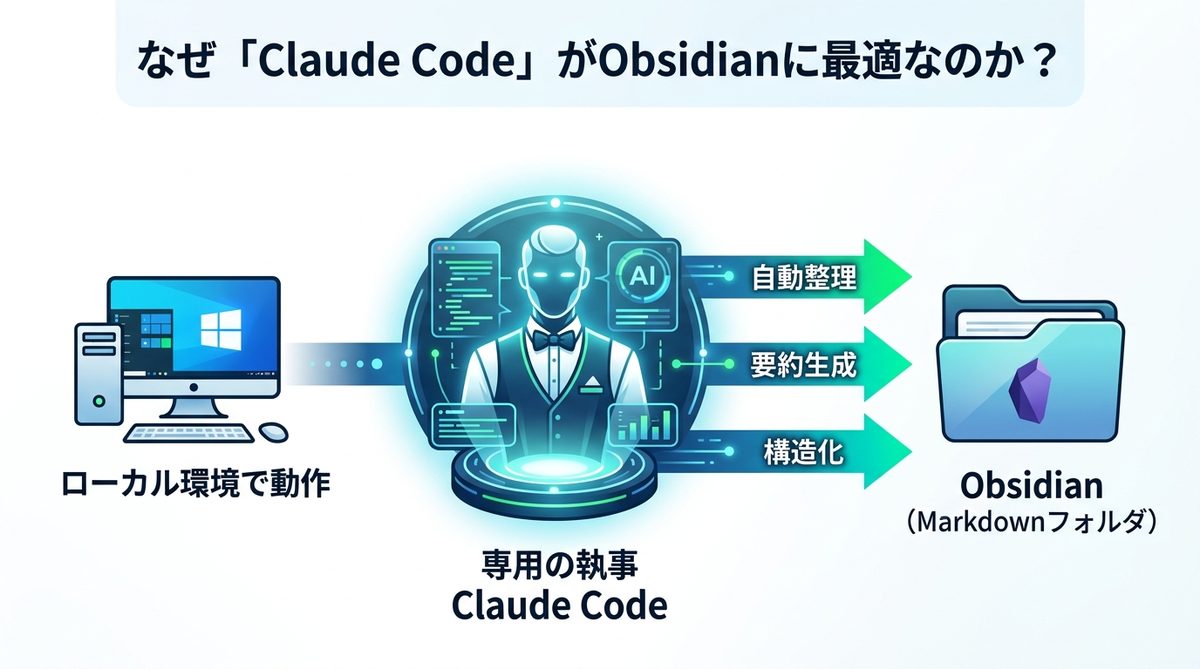
Claude Codeは単なるチャットツールではない「専用の執事」
Claude Codeは、あなたのPCの中に住み着き、ファイルを直接操作して整理や書き換えを行ってくれる「執事」のような存在です。一般的なChatGPTのようなウェブチャットとは異なり、あなたのローカル環境(PCの中)で動作するため、メモの内容を外部に漏らすリスクを最小限に抑えながら、具体的なファイル操作を代行してくれます。
- 自動整理:フォルダ分けやファイル名のリネーム
- 要約生成:長すぎるメモの自動まとめ
- 構造化:箇条書きを整理し、読みやすく整形
Obsidianは「ただのフォルダ」であるという基本構造
Obsidianを「難解なデータベース」と捉える必要はありません。Obsidianの本質は、Markdown(マークダウン)形式というシンプルなテキストファイルが詰まった「単なるフォルダ」です。Claude Codeはこの「フォルダ」の中身を人間と同じように読み込み、並び替えたり、内容を書き換えたりすることができます。このシンプルな構造こそが、AIと最も相性が良い理由なのです。
【安全対策】操作が怖い人へ贈る「失敗しないための準備」
「AIにファイルを勝手に消されたらどうしよう」と不安に感じるのは当然です。まずは安心を確保してから始めましょう。
まずはここから!Vault(保管庫)のバックアップ取得方法
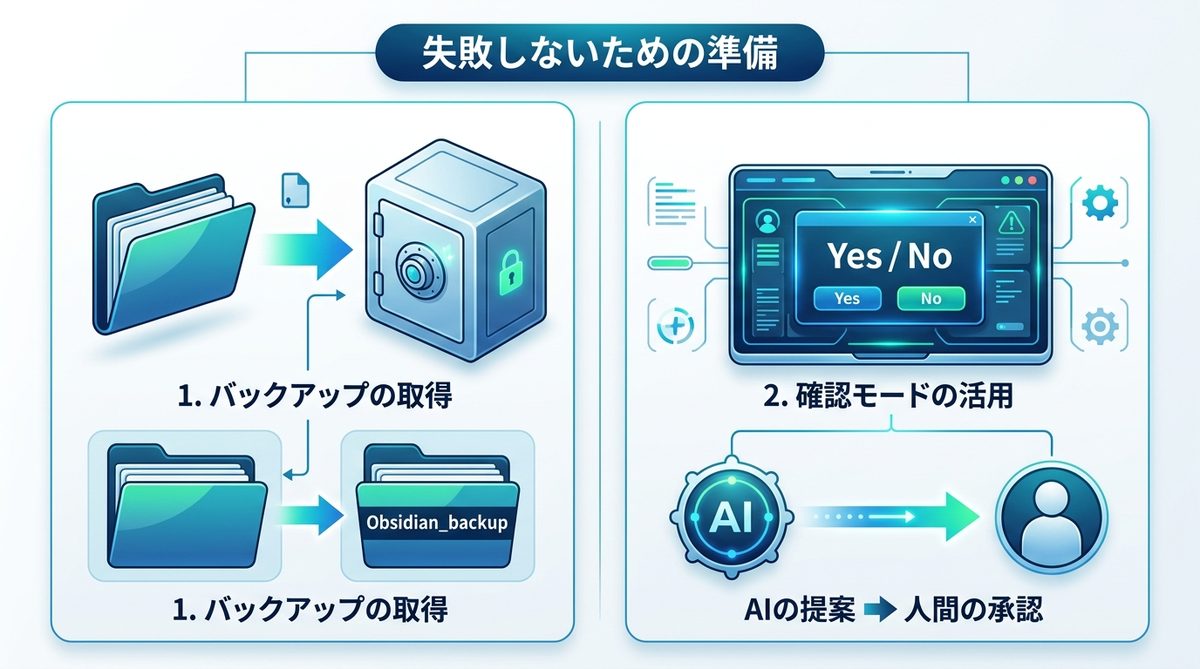
設定を始める前に、Obsidianのフォルダ(Vault)をコピーして、別の場所に保存しておきましょう。これさえやっておけば、万が一AIが誤った操作をしても、すぐに元に戻せます。
- デスクトップに「Obsidian_backup」というフォルダを作る
- 現在のVaultフォルダをコピー&ペーストする
これだけでリスクはゼロになります。迷わずバックアップを取ってから次に進んでください。
AIに勝手に消させないための「確認モード」活用術
Claude Codeはデフォルトで、ファイルを変更する際に「この操作を実行しますか?」とあなたに尋ねる設計になっています。この「確認モード」をオフにしない限り、AIが勝手にあなたのメモを削除することはありません。常に「AIが提案し、人間が承認する」というプロセスを守ることで、安心して作業を任せられます。
関連記事:【比較検証】Claude Codeの限界と導入適正|Code Review機能のROIと現場での失敗回避策
AIとObsidianを繋ぐ「魔法の通路」MCPとは?
技術的に難しい話は抜きにしましょう。ここで登場するのがMCPです。
専門知識は不要!MCPは「安全な連絡通路」
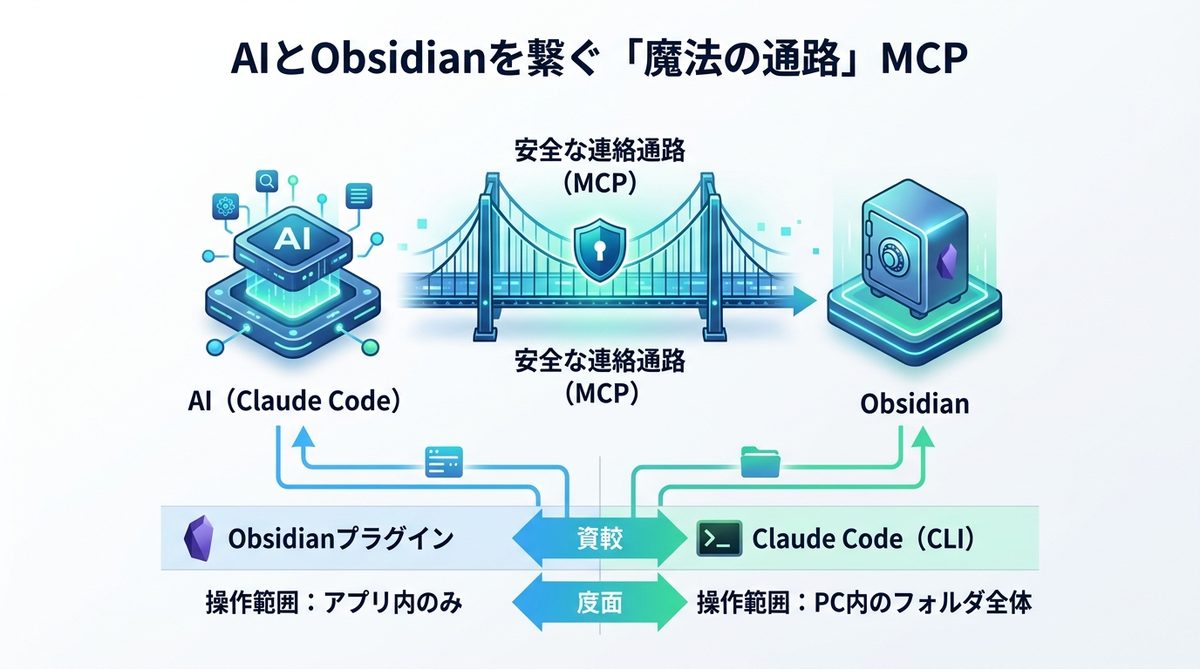
MCP(Model Context Protocol:モデルコンテキストプロトコル)とは、AIとObsidianを安全につなぐ「専用の通路」です。この通路があることで、AIはあなたの許可した特定のフォルダ以外には触れることができません。いわば、執事に「家の中を掃除していいけれど、金庫には触らないでね」と鍵を渡すようなものだと考えてください。
プラグインではできない「Claude Code」の強み
Obsidianには標準のプラグイン機能がありますが、Claude Codeは「CLI(コマンドラインインターフェース)」という強力な手段を使います。
| 特徴 | Obsidianプラグイン | Claude Code (CLI) |
|---|---|---|
| 操作範囲 | アプリ内のみ | PC内のフォルダ全体 |
| 柔軟性 | 限定的 | 非常に高い(自由な指示が可能) |
| 複雑な処理 | 苦手 | 得意(一括リネーム等) |
AIに「フォルダ内の全ファイルを整理して」と指示を出せば、何百ものファイルを一瞬で読み込み、あなたの意図通りに整理してくれます。
関連記事:AIエージェント活用事例12選|実名企業の成果と失敗に学ぶ2026年版
今日から使える!Obsidianを整える「魔法のプロンプト集」
準備が整ったら、以下の指示(プロンプト)をClaude Codeに入力してみましょう。これだけで作業が劇的に変わります。
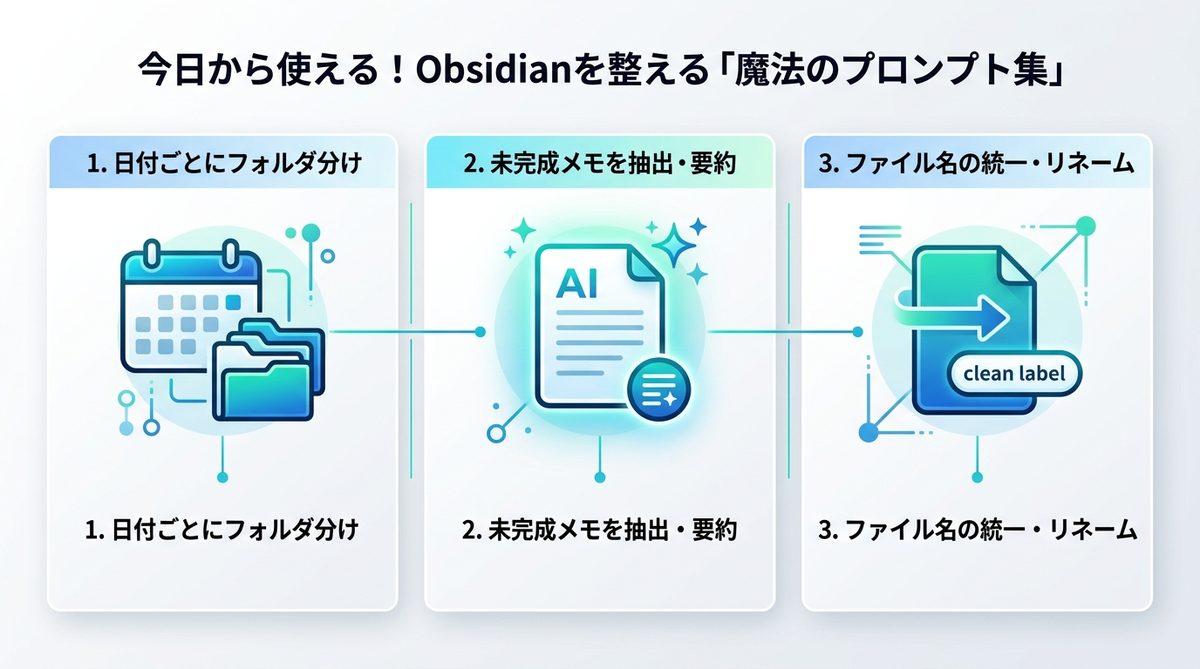
1. 散らかったメモを日付ごとにフォルダ分けさせる
「Obsidianの直下に散らばっている全ファイルを調査してください。作成日時を確認し、年・月・日のフォルダを自動作成して、ファイルを適切なフォルダに移動させてください。」
2. AIに「未完成のメモ」を抽出して要約してもらう
「『あとで読む』タグが付いているファイルをすべてリストアップしてください。それらの中身を読み取り、重要なポイントを3行でまとめて、元のファイルの先頭に『要約:』として追記してください。」
3. ファイル名の統一(リネーム)で検索性を上げる
「ファイル名が『未整理』や『Untitled』になっているものを探し、内容を分析して、その内容がひと目でわかるような適切なタイトルにリネームしてください。」
ターミナルへの恐怖を卒業!「執事」と暮らす日常
黒い画面を「魔法のコンソール」として使いこなす
ターミナルは決して難しい機械ではありません。AIにとっては、あなたと意思疎通するための「直接対話用掲示板」です。コードを書く必要はなく、先ほど紹介したような日本語の指示を打ち込むだけで、AIが裏側で複雑な処理を代行してくれます。黒い画面は、あなたの指示を即座に実行してくれる「魔法のコンソール」なのです。
自動整理があなたの生産性を最大化する未来
毎日5分、Claude Codeに整理を任せるだけで、あなたの知的生産性は飛躍的に向上します。メモを探す時間がゼロになれば、本来あなたがやるべき「思考」や「創造」の仕事にフルパワーを注げます。整理という事務作業をAIに委ね、あなた自身はより価値のあるアウトプットを生み出しましょう。
関連記事:【2026年最新】Genspark Super Agentで変わる働き方|「AIを使う」から「AIが働く」業務自動化の完全ガイド

まとめ
Claude Codeを活用することで、あなたのObsidianは「溜め込む場所」から「活用する知的資産」へと進化します。記事の要点を振り返りましょう。
- バックアップ:作業前に必ずフォルダのコピーを取ること。
- 執事の活用:Claude Codeに整理・要約・リネームを代行させる。
- 安全性の確保:MCPという「安全な通路」と「確認モード」でリスクを回避する。
まずはバックアップを取り、ターミナルを開いて「執事」に最初の指示を出してみましょう。今すぐあなたのObsidianを、自動的に整理される快適な環境へ変えてみてください。