Huxeの使い方|Gmail・予定を「聴く」AIラジオ活用術
 AIエージェントナビ編集部
「移動中にメールをチェックしたいけれど、スマホの画面を見るのは目が疲れる」「重要な予定をうっかり見落としてしまう」。インプット過多で追われる忙しいビジネスパーソンにとって、情報の効率的な消化は切実な課題です。本記事では、NotebookLMの開発陣が手掛けるAI音声エージェント「Huxe」を活用し、Gmailやカレンダーを「聴く」ことで、移動時間を生産的な学習時間へ変える方法を解説します。
⚠ Huxeは2026年5月28日にサービス終了しました
元Google(NotebookLM)開発陣が立ち上げたAI音声ブリーフィング「Huxe(ヒュクス)」は、Googleが同等機能「Gemini Daily Brief」をGeminiアプリに統合したことを受け、2026年5月28日にサービスを終了しました(アプリ配信停止5/21・サーバー停止5/28・利用者データ削除5/29)。本記事は当時の記録として残しています。
▶ 代替サービス:Gemini Daily Brief(Geminiアプリ内)
▶ 関連記事:NotebookLMで何ができる?Googleの「AIリサーチ・エージェント」完全解説
1. なぜ今Huxeが選ばれるのか?
耳の革命
Huxeは、PCやスマホの画面から私たちを解放する「AIラジオ」のようなツールです。Gmail、カレンダー、そして指定したニュースソースを統合し、自分専用のブリーフィング(要約報告)を自動生成します。これまで視覚に頼っていた情報収集を聴覚へシフトすることで、通勤中や家事の最中といった「耳の空き時間」が、最先端のインプット体験に変わります。
NotebookLMとHuxeの使い分け
多くのAIユーザーが混同しやすい「NotebookLM」と「Huxe」には明確な役割の違いがあります。以下の比較表をご覧ください。
| 比較項目 | NotebookLM | Huxe |
|---|---|---|
| 主な目的 | 特定の資料の深い分析・学習 | 日常の情報生活の自動化・習慣化 |
| 連携データ | ユーザーがアップロードしたPDF等 | Gmail、カレンダー、ニュース |
| 活用シーン | 論文や資料の要約・QA | 朝のニュース、メール確認、予定把握 |
| ユーザー体験 | 「資料の専門家」と対話する | 「秘書」がラジオ番組を届ける |
NotebookLMが「特定のテーマを掘り下げる」ツールなら、Huxeは「生活のノイズを整理する」ツールなのです。
関連記事:AIエージェント活用事例12選|実名企業の成果と失敗に学ぶ2026年版
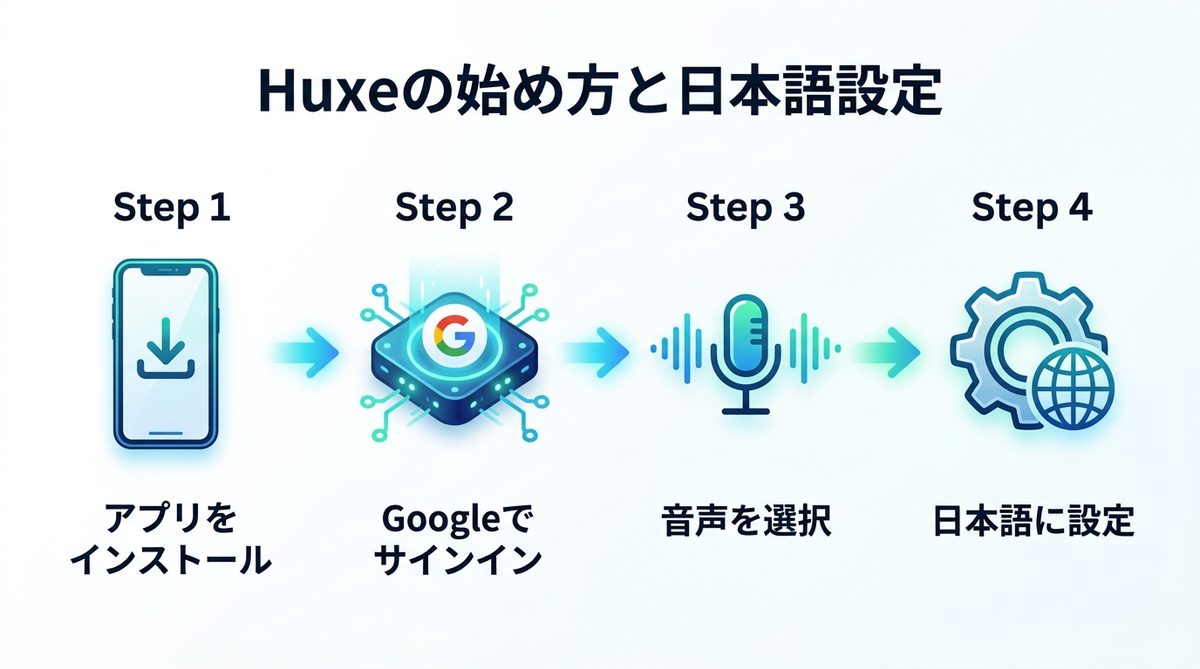
2. Huxeの始め方と日本語設定
アプリ導入とアカウント作成
Huxeは、iOSおよびAndroidの公式アプリストアからダウンロード可能です。インストール後、Googleアカウントでログインするだけで準備の8割は完了します。
- ストアで「Huxe」を検索しインストールする
- Googleアカウントでサインインする
- 音声ガイダンスに従い、好みの音声(ボイス)を選択する
日本語設定と初期設定
Huxeは現在、日本語の対話に完全対応しています。初期設定時に言語設定を「Japanese」にするだけで、ニュースもメールも流暢な日本語で読み上げてくれます。設定画面の「Language Settings(言語設定)」からいつでも変更可能です。
関連記事:【AIエージェントが変えるニュースの読み方】情報収集と配信の新時代が到来
3. Gmail・カレンダー連携術
自動読み上げの連携手順
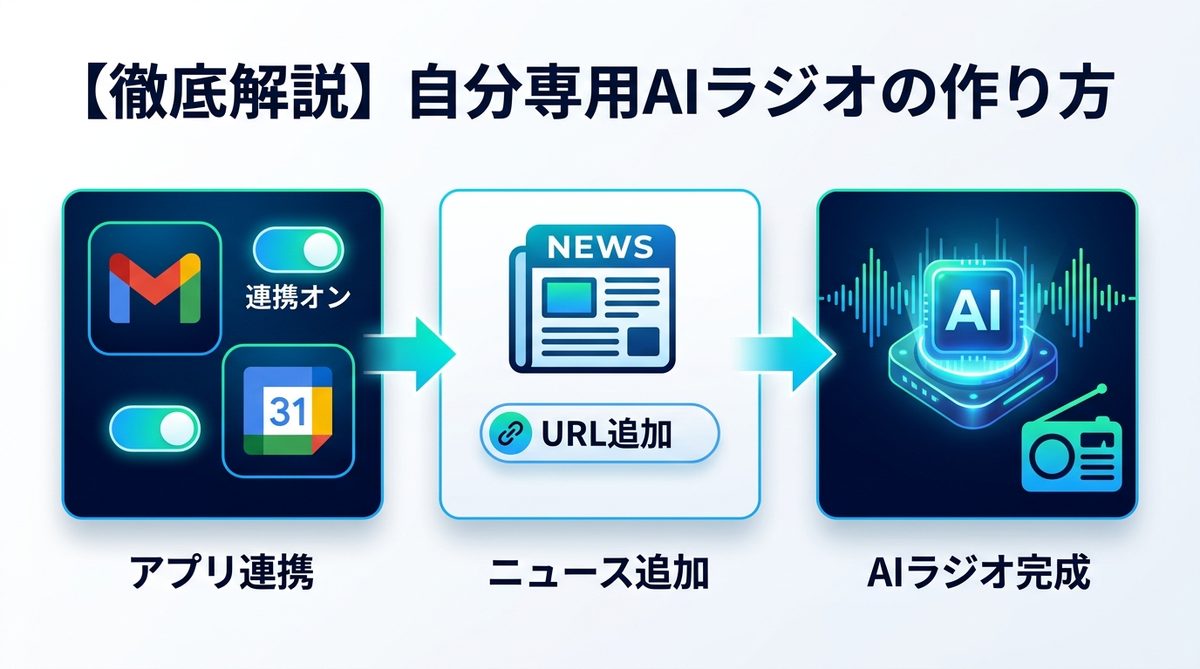
Huxeの真骨頂は、あなたのプライベートや仕事の予定を把握することにあります。以下の手順で連携を行いましょう。
- 設定メニューから「Connected Apps(連携アプリ)」を選択
- 「Gmail」および「Google Calendar」の横にあるトグルをオンにする
- Googleの認証画面で「許可」を押下する
これで、翌日の予定や未読メールの要約が「毎朝のラジオ番組」として自動的に構成されます。
ニュースソースの追加と選別
特定のジャンルのニュースを聴きたい場合は、「News Feed(ニュースフィード)」セクションにURLを追加してください。Huxeがそのサイトの最新情報を巡回し、ブリーフィングに盛り込んでくれます。情報の取捨選択は「重要度」をタグ付けすることで、AIがあなたの好みを自動学習します。
関連記事:【AI時代の新常識】AIエージェントは検索エンジンを超える存在になるのか?
4. 革命的機能「Join」の活用術
Joinの仕組みと深掘り
Huxeの「Join(ジョイン)」機能は、単なる読み上げロボットとは一線を画します。読み上げている最中に割り込んで質問を投げかけられるのです。例えば、「今のニュースに関連する過去のメールの内容は?」と聞けば、HuxeはGmailを即座に検索し、回答を返してくれます。
最優先事項の音声整理
移動中、「今日の会議のポイントは何だっけ?」とHuxeに問いかけてみてください。カレンダーと直近のやり取りを突き合わせ、議論すべきアジェンダ(議題)を音声で整理してくれます。デスクに着く頃には、即座に議論を開始できる状態が整っているはずです。
関連記事:【2026年最新】Claudeのブラウザ操作「Dispatch」活用術!スマホがPCの指令塔になる新常識
5. Huxeのセキュリティ運用法
サブアカウントと権限最小化
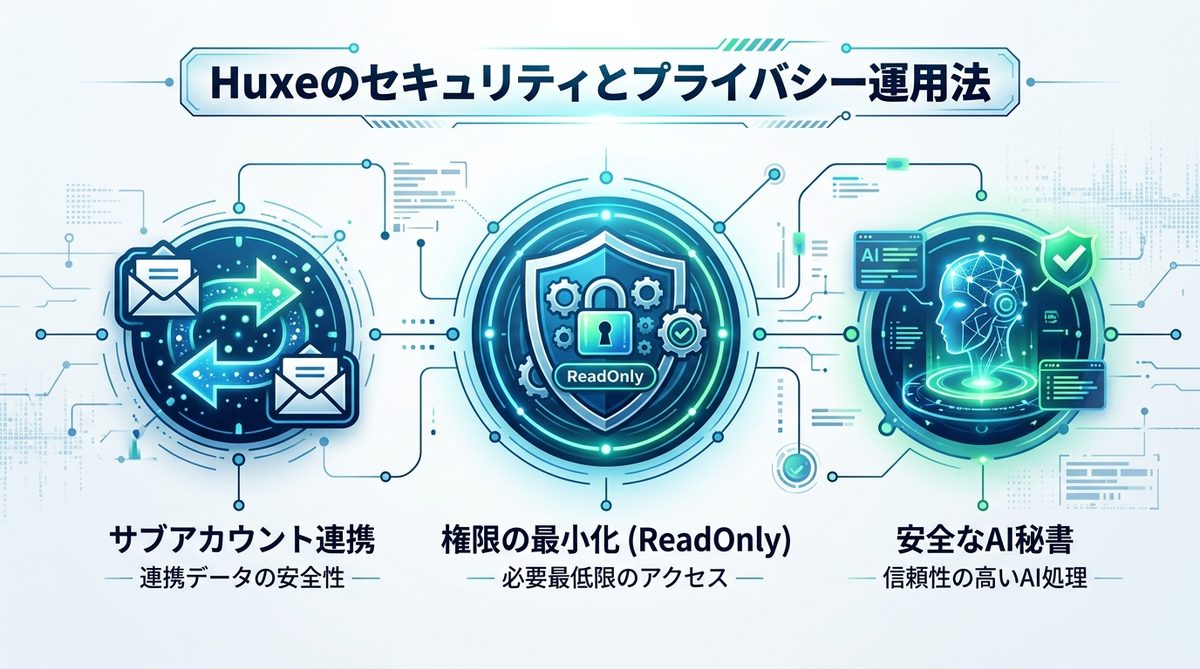
「AIにメールを読ませるのが怖い」という経営者の方も多いでしょう。推奨される運用法は、Huxe専用のサブアカウントを活用することです。メインの仕事用アカウントのメールを自動転送(フィルタ設定)でサブ垢に集約し、そのサブ垢をHuxeと連携させることで、万が一のアクセスリスクを物理的に隔離できます。
アクセス権限の確認手順
連携時は「読み取り専用(ReadOnly)」の権限のみを付与するよう注意してください。Googleの権限管理画面では、どのようなデータへのアクセスを許可したかが明示されます。
- 手順: Googleアカウント設定 > セキュリティ > サードパーティアプリのアクセス管理 > Huxe
- この画面で、許可した項目が「メールの閲覧」のみであることを確認しましょう。権限を最小限に絞ることで、AIを「安全な秘書」として活用できるのです。
関連記事:【2026年最新】OpenClawで変わる業務効率化の常識!AIに「PC操作」を任せる際の安全な運用方法とは?
6. まとめ:AIラジオで余裕ある朝を
情報過多からの解放
Huxeは、単なる読み上げツールではありません。情報を「インプット」する時間を、移動中という隙間時間に再構築することで、あなたの脳に新しい余白を生み出すツールです。
聴くインプットの開始
- 自動化: Gmailとカレンダーを連携し、毎朝の要約を生成する
- 対話: 「Join」機能で聴きながら深掘り対話を行う
- 安全: サブアカウント運用でプライバシーを守る
まずはアプリをインストールし、明日の朝の通勤時間を「AIラジオ」に変えてみてください。今すぐ設定を始めて、情報の質を高める習慣を手に入れましょう。
AIエージェントナビ編集部の見解
AIエージェントナビでは、各記事のテーマについて編集長が「実際どうなの?」という素朴な疑問を「Nav」と名付けたAIエージェントにぶつけています。エンジニアではなく、経営者・ビジネス視点からの率直な見解をお届けします。
編集長の率直な感想
編集長
Nav
編集長
Nav
編集長
Nav
編集部のまとめ
- HuxeはGmail・カレンダーをAIが読み上げる「日常のAIラジオ」として機能する
- ニュースフィードにURLを複数登録でき、全ソースを統合した朝のブリーフィングを毎日自動生成する
- 移動時間をインプット時間に変え、毎朝の情報収集を聴くだけで完結させる習慣化ツール