【朝の10分】Huxeの日本語設定から自分専用ラジオの作成までを徹底解説
 AIエージェントナビ編集部
まだ朝からニュースアプリをスクロールして消耗していませんか?Googleの「NotebookLM」開発チームが立ち上げた新プロジェクト『Huxe(ヒュクス)』が、ついに待望の日本語対応を果たしました。本記事では、多忙なビジネスパーソンがスマホ画面を見ずに情報を整理する、リッチなメディア体験を実現するための完全活用ガイドを解説します。
⚠ Huxeは2026年5月28日にサービス終了しました
元Google(NotebookLM)開発陣が立ち上げたAI音声ブリーフィング「Huxe(ヒュクス)」は、Googleが同等機能「Gemini Daily Brief」をGeminiアプリに統合したことを受け、2026年5月28日にサービスを終了しました(アプリ配信停止5/21・サーバー停止5/28・利用者データ削除5/29)。本記事は当時の記録として残しています。
▶ 代替サービス:Gemini Daily Brief(Geminiアプリ内)
▶ 関連記事:NotebookLMで何ができる?Googleの「AIリサーチ・エージェント」完全解説
Huxeとは?NotebookLM開発陣の挑戦
Huxeは、NotebookLMの「Audio Overview(音声による対話的解説)」を開発した中心メンバー(Raiza Martin、Jason Spielman、Stephen Hughes)が、「日常のパーソナルエージェント」を目指して開発したモバイルアプリです。
「聴く」日常特化の開発思想
現代のビジネスパーソンは、SNSやニュースサイトでの「ドゥームスクロール(ネガティブな情報を際限なく追い続けてしまう行為)」により、精神的な疲弊と情報の過多にさらされています。Huxeは、あえて「視覚」ではなく「聴覚」をメインに据えることで、情報の摂取を「タスク」から「リッチなメディア体験」へと変換します。あなたの予定やメールを、2名のAIホストがラジオ番組のように掛け合いで語りかけることで、移動中や朝の支度中でも自然に頭へ情報が入ってくるのです。
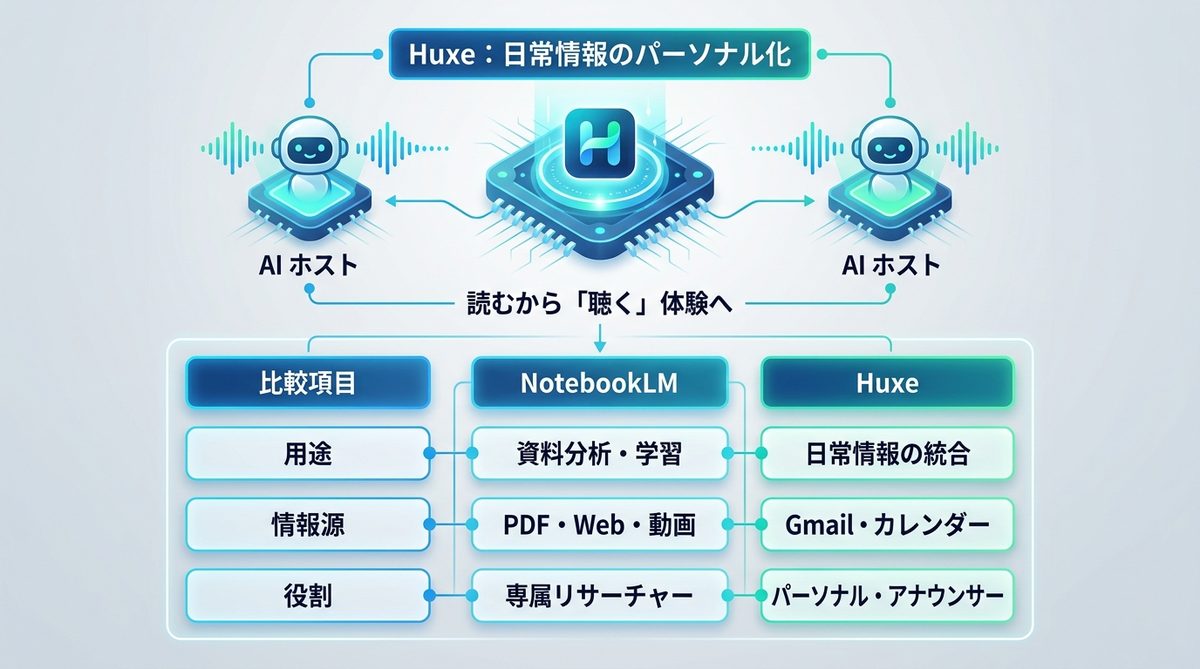
NotebookLMとの使い分け
両者は同じ開発チームの思想を受け継いでいますが、用途は明確に分かれます。
| 比較項目 | NotebookLM | Huxe |
|---|---|---|
| 主な用途 | 特定資料の深い分析・学習 | 日常情報の統合と整理 |
| 情報源 | PDF・Webサイト・動画(静的) | Gmail・カレンダー・RSS(動的) |
| 役割 | 専属のリサーチャー | 専属のパーソナル・アナウンサー |
| 強み | 複雑な資料の要約とQA | 毎日の予定やニュースのブリーフィング |
関連記事:AIエージェント活用事例12選|実名企業の成果と失敗に学ぶ2026年版
Huxeの導入手順と日本語設定
アプリのインストール後、数分で自分専用の放送局が完成します。
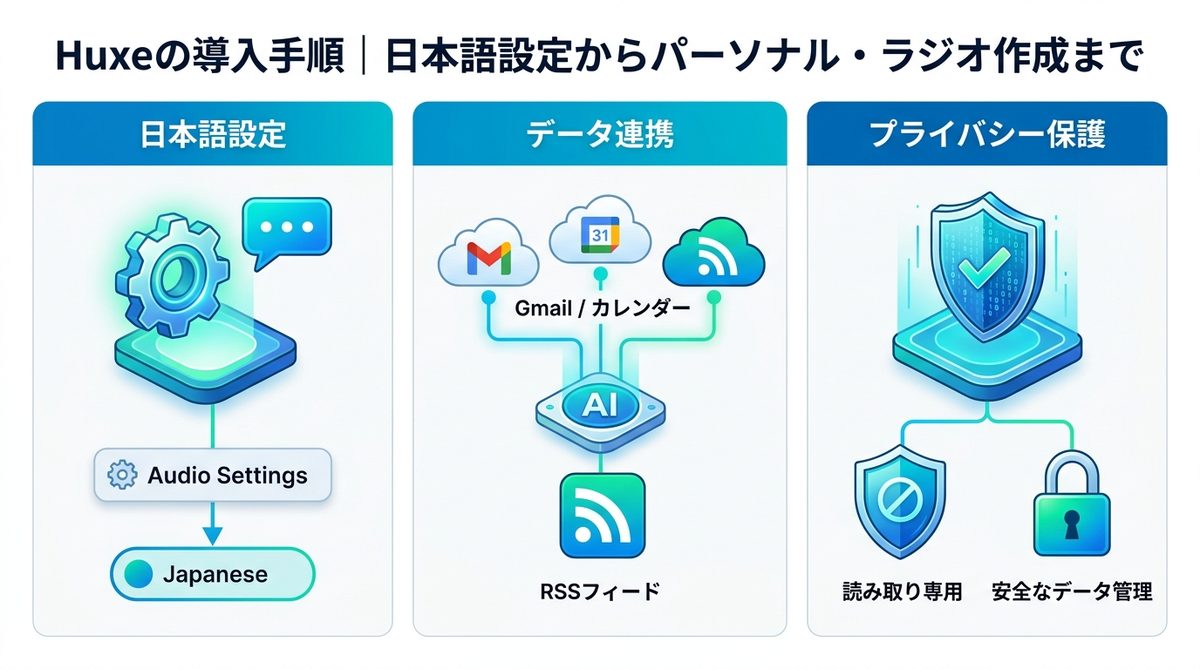
アプリのインストールと「Settings > Audio Settings」の図解設定手順
まず、各ストアからアプリをインストールし、初期設定を行います。日本語音声を生成するために、以下の手順を実行してください。
- 画面右上のアイコンから「Settings(設定)」を開きます。
- 「Audio Settings(音声設定)」をタップします。
- 「Primary Language(主要言語)」を「Japanese(日本語)」に変更します。
- 2名のAIホストの掛け合いの雰囲気を選択します。
※この設定により、以降の生成コンテンツはすべて日本語での対話形式となります。
ブリーフィングの連携設定
「Daily Briefing(毎日の要約)」を自動生成するために、各ソースを紐付けます。ホーム画面の「Connect Data」から、GmailやGoogleカレンダーのアカウント権限を付与します。RSSについては、購読したいWebサイトのURLを直接入力することで、そのメディアの最新ニュースを自動的にAIが要約対象に加えます。
プライバシーと権限管理
多くのユーザーが懸念するセキュリティ面について、Huxeは「読み取り専用の権限管理」を徹底しています。データはAIホストが対話内容を構築するための一時的なコンテキスト(記憶容量)として処理され、個人のプライバシー情報を不適切に学習や外部共有することはありません。設定画面からいつでも連携を解除できるため、必要に応じて権限を管理可能です。
関連記事:Huxeの使い方|Gmail・予定を「聴く」AIラジオ活用術
ビジネスを加速させる3大機能
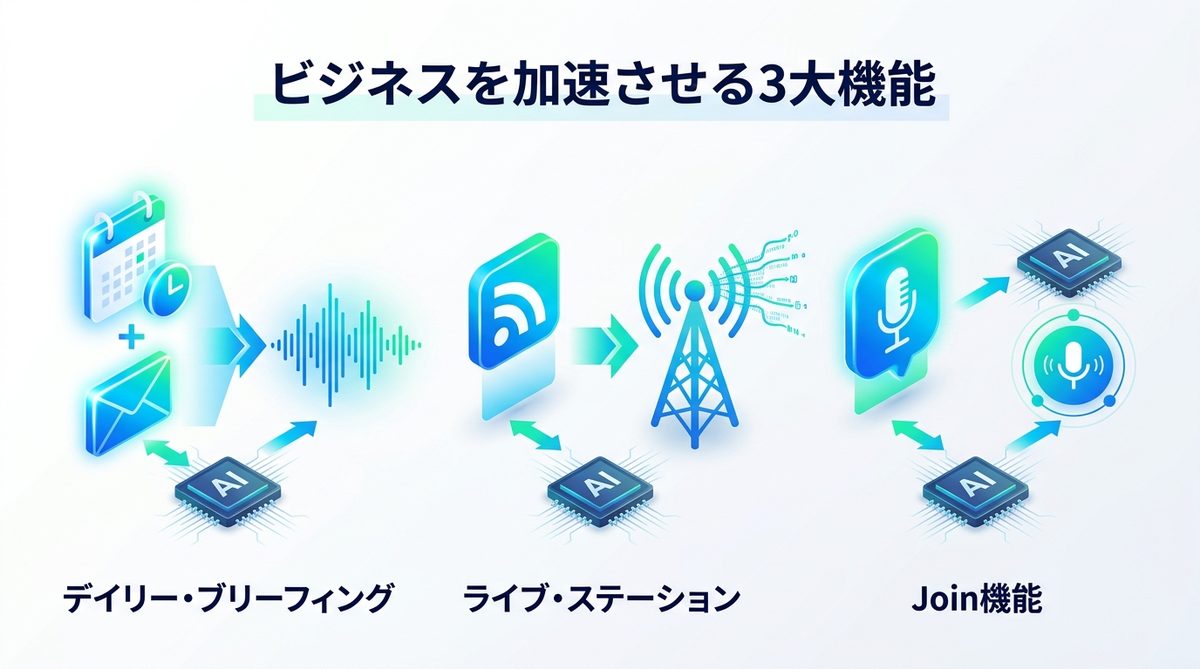
Huxeには、日々の情報を最適化する3つの主要機能が備わっています。
予定を把握するブリーフィング
毎朝のスタートに合わせ、その日のカレンダーの予定と、受信した重要なメールを統合した5〜10分の番組を自動生成します。「移動時間」「会議の重要度」をAIが忖度し、優先順位が高いものから順番に読み上げます。
特定トピックの自動放送
特定の技術トレンドや業界ニュースを追いたい場合に適した機能です。例えば「生成AIの最新動向」というステーションを作成すると、登録したRSSから最新情報を拾い上げ、常に最新のラジオ番組として再生し続けます。
Join機能での深掘り活用
これがHuxeの最大の強みです。ラジオを聴いていて「この予定の詳細をもっと知りたい」「このニュースの背景は?」と思った瞬間に、スマホの「Join」ボタンを押し、そのまま声で質問を投げかけます。録音を止めることなく、AIホストがその場で追加説明を行い、終了するとまた元のニュースの続きへ戻ります。
関連記事:【AIエージェントが変えるニュースの読み方】情報収集と配信の新時代が到来
Join機能を使った仕事効率化
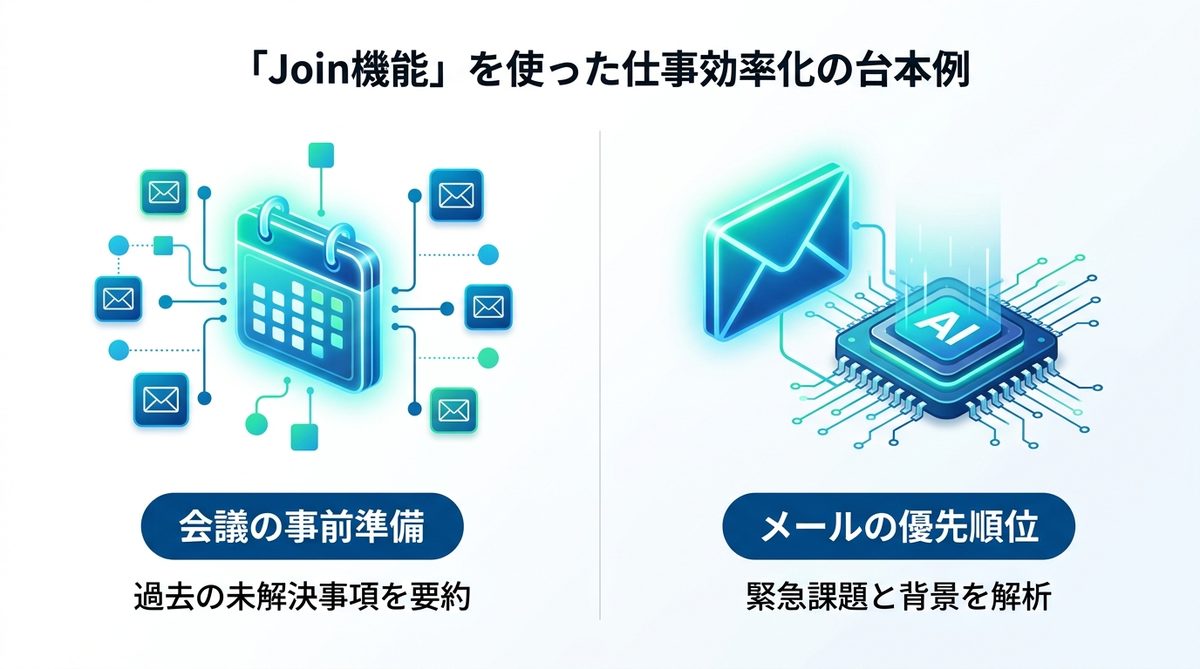
AIを単なる読み上げ機で終わらせず、実務のアシスタントとして活用するためのプロンプト例(質問例)を2つ紹介します。
会議予定の要約要求
カレンダーの会議予定を聴いている最中に、以下のように質問します。
- 「今日の午後の〇〇氏とのミーティングで、過去に議論した未解決事項を3点教えて」
AIはメール履歴を遡り、前回のやり取りの要旨を端的に回答します。これにより、会議の直前にメールを検索する手間が省けます。
メールの緊急度と背景確認
届いたメールの概要を聴いている最中に質問します。
- 「今朝届いたクライアントからのメールで、何が最も緊急の課題ですか?背景も補足して」
AIは文脈を解析し、緊急度の根拠と、今すぐ返信すべき内容のドラフトの要点までを口頭で提案してくれます。
関連記事:【使い方完全版】自律型AIエージェントの使い方|業務を自動完遂する「デジタル部下」の動かし方
H2:Q&A|Huxeを使いこなすためのヒント
HIX.AIとの違いと注意点
「HIX.AI」はライティング支援やブラウザ拡張機能がメインのツールであり、今回の「Huxe」とは全く別の開発元による別製品です。インストール時は開発元が「Huxe Inc.」であることを必ず確認してください。
オフラインと節電の運用
現在のHuxeはリアルタイムでAIが対話音声を生成するため、安定したインターネット環境での使用を推奨します。オフラインでの利用には未対応ですが、長時間の移動で使用する場合は「Wi-Fi環境下でブリーフィングを一度再生・キャッシュ(一時保存)させておく」ことで、通信の不安定な環境でもスムーズに聴取可能です。
まとめ
- HuxeはGmailやカレンダー、RSSを自分専用のラジオに変えるアプリです
- 「Settings > Audio Settings」から日本語設定を完了させるのが最初のステップです
- 「Join機能」を使い、再生中に割り込んで詳細を深掘りすることで情報収集が加速します
- 日々のメールや予定を聴くだけで整理できるため、ドゥームスクロールから解放されます
Huxeは単なる効率化ツールではなく、あなたの朝を劇的に変える「あなた専属のAIホスト」です。明日の朝、コーヒーを淹れながら、あなたの1日をHuxeに語らせる体験をぜひ今すぐ始めてみてください。
AIエージェントナビ編集部の見解
AIエージェントナビでは、各記事のテーマについて編集長が「実際どうなの?」という素朴な疑問を「Nav」と名付けたAIエージェントにぶつけています。エンジニアではなく、経営者・ビジネス視点からの率直な見解をお届けします。
編集長の率直な感想
編集長
Nav
編集長
Nav
編集長
Nav
編集部のまとめ
- インストールからGoogleログイン・日本語設定まで数分で完了し、即日使い始められる
- カレンダー連携でスケジュールを文脈付きで解説・興味設定だけでAIニュースも自動配信
- 音声出力は日本語対応済み・UIは英語だが最低限の知識で操作でき十分実用的