Claude Codeで複数アカウントを管理|環境構築手順
 AIエージェントナビ編集部
複数のプロジェクトやアカウントを掛け持ちするビジネスパーソンにとって、Claude Code(AnthropicのCLI型AIエージェント)の利用環境を整理することは、業務効率を左右する重要な課題です。PCの中に優秀なアシスタントが住み着いた状態を維持しながら、プロジェクトごとに設定や履歴を切り替えたいと考えたことはありませんか。
本記事では、ディレクトリを移動するだけで、自動的にアカウントや設定環境が切り替わる「快適なマルチアカウント運用環境」の構築方法を解説します。
この記事に対する編集部の見解
- フォルダを移動するだけでアカウントが自動切替される仕組みは、Claude Code特有の運用術
- 記憶(コンテキスト)の物理分離で、クライアント情報が別案件に混入するリスクをゼロにできる
- 課金事故の防止とコンプライアンス管理を両立させる、フリーランスエンジニアの必須設定
Claude Codeの移動で環境を分ける理由
AIエージェントを使いこなす上で、環境の分離は単なる整理整頓以上の意味を持ちます。
設定・履歴の分離理由
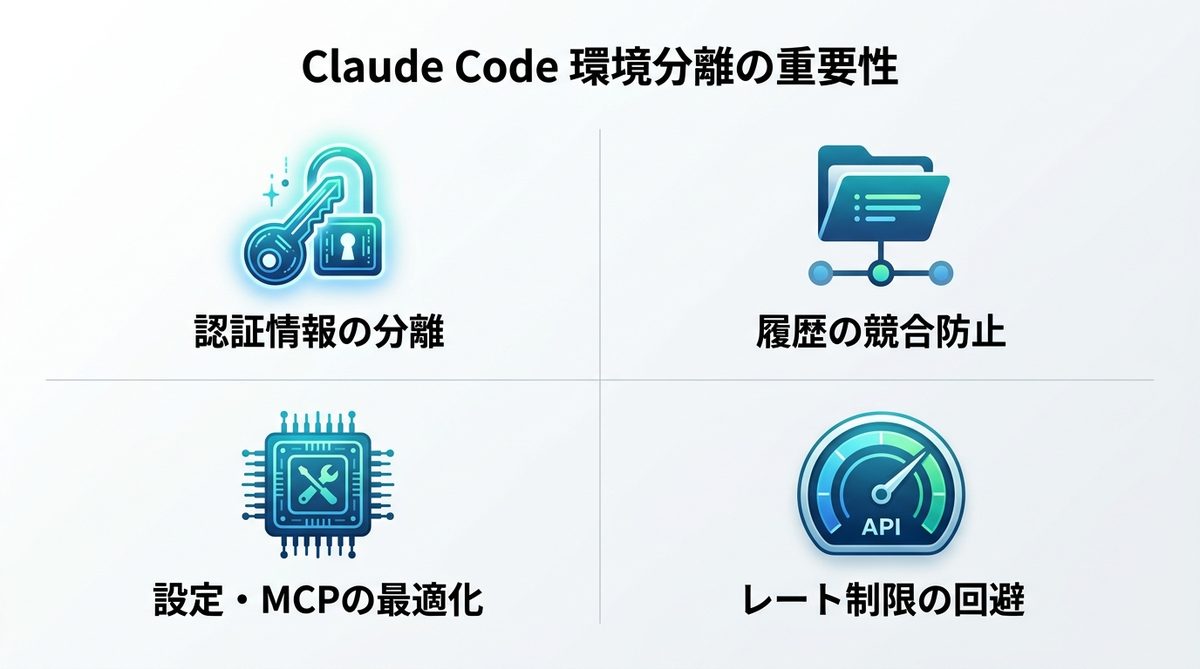
Claude Codeは、実行時に認証情報、設定、対話履歴(セッションキャッシュ)などを生成します。もし「会社用」と「個人用」のプロジェクトを同じディレクトリ環境で運用すると、以下の不具合が生じます。
- 認証情報の混在: 意図しないアカウントでログイン状態になり、誤ったプロジェクトの文脈(コンテキスト)で作業が開始されるリスクがあります。
- 履歴の競合: プロジェクト固有のファイル構造や履歴が混ざり、AIが的外れなコードを提案する原因になります。
- 設定の干渉: MCP(Model Context Protocol:外部データとの連携規格)の設定が共通化され、不要なツールが各環境で読み込まれる可能性があります。
レート制限の回避策
APIの利用にはレート制限(一定時間内のリクエスト数上限)が存在します。特に大規模な開発では、一つのアカウントに負荷が集中すると、業務が中断される恐れがあります。複数のアカウントをプロジェクトごとに使い分けることは、実務を止めないための「リスク分散」として非常に有効な手段です。また、.envrc に ANTHROPIC_API_KEY を併記することで、特定のプロジェクトだけ従量課金のAPIアカウントを優先的に使うといった使い分けも可能です。
関連記事:AIエージェントフレームワーク比較|本番運用に向けた選定ガイド
direnvによる自動切替の実装手順
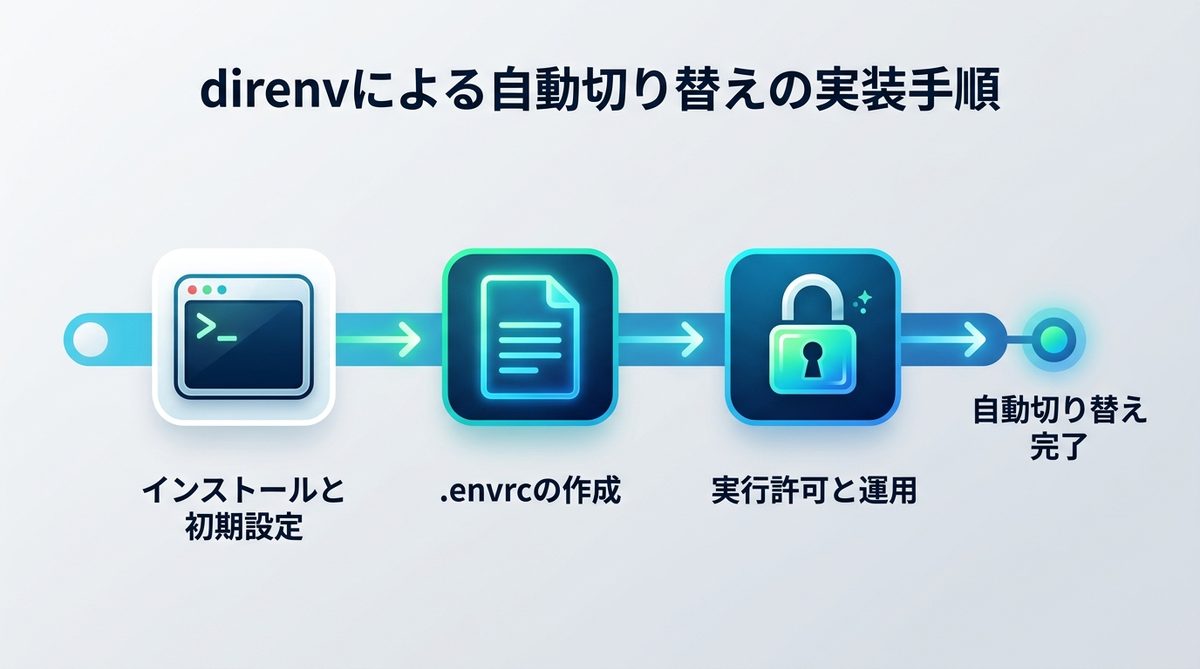
ディレクトリを移動するだけで環境を自動切替するには、環境変数管理ツールの「direnv(ディレクトリごとの環境変数切り替えツール)」を活用するのが最も効率的です。
direnvの導入手順
まず、OSに応じて「direnv」をインストールし、シェル(コマンド操作環境)との連携を有効化します。
- インストール: 各OSのパッケージマネージャー(例:Homebrewやapt)を使用してインストールします。
- 設定ファイルの追記: 使用しているシェルの設定ファイル(.zshrcや.bashrc)に、
eval "$(direnv hook zsh)"(またはbash)を追記します。 - 再読み込み: シェルを再起動または設定を読み込みます。
.envrcのサンプルコード
プロジェクトのルートディレクトリに「.envrc」というファイルを作成し、以下のコードをコピーしてください。この設定により、ディレクトリ移動時にClaude Codeが参照する場所が自動的に切り替わります。
# Claude Codeの環境分離設定(設定・認証・履歴をすべてこの配下に集約)
export CLAUDE_CONFIG_DIR="$PWD/.claude"
direnv allowの運用
設定ファイルを作成しただけでは、セキュリティ上の理由から実行が許可されません。対象のディレクトリへ移動し、以下のコマンドを実行してください。
direnv allow:ディレクトリ内での環境変数使用を許可します。
この操作により、以降はそのディレクトリに移動するだけで、自動的に指定されたローカルの設定と履歴が適用されます。
関連記事:Claude Codeコマンド一覧|実務で使える鉄板ワークフロー
CLAUDE_CONFIG_DIRによる完全分離
この変数を一つ設定するだけで、どのようなメリットがあるのかを理解しておきましょう。
環境変数の万能性
CLAUDE_CONFIG_DIR を指定すると、そのディレクトリ内に認証情報、設定、対話履歴、MCP設定のすべてが集約されます。この変数をプロジェクトごとに変えるだけで、あたかも「別のPCでClaude Codeを使っているかのような」独立した環境が作れます。これにより、インストールしたMCPツールや会話履歴が他のプロジェクトと混ざる心配がなくなり、強固な隔離環境を実現できます。
.gitignoreの活用
.envrcファイルや、.claudeディレクトリを誤ってGit(バージョン管理システム)に含めないよう、.gitignoreに以下を追記してください。
.envrc
.claude/
これにより、認証情報が含まれるディレクトリが誤ってチームの共有リポジトリにアップロードされるのを防げます。
関連記事:Claude Codeルール設定術|.claude/rules/でAIを自律制御する手順
環境構築時のトラブルシューティング
導入時に躓きやすいポイントをチェックリスト化しました。
設定反映・権限エラー対策
direnv allowを忘れていないか: 許可されていないディレクトリでは環境変数は反映されません。- シェルとの連携:
.zshrc等への追記後にシェルをリロードしましたか。 - パスの記述:
$PWD(現在のディレクトリパス)が正しく認識されているか確認してください。
Windows/WSL2のパス対策
WSL2(Windows上のLinux環境)では、Windows側のファイルシステムとLinux側のファイルシステムでパスの扱いが異なります。極力、Linuxのファイルシステム領域(/home/user/...)で作業を行うことで、パスの不整合によるトラブルを回避できます。
再ログイン手順と注意点
アカウントを切り替えた直後は、Claude Codeへのログイン(認証)が求められる場合があります。claude loginコマンドを実行し、プロジェクト専用のアカウントでログインしてください。この認証情報は、.envrcで指定した.claudeディレクトリ内に保存されるため、他環境には影響を与えません。
関連記事:Claude CodeをVS Codeで導入!設定と401エラー対処法
快適に運用するベストプラクティス
プロジェクト管理ルール
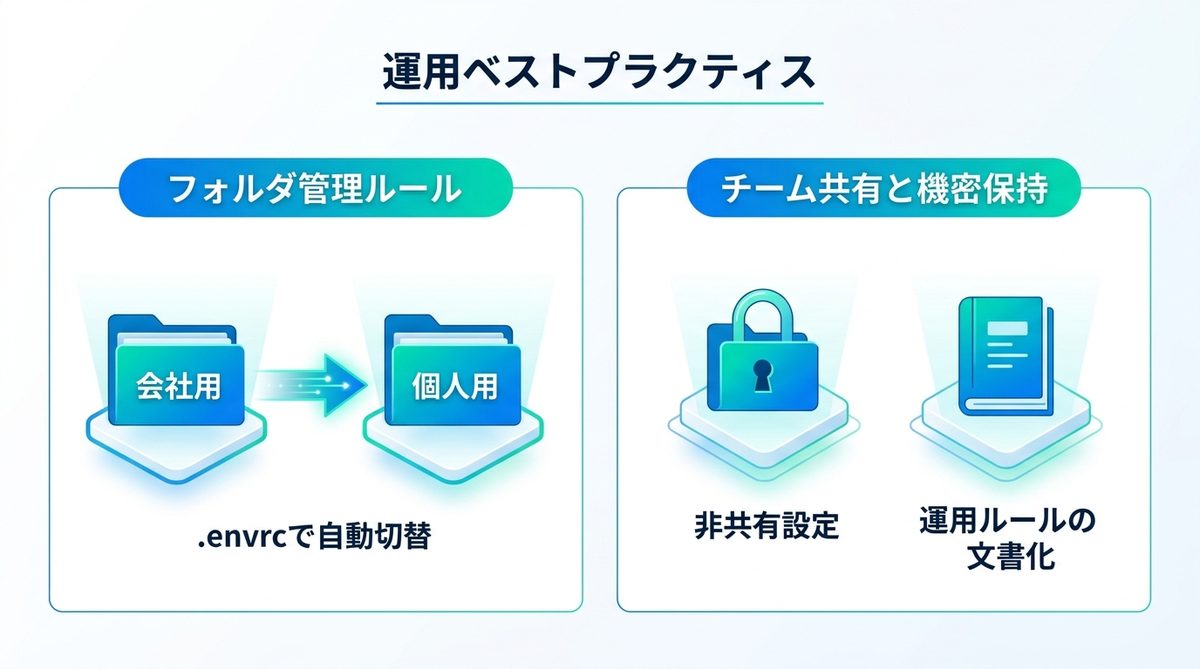
フォルダ構成を明確に分けましょう。例えば、~/work/client_a/ と ~/work/personal/ のようにルートを分け、それぞれの配下に.envrcを配置することで、ディレクトリ移動という自然な動作だけで環境が完全に切り替わる仕組みを構築できます。
チーム共有と機密管理
チーム開発では、各自の.claude環境は共有リポジトリに含まれないよう厳重に管理してください。AIエージェントを導入する際は、どのAPIアカウントがどのプロジェクトに対応しているか、運用ルールをドキュメント化しておくことが、組織的な混乱を防ぐ鍵となります。
関連記事:【完全ガイド】Claude CodeのドキュメントでAIに「業務の常識」を教え込む!最強の指示書「CLAUDE.md」の活用術
まとめ
Claude Codeの複数アカウント運用は、設定環境を分離することで劇的に効率化されます。最後に重要なポイントをまとめます。
CLAUDE_CONFIG_DIRの指定だけで、認証・設定・履歴のすべてを完全に分離できます。direnvを活用すれば、ディレクトリ移動と同時に設定が自動切り替えされます。.gitignoreで設定関連ファイルを管理対象外に設定し、セキュリティを確保しましょう。- APIキー(
ANTHROPIC_API_KEY)を併用することで、プロジェクトごとに支払いアカウントを使い分けることも可能です。
今すぐdirenvを導入して、プロジェクトごとの最適化されたAIエージェント環境を構築してみましょう。
AIエージェントナビ編集部の見解
AIエージェントナビでは、各記事のテーマについて編集長が「実際どうなの?」という素朴な疑問を「Nav」と名付けたAIエージェントにぶつけています。エンジニアではなく、経営者・ビジネス視点からの率直な見解をお届けします。
編集長の率直な感想
編集長
Nav
編集長
Nav
編集長
Nav
編集部のまとめ
- フォルダを移動するだけでアカウントが自動切替される仕組みは、Claude Code特有の運用術だ
- 記憶(コンテキスト)の物理分離で、クライアント情報が別案件に混入するリスクをゼロにできる
- 課金事故の防止とコンプライアンス管理を両立させる、フリーランスエンジニアの必須設定だ