Claude Codeとは?導入メリットとCursorとの賢い使い分け
 AIエージェントナビ編集部
「AIを導入して開発スピードを上げたいが、どのツールを選べば効率が良いのかわからない」「既存の開発フローを崩さずにAIを組み込みたい」。開発リーダーやプロジェクトマネージャー(PM)の間で、このような悩みが尽きません。
本記事では、Anthropic社が提供する自律型コーディングエージェント「Claude Code」の基本概念から、明日から現場に導入するための環境設定までを解説します。これを読み終える頃には、あなたの開発現場に最適なAIエージェントの構成と、その活用術が明確になっているはずです。
この記事に対する編集部の見解
- 「AIと会話する」から「AIが実行する」への転換はChatGPT登場時と同規模の変化だ
- CursorはClaude Codeを内包して使えるIDEであり両者は競合ではなく共存関係にある
- 非エンジニアはデスクトップアプリから入り慣れたらCursorへ移行する段階的な道筋が現実的
Claude Codeとは?
Claude Codeは、単なるコード生成AIではありません。PCの中に優秀なアシスタントが住み着いた状態で、自律的にタスクを完遂するツールです。
自律型エージェントの実力
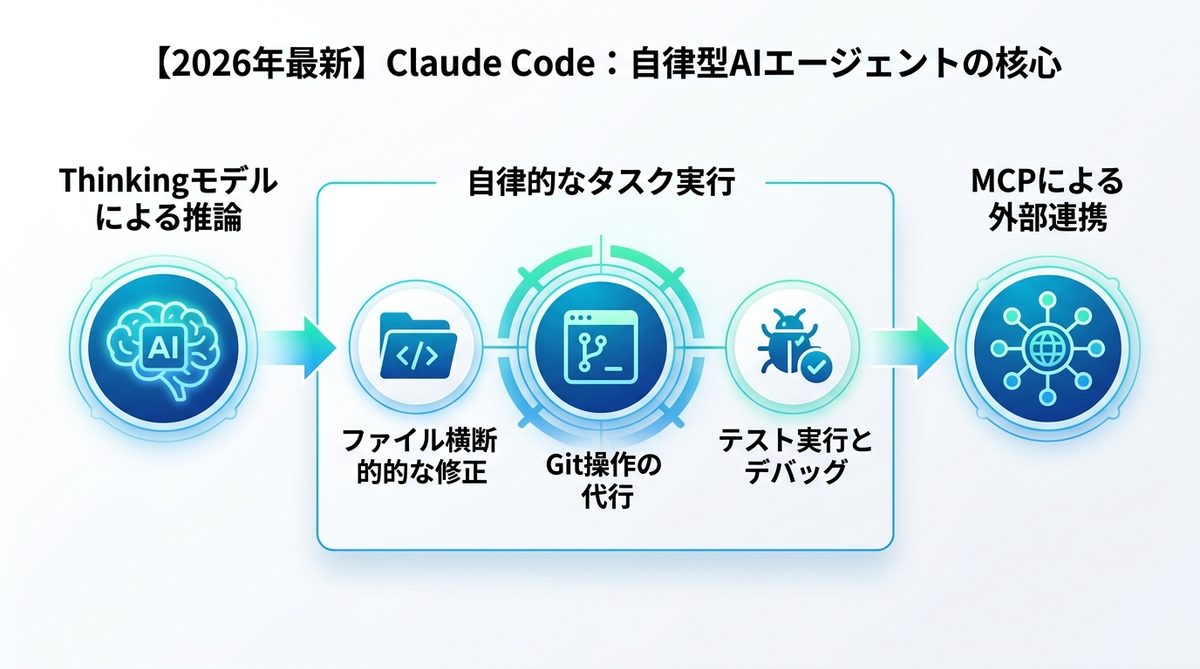
Claude Codeの最大の特徴は、Thinkingモデル(推論能力に特化したAI)を搭載している点です。人間が細かく指示を出さずとも、以下の動作を自律的に行います。
- ファイル横断的な修正:プロジェクト内の構造を把握し、依存関係を考慮したコード変更を行う。
- Git操作の代行:修正したコードのコミットや、ブランチの切り替えをCLI(コマンドラインインターフェース)経由で実行する。
- テスト実行とデバッグ:エラーが出た際に自らログを読み解き、修正を繰り返すことでタスクを完遂させる。
開発現場で選ぶ理由
従来のチャット型AIは「コードを書いてもらう」までが役割でした。対してClaude Codeは、MCP(Model Context Protocol)を活用し、外部システムやデータベース、社内のドキュメントと直接連携します。これにより、AIが「文脈(プロジェクトの背景や制約)」を理解した状態で、システム全体を俯瞰した作業ができるのです。
関連記事:AIエージェントおすすめ10選|無料で試せる順に個人・法人別で比較
Claude Code導入環境比較
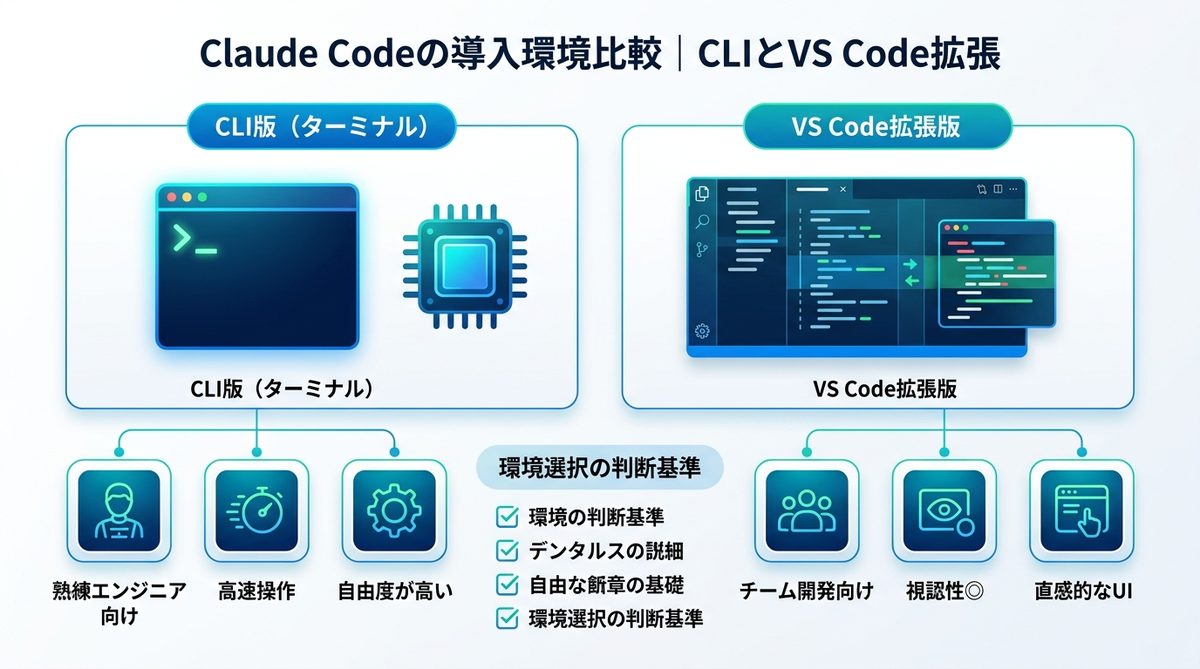
Claude Codeには、主に2つの利用環境が存在します。チームの技術スタックや好みに合わせて選択することが重要です。
CLI環境のメリット
ターミナル上で動作するCLI版は、OSの深い階層までアクセスできるため、非常に自由度が高いのが特徴です。サーバーサイドエンジニアや、複雑なリファクタリングを頻繁に行うエンジニアに最適です。
VS Code拡張の操作性
VS Code拡張機能版は、GUI(グラフィカルユーザーインターフェース)での視認性を重視しています。コードの差分が直感的に確認できるため、チームメンバーとペアプログラミングのように作業を進める場合に適しています。
環境選択チェックリスト
| 比較項目 | CLI版(ターミナル) | VS Code拡張版 |
|---|---|---|
| 推奨ユーザー | 熟練エンジニア | チーム開発者・PM |
| 操作性 | キーボード中心(高速) | マウス操作併用(視認性◎) |
| 統合環境 | ターミナル単体 | IDE内に統合 |
| 学習コスト | 中(コマンド理解が必要) | 低(UI操作がメイン) |
関連記事:【比較検証】Claude CodeとCursor、結局どっちが最強?AI開発ツール選びの正解
.claudeファイルの設定術
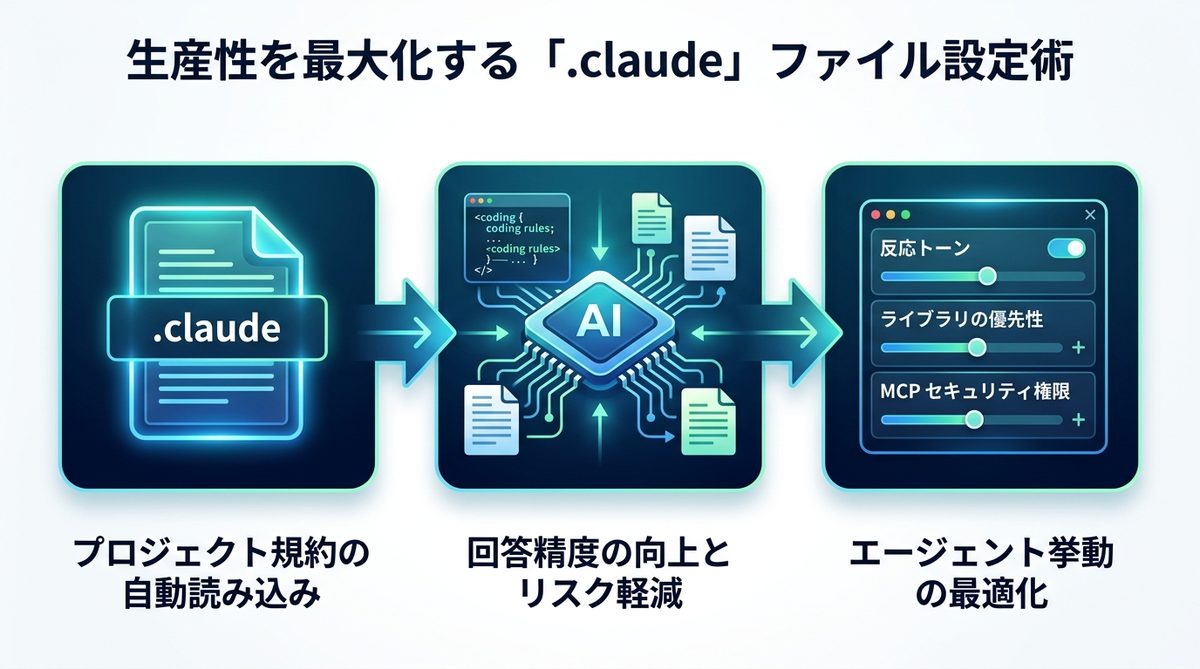
エージェントの回答精度は、設定一つで劇的に変わります。「.claude」ファイルは、エージェントに対して「このプロジェクトのルール」を教える地図のような存在です。
規約読み込みと精度向上
プロジェクト直下に.claudeファイルを配置し、コーディング規約やドキュメントを読み込ませることで、AIが「社内の作法」に従ってコードを生成するようになります。これにより、AIが勝手に未知のライブラリや非効率な記述を提案するリスクを軽減できます。
挙動制御の詳細設定手順
以下のステップで設定を最適化します。
1. プロジェクトルートに.claudeを作成する。
2. 「回答のトーン」「禁止事項」「優先ライブラリ」を定義する。
3. セキュリティ設定を行い、外部アクセスが必要なMCPサーバーの権限を最小限に絞る。
関連記事:セキュリティ MCP サーバー 比較
CursorとClaude Codeの使い分け
「Cursor vs Claude Code」という対立構造で考える必要はありません。両者は得意領域が明確に分かれており、併用することで最強の体制が組めます。
日常コーディングはCursor
日常的な関数実装や、行単位のコード補完には、IDE統合型AIであるCursorが圧倒的に有利です。インライン生成機能を利用することで、思考を止めずにコードを書き進められます。
複雑な作業はClaude Code
一方で、「プロジェクト全体の構成変更」「ファイル横断的な修正」「複雑なテストの自動実行」など、自律的な推論と実行が必要なタスクにはClaude Codeを投入します。これにより、Cursorで書き散らしたコードをClaude Codeで洗練させる、といったハイブリッド運用が可能になります。
関連記事:Claude CodeとCursorの比較|最強の併用術とコスパ最適化
AI開発のセキュリティとコスト
AIエージェントの導入はROI(投資対効果)の最大化とリスク管理がセットです。
APIコストの試算と最適化
Thinkingモデルは非常に高性能ですが、その分コストもかかります。タスクを細分化し、単純なタスクには安価なモデル(Claude Haikuなど)を、設計やリファクタリングなど複雑なタスクには高性能モデルを割り当てることで、APIコストを最適化できます。
ガバナンスとセキュリティ
MCPを利用して社内DBやAPIと連携させる際は、エージェントに対して「読み取り専用」の権限を付与するなど、アクセス権限を厳格に管理してください。データ漏洩を防ぐため、個人情報の取り扱いや秘密保持契約に基づく運用を徹底しましょう。
関連記事:【2026年最新】生成AI比較|企業導入を成功させる6つの選定軸と安全なガバナンス設計
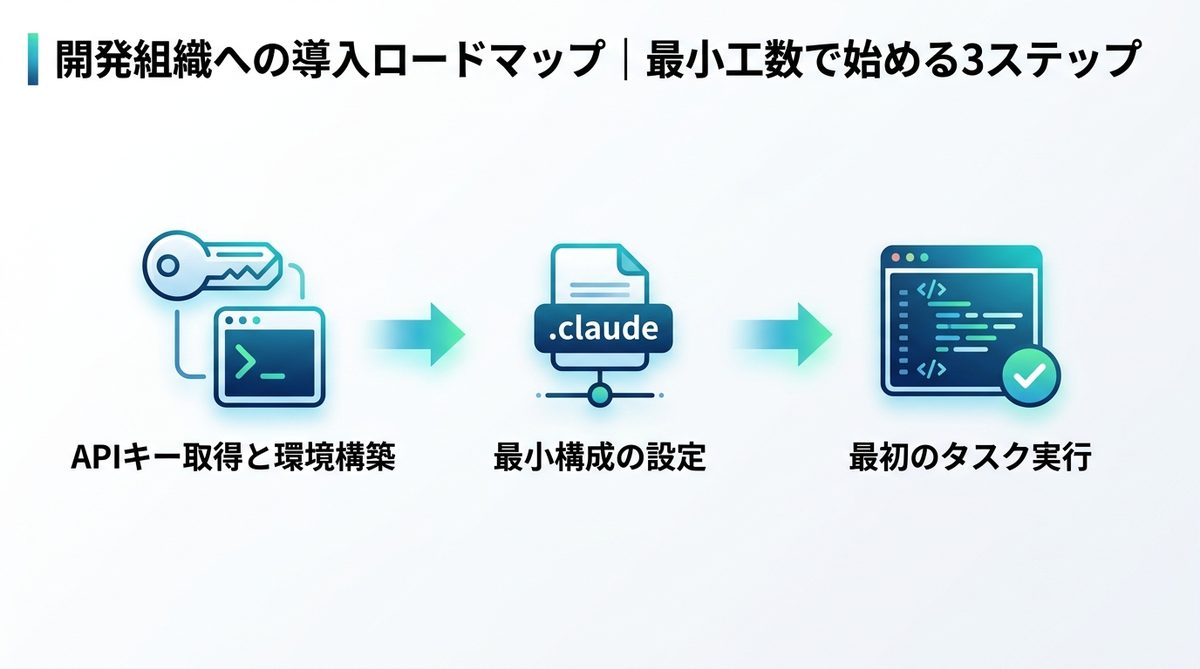
導入ロードマップ3ステップ
導入は小さく始め、徐々に拡大するのが成功の鉄則です。
- APIキー取得と環境構築:Anthropic APIを取得し、Claude Codeをローカルにインストールします。
- 最小構成の設定:
.claudeファイルを作成し、プロジェクトのドキュメントを認識させます。 - 最初のタスク実行:まずは「既存テストコードの解析と不足テストケースの自動生成」といった、影響範囲の小さいタスクから実行してみましょう。
関連記事:【比較検証】Claude Codeの従量課金は高額?予算上限を設定して開発現場のROIを最大化する方法
まとめ
Claude Codeは、単なるコード生成AIではなく、MCP等で外部システムと連携可能な「開発の中核エージェント」です。最後にもう一度、重要なポイントを整理します。
- 自律性:Thinkingモデルによる自律的なGit操作・修正が可能。
- 環境選択:エンジニアはCLI、チーム利用はVS Code拡張で使い分ける。
- 精度向上:
.claudeファイルでプロジェクト固有の規約を徹底させる。 - 併用戦略:日常はCursor、重作業はClaude Codeというハイブリッド運用が鉄則。
まずは.claudeファイルの設定を行い、小規模なプロジェクトから導入を始めてみてください。今すぐ、開発体験のアップデートに着手しましょう。
AIエージェントナビ編集部の見解
AIエージェントナビでは、各記事のテーマについて編集長が「実際どうなの?」という素朴な疑問を「Nav」と名付けたAIエージェントにぶつけています。エンジニアではなく、経営者・ビジネス視点からの率直な見解をお届けします。
編集長の率直な感想
編集長
Nav
編集長
Nav
編集長
Nav
編集部のまとめ
- 「AIと会話する」から「AIが実行する」への転換はChatGPT登場時と同規模の変化だ
- CursorはClaude Codeを内包して使えるIDEであり両者は競合ではなく共存関係にある
- 非エンジニアはデスクトップアプリから入り慣れたらCursorへ移行する段階的な道筋が現実的