【図解】Claude Dispatchの料金と導入法|追加費用なしで実現するAI業務効率化の全貌
 AIエージェントナビ編集部
通勤中や移動中のスマホ操作だけで、オフィスに置いたPCが資料作成やリサーチを完遂している——。そんな未来のような働き方を現実にするのが、2026年3月に登場した「Claude Dispatch(クロード・ディスパッチ)」です。本記事では、この注目の機能に関する「追加料金の有無」から「導入設定の手順」まで、非エンジニアの方にも分かりやすく解説します。
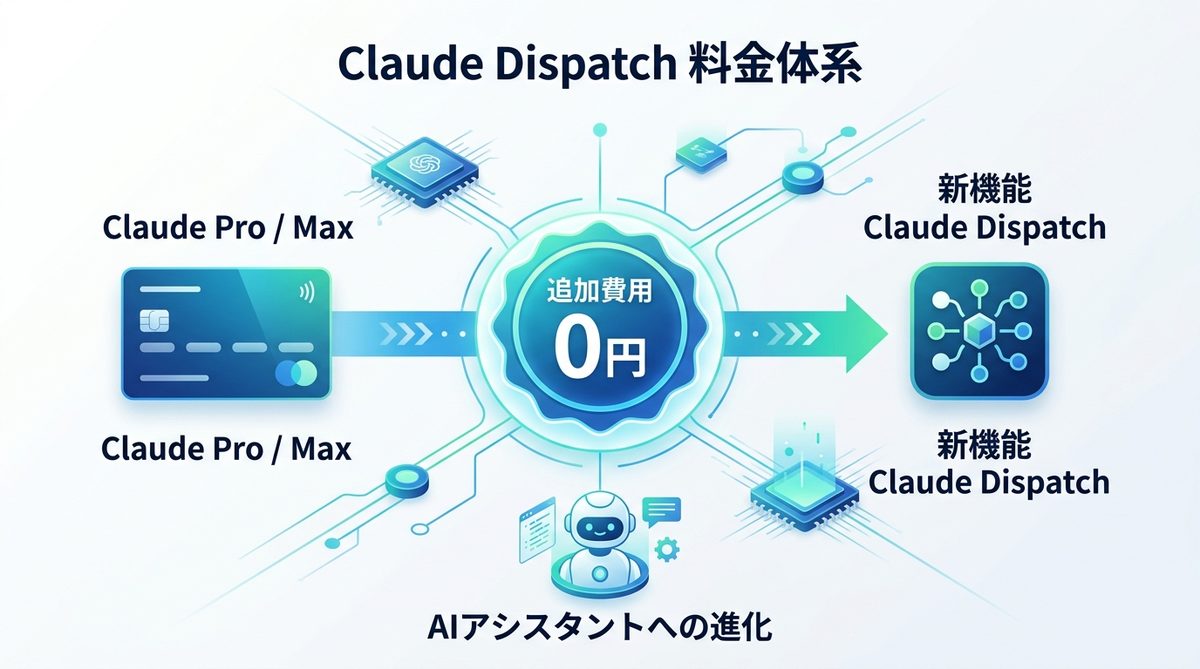
【結論】Claude Dispatchの料金はいくら?追加費用0円で使える理由
結論からお伝えすると、Claude Dispatchの利用に際して新たなオプション契約は一切不要です。
Claude Dispatch単体の追加コストは一切なし
Claude Dispatchは、Anthropicが提供する有料プラン「Claude Pro(プロ)」および「Claude Max(マックス)」の標準機能として組み込まれています。これまでの月額料金のままで、即座に新しいオーケストレーション(作業統合管理)機能を利用できるのです。わざわざ追加料金を支払う必要がないため、すでにProやMaxに加入している方は、今すぐ設定を確認するだけで恩恵を受けることができます。
なぜ「無料」で高度な機能が使えるのか
なぜこれほど強力な機能が無料で開放されているのでしょうか。それは、AnthropicがAIを「単なるチャットツール」から「自律的にタスクをこなす作業パートナー」へと進化させようとしているからです。PCの中に優秀なアシスタントが住み着いている状態を作ることで、ユーザーの業務環境に深く浸透し、より高度な業務自動化を推進する戦略的意図があると言えるでしょう。
関連記事:【2026年最新】AIアシスタントとAIエージェントの違いを解説!投資判断に役立つ導入ガイド
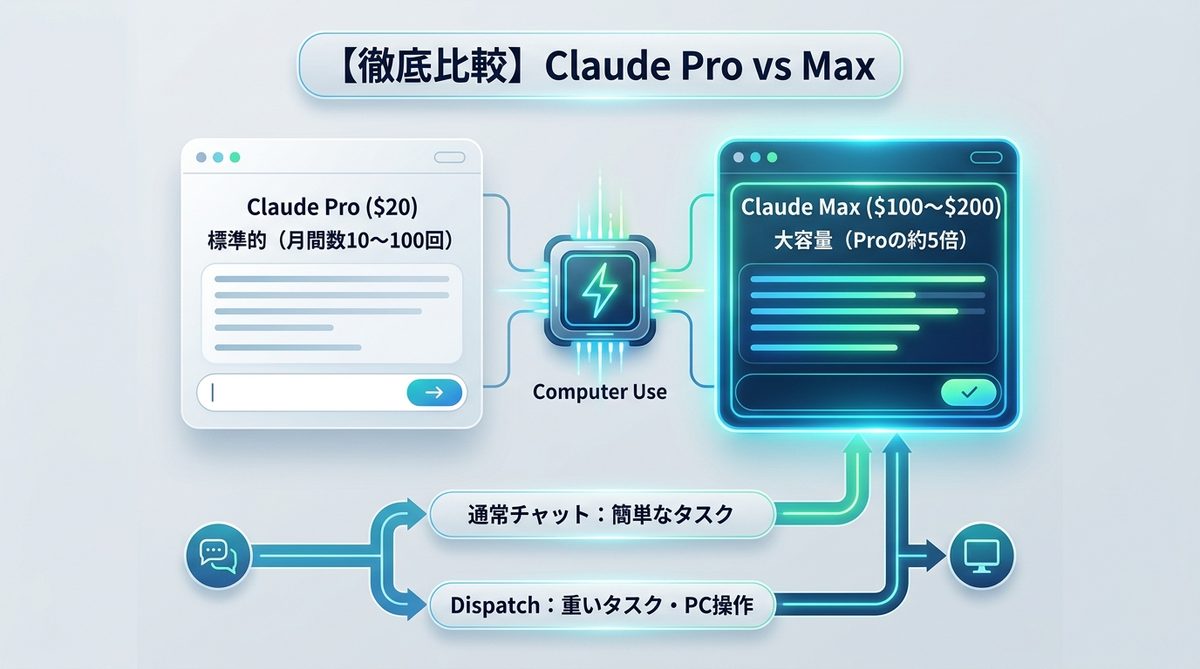
【徹底比較】Claude Pro vs Max|Dispatch利用時のメッセージ制限の違い
料金は共通ですが、利用可能な回数にはプランごとの上限が設けられています。
プラン別メッセージ上限と「Computer Use」消費の目安
Dispatchを活用してPCを操作する場合、通常のテキスト対話よりも多くのリソースを消費します。以下の比較表で、プランごとの違いを把握しましょう。
| プラン名 | 月額料金 | 特徴 | Computer Useの目安 |
|---|---|---|---|
| Claude Pro | $20 | 個人・ライトユーザー向け | 標準的(月間数10〜100回程度) |
| Claude Max | $100〜$200 | パワーユーザー・業務特化 | 大容量(Proの約5倍の処理枠) |
※上記は概算です。Computer Use(コンピュータ・ユース)を多用する複雑なタスクでは、Proプランだと上限に早く到達する可能性があります。本格的な自動化を行う場合は、Maxプランへのアップグレードを検討するのが賢明です。
Dispatchを活用した「AIエージェントチーム」の効率的な運用術
上限枠を効率よく使うコツは、AIを使い分けることです。簡単なメール返信や要約は、Dispatchを介さない通常のチャットで行い、資料作成やデータ分析といった「PC画面の操作が必要な重いタスク」のみをDispatch経由で実行しましょう。司令塔であるDispatchと、作業者であるComputer Useの役割を切り分けることで、コストパフォーマンスを最大化できます。
【図解】Claude DispatchとComputer Useの仕組み|「手足」と「司令塔」の関係
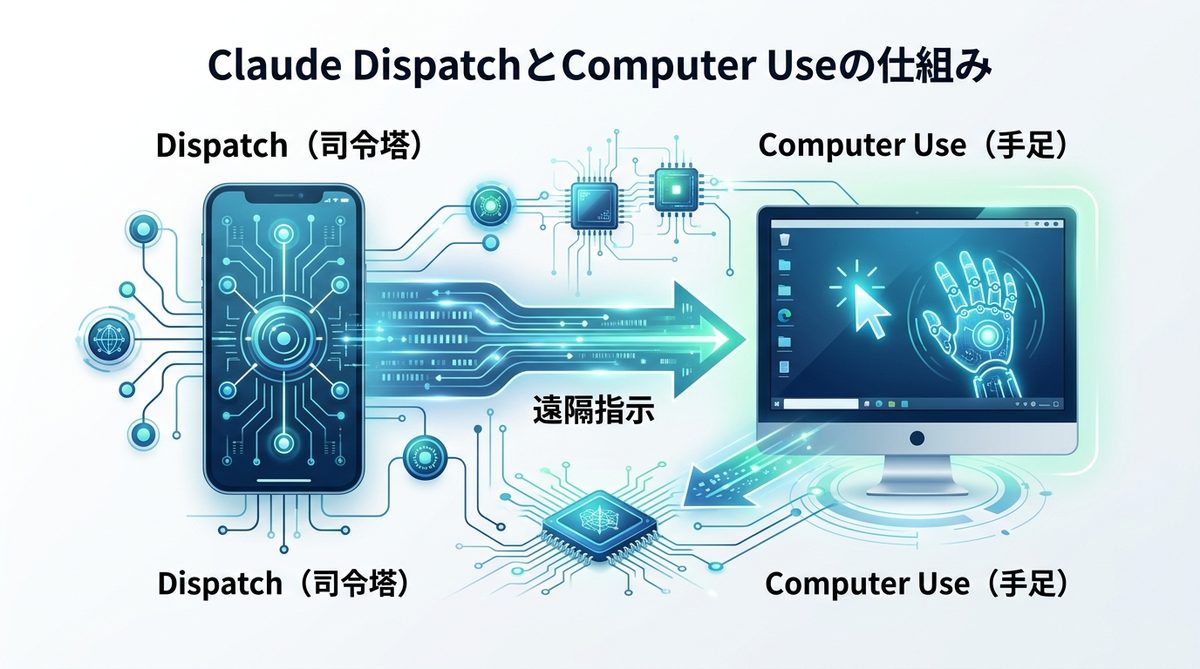
AIを効率よく動かすためには、それぞれの機能がどのような役割を担っているかを理解することが重要です。
Computer Use=AIがPCを操作する「手足」
Computer Useは、AIがPCの画面を認識し、マウスカーソルを動かしたり、キーボードをタイピングしたりする技術です。人間がPCの前で行う作業を、AIが代行するための「物理的な手足」と考えると分かりやすいでしょう。
Dispatch=どこからでも指示を飛ばす「司令塔」
Dispatchは、その「手足(Computer Use)」を遠隔操作するための「司令塔」です。スマートフォンから送った指示を、PC上で実行中のClaude Desktop(デスクトップ版アプリ)に中継する役割を担います。この2つが組み合わさることで、物理的な距離を超えたAI活用が可能になります。
関連記事:【完全ガイド】Claude Code Web版とRemote Controlの活用法|スマホで指示出し、PCで自動実行する次世代ワークフロー
なぜ「公式機能」を使うべきなのか?非公式ツールとの決定的な差
AIエージェントを活用する際、最も優先すべきは安全性と安定性です。
セキュリティと導入ハードルを比較検証
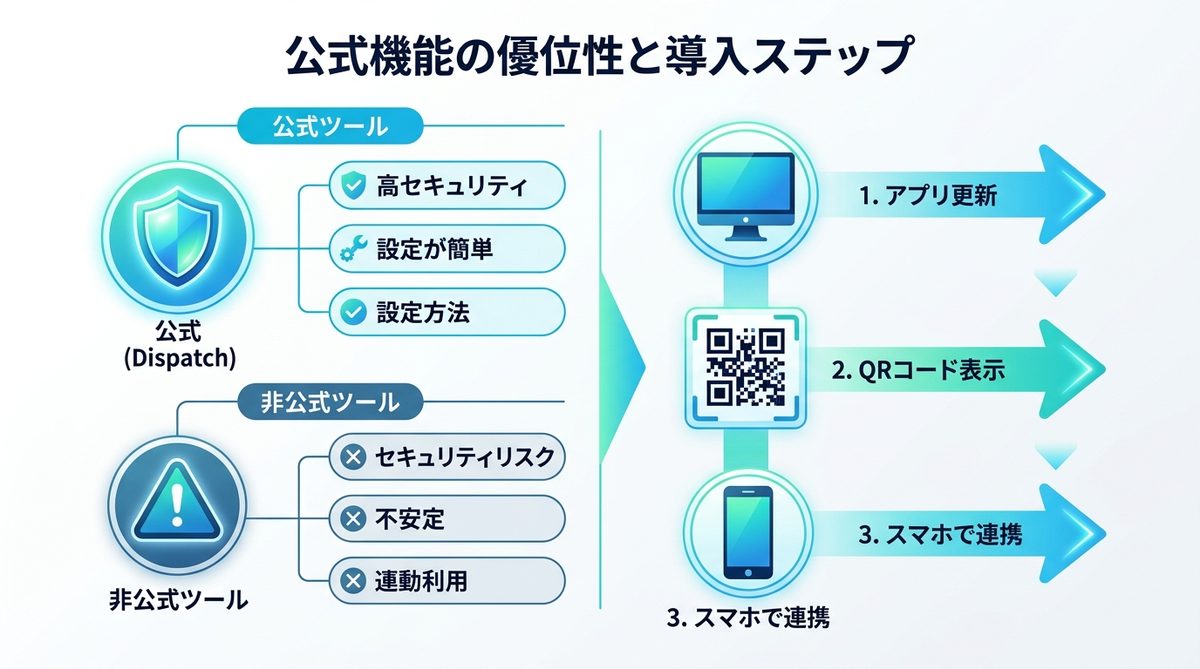
「OpenClaw」のような非公式の連携ツールも存在しますが、公式のClaude Dispatchには明確な優位性があります。
- 公式(Dispatch): セキュリティ認証済み、APIキー発行不要、設定が非常に簡単。
- 非公式ツール: APIキーの管理が必要で、流出のリスクがある。アップデートによる不具合発生が多い。
公式機能であるDispatchは、macOSだけでなくWindowsのデスクトップアプリにも対応しており、安心して業務を任せられる設計になっています。
QRコードで完結!最短3分で完了する導入ステップ
導入に必要なステップは、以下のたった3つです。
- デスクトップアプリの更新: Mac版またはWindows版のClaude Desktopを最新バージョンにアップデートする。
- ペアリング設定: デスクトップアプリのサイドバーにある「Dispatch」ボタンをクリックし、表示されるQRコードを確認する。
- スマホで連携: スマホアプリでそのQRコードをスキャンし、認証を完了させる。
この手順だけで、あなたのスマホとオフィスのPCが瞬時につながります。
関連記事:【2026年最新】失敗しないAIエージェント選定・導入ガイド|MCP対応と業務自動化の判断軸
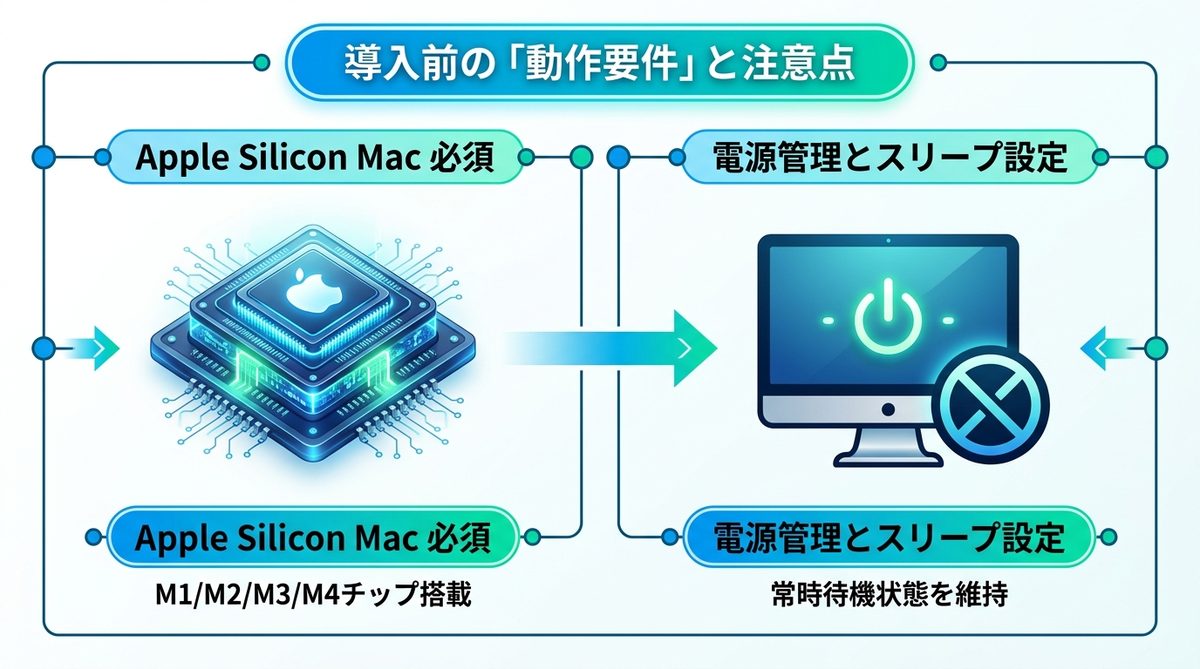
今すぐ知っておきたい!導入前の「動作要件」と注意点
最後に、導入前に必ず確認しておきたいポイントを2つ紹介します。
対応OSとおすすめの動作環境
Claude Dispatch(Computer Use)は、Anthropic公式ブログによるとmacOSとWindowsの両方に対応しています。ただしIntelチップ搭載の古いMacは、高い画像認識処理を伴う分、Apple Silicon(M1〜M4チップ)搭載Macに比べて動作が重くなりやすいため、性能面では非推奨とされています。快適に使うなら、Apple SiliconのMacまたは近年のWindows PCを用意しましょう。
PCの電源管理とスリープ解除の重要性
Dispatchは、PCが稼働していることが前提の機能です。外出時にPCを完全にスリープさせたり、電源を切ったりすると指示は届きません。Macの設定で「電源接続中はスリープさせない」設定にするなど、PCを「常時待機状態」にしておく管理が不可欠です。
関連記事:【2026年版】ローカル生成AIの始め方|PCスペック判定表とおすすめソフト徹底解説
まとめ
Claude Dispatchを活用することで、あなたの移動時間は「仕事の待ち時間」から「AIへの指示出し時間」へと劇的に変わります。
- 追加費用0円: 既存のPro/Maxプランで即日利用可能。
- 司令塔機能: スマホからPCをリモートで操る画期的な仕組み。
- 公式の安全性: API不要で、セキュリティリスクを最小限に抑制。
- 導入条件: macOS・Windowsどちらにも対応(Intel Macは性能面でApple Siliconより非推奨)。
今すぐデスクトップ版のサイドバーにある「Dispatch」ボタンを確認し、新しいAI活用を今すぐ始めましょう。