Claude Dispatchの使い方|スマホでPCを遠隔操作する設定手順
 AIエージェントナビ編集部
「移動中にスマホからPCの資料を修正しておきたい」「PCの単純作業を外出先から指示して完了させたい」そんな要望をお持ちではないでしょうか。これまでPCの前に座らなければできなかった業務が、Claude Dispatch(クロード・ディスパッチ)を使うことで、スマホから遠隔で実行可能になります。
本記事では、PCの「Computer Use(コンピューター利用機能)」をスマホから制御する「Claude Dispatch」の最新の接続手順と、失敗しないための運用ルールを解説します。
この記事に対する編集部の見解
- DispatchはClaude Desktopアプリ専用で、CursorやVS Codeなど他のIDEでは利用できない
- 強みは「PC前にいないときにタスクを委任できる」点で、開発より業務自動化寄りの用途に向く
- 同じリモート系のRemote ControlはVS Code対応で、用途に応じた使い分けが必要になる
Claude Dispatchとは?
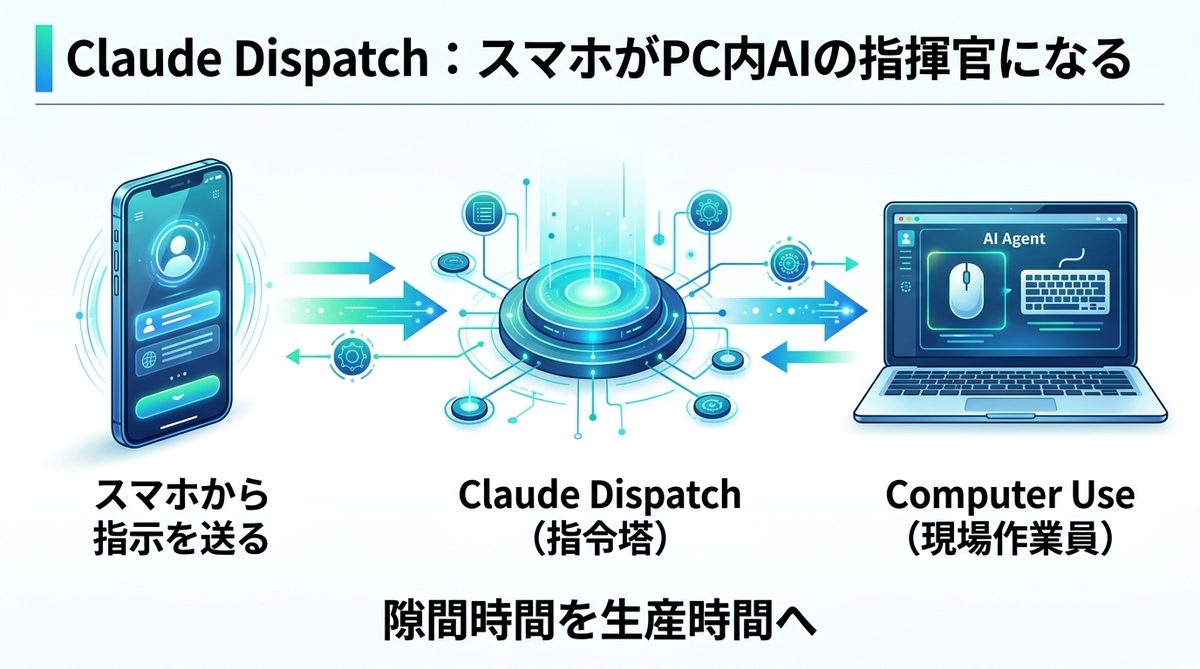
Claude Dispatchは、スマホ上のClaudeに対して出した指示を、PC内のAIエージェントに転送し、実行させる仕組みです。PCの中に優秀なアシスタントが住み着き、それをスマホからコントロールする状態をイメージしてください。
役割分担と仕組み
この2つは役割が明確に分かれています。
- Claude Dispatch(指令塔): スマホ上でユーザーの自然言語による指示を受け取り、PC側へ命令を送る役割。
- Computer Use(現場作業員): PCの画面を見て、マウス操作やキー入力を行い、具体的に作業を完遂する機能。
遠隔操作の利点
これまではPCの前に拘束されていた「定型的な事務作業」から解放されます。移動時間という「隙間時間」を「生産時間」に変えられるため、業務のボトルネックが解消されるのです。
関連記事:AIエージェント活用事例12選|実名企業の成果と失敗に学ぶ2026年版
【2026年最新】初期設定フロー
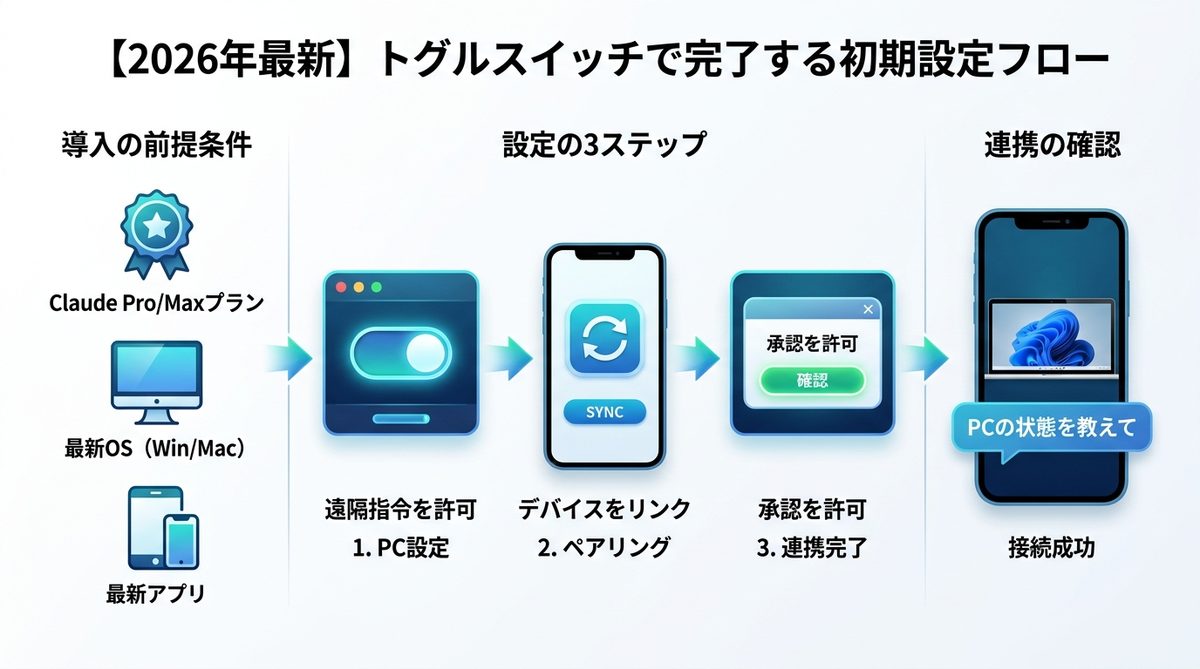
かつてのQRコードを使った複雑な認証は廃止されました。現在は、アプリ上のトグルスイッチを操作するだけで安全かつ迅速に接続が可能です。
導入の前提条件
利用を開始するには、以下の環境が必要です。
- プラン: Claude ProまたはMaxプランへの加入(フリープランでは利用不可)
- OS: 最新版のWindowsまたはmacOSを搭載したPC
- アプリ: PCおよびスマホに最新バージョンのClaude公式アプリをインストール済みであること
設定トグルの操作手順
以下の3ステップで設定を完了させてください。
- PC設定: PC版Claudeアプリの設定メニューを開き、「Computer Use」項目内の「Allow Remote Dispatch(遠隔指令を許可)」トグルをオンにします。
- ペアリング: スマホ版アプリの設定画面にある「Link Device(デバイスをリンク)」を開き、同じアカウントでログインします。
- 連携完了: PC側で表示される承認要求を「Allow(許可)」することで、スマホからPCへの接続が確立されます。
デバイス連携の確認方法
スマホ版Claudeの入力欄に「PCの状態を教えて」と打ち込み、PCの現在のスクリーンショットやデスクトップの状況が表示されれば接続は成功です。
関連記事:【2026年最新】Claudeのブラウザ操作「Dispatch」活用術!スマホがPCの指令塔になる新常識
安定運用のためのPC設定ガイド
「いざ指示を出そうとしたらPCがオフラインだった」という事態を防ぐための対策が必要です。
PCスリープの弊害
PCがスリープ状態になると通信が遮断され、AIエージェントの操作が物理的に不可能になります。遠隔運用では「PCの常時起動」が不可欠です。
常時起動の設定方法
- Windows: 「設定」>「システム」>「電源とスリープ」から、画面オフとスリープの時間を「なし」に設定してください。
- Mac: 「システム設定」>「ディスプレイ」>「詳細設定」から「電源アダプタ使用時にディスプレイがオフにならないようにする」をオンにします。
Google Drive併用術
DispatchでPCを操作する際、スマホとPC間でファイルの受け渡しが発生することがあります。Google Drive等のクラウドストレージを介すことで、ローカルフォルダの同期状態を保ち、作業の安定性を高められます。
関連記事:【2026年最新】Claude Codeをスマホから操作する|Remote ControlでPCを「完全放置」して仕事を進める方法
Dispatchの人間介入の境界線
AIを便利に使いこなすためには、リスク管理が欠かせません。
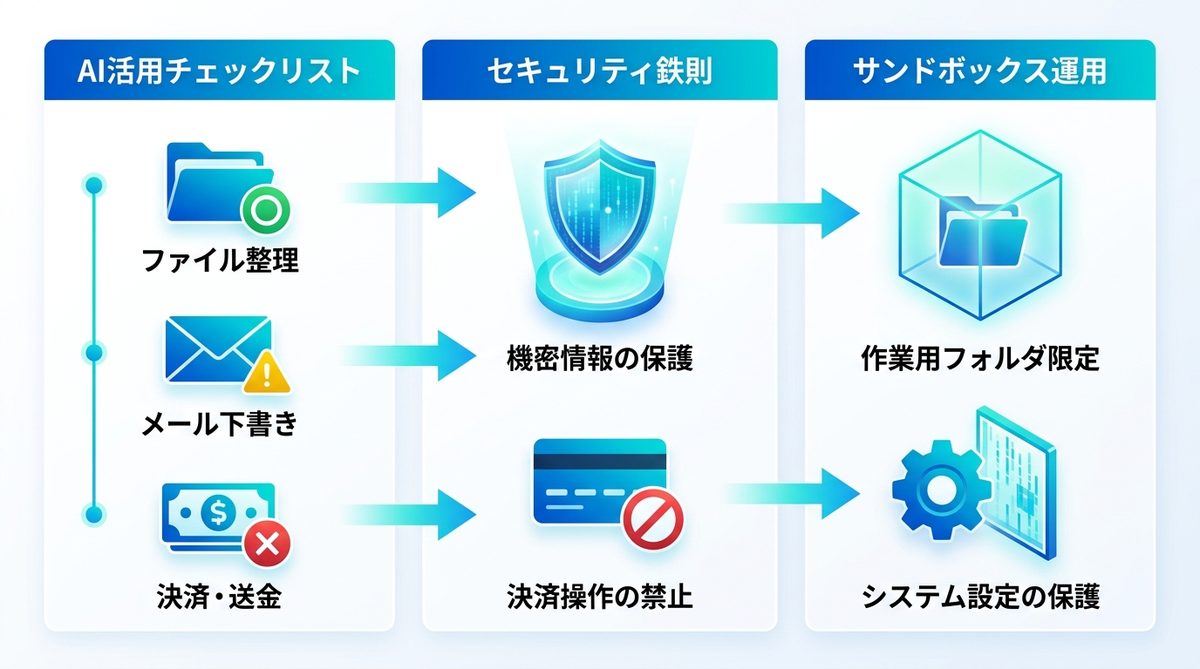
業務のチェックリスト
| 業務カテゴリ | 判定 | 理由 |
|---|---|---|
| ファイルの整理・移動 | ◯ | ミスしても再配置が容易 |
| メール下書き作成 | △ | 送信前に人間による検閲が必須 |
| 外部への決済・送金 | × | 誤操作のリスクが高すぎる |
機密情報と決済のルール
ブラウザ上で銀行サイトを開いたり、クレジットカード情報を入力させる指示は絶対に行ってはいけません。機密情報はAIに渡さないという鉄則を守りましょう。
誤操作を防ぐ運用法
作業用フォルダを一つ決め、そこに限定して操作させる「サンドボックス(砂場)」運用を推奨します。メインのシステム設定には触れさせないのが安全です。
関連記事:【図解】AIエージェント×オペレーターの連携ガイド|役割分担からHuman-in-the-loopの設計まで
業務効率を変える実践プロンプト
Dispatchを活用するための、3つの具体的なプロンプトを紹介します。
ファイル抽出とメール作成
「『月次報告』フォルダにある最新のExcelファイルを開き、A列の合計金額を抽出して、メールの下書きとして『今月の売上は〇〇円です』という文面を作成してください。送信はせず、下書き保存まで行ってください。」
Webリサーチの通知フロー
「Chromeで『最新のAIトレンド』を検索し、上位3サイトの要約をノートアプリにまとめ、スマホで読めるように同期してください。」
確認ステップの組み込み方
「作業を実行する前に、必ず操作内容をリストで提示してください。私が『OK』と返信した後にマウス操作を開始してください。」と指示を加えるだけで、安全性は格段に向上します。
関連記事:【実践ガイド】AIエージェントで業務を丸投げする極意|PC操作を任せる自律型自動化の始め方
まとめ:PC業務の解放
Claude Dispatchは、スマホをPCのコントローラーに変える強力な武器です。適切な設定と運用ルールを守ることで、場所にとらわれない柔軟な働き方が実現します。
- PCの常時起動設定: スリープ対策を徹底し、いつでも操作可能な環境を作る。
- 人間介入の原則: 最終的な確認は必ず人間が行う。
- 安全なサンドボックス運用: 機密情報を扱いすぎない環境でタスクを限定する。
まずは小さな事務作業から、Claude Dispatchによる「リモート自動化」を始めてみてください。今すぐPCの設定を確認し、スマホとのリンクを試してみましょう。
AIエージェントナビ編集部の見解
AIエージェントナビでは、各記事のテーマについて編集長が「実際どうなの?」という素朴な疑問を「Nav」と名付けたAIエージェントにぶつけています。エンジニアではなく、経営者・ビジネス視点からの率直な見解をお届けします。
編集長の率直な感想
編集長
Nav
編集長
Nav
編集部のまとめ
- DispatchはClaude Desktopアプリ専用で、CursorやVS Codeなど他のIDEでは利用できない
- 強みは「PC前にいないときにタスクを委任できる」点で、開発より業務自動化寄りの用途に向く
- 同じリモート系のRemote ControlはVS Code対応で、用途に応じた使い分けが必要になる