Claude Codeの非エンジニア活用ガイド|自分専用アシスタントの育て方
 AIエージェントナビ編集部
PCで行う定型業務に追われ、「もっとクリエイティブなことに時間を使いたい」と悩んでいませんか?AIチャットツールでテキストを生成する段階から一歩進み、PC内の操作をまるごとAIに任せられたら、あなたの業務効率は劇的に変わります。
本記事では、プログラミング知識がなくてもPC業務を自動化できる「Claude Code」の使い方を解説します。セキュリティ対策から、優秀な部下として育てるための設定術まで、実務で今すぐ使えるノウハウを公開します。
この記事に対する編集部の見解
- PC作業の大部分をClaude Codeで自動化できるという前提で考えると見える景色が変わる
- コーディングツールではなく「生成AIに手足がついて実行できるようにしたもの」が本質
- 日本語で会話するだけで使えるため、エンジニアでない人こそ導入する価値が大きい
非エンジニアこそClaude Codeを導入すべき理由
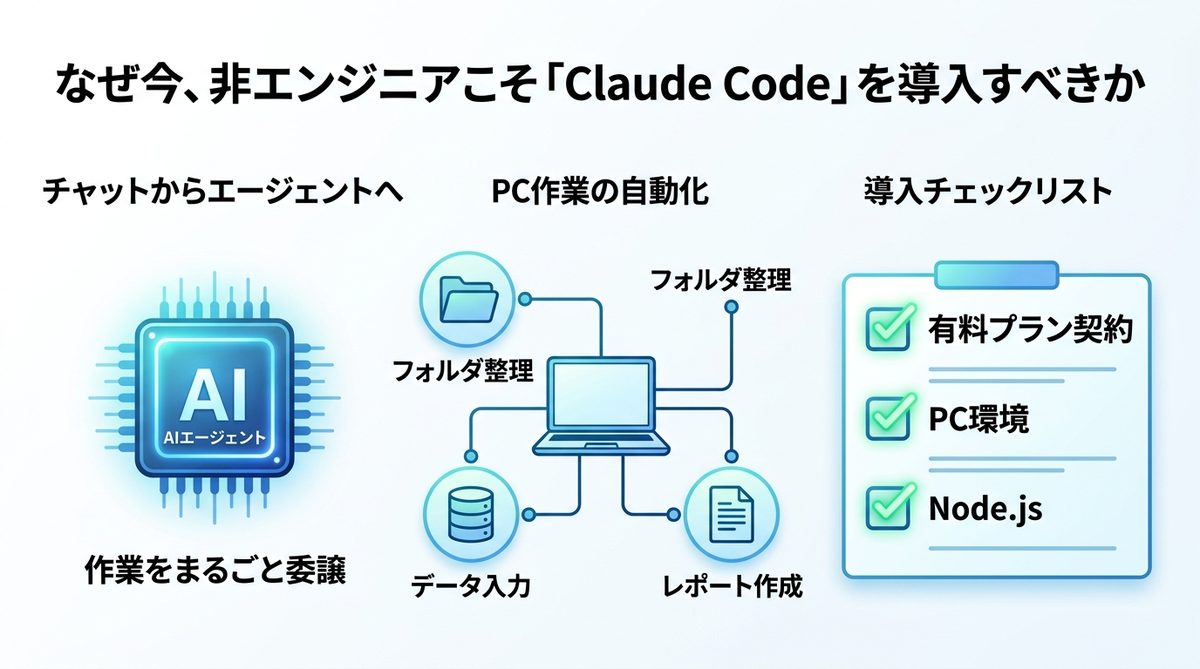
PCの中に優秀なアシスタントが住み着き、あなたの代わりに資料整理やデータ入力をこなしてくれるとしたらどうでしょうか。Claude Codeは、単なるチャットツールではなく、あなたの手元にあるコンピュータ(PC)を操作する「AIエージェント」です。
PC作業の完全委譲
従来のAIチャットは、「回答を得る」ためのツールでした。しかしClaude Codeは、あなたのPCの画面を見て、キーボードを叩き、マウスを操作して「作業」を完遂します。これまで手作業で行っていた「フォルダの整理」「レポートのフォーマット修正」「特定データの発掘」といった事務作業を、優秀な部下に指示を出す感覚で委譲できるのです。
必要プランと環境準備
Claude Codeを利用するには、以下の準備が必要です。まずはご自身の契約状況を確認しましょう。
- プラン: Anthropicの「Claude Pro」「Team」「Enterprise」のいずれかの契約が必要です。
- 環境: macOSまたはWindows(WSL2推奨)が動作するPC。
- ツール: Node.js(Node Package Manager)がインストールされていること。
知識不要の操作法
「黒い画面(ターミナル)」と聞くと身構えてしまうかもしれませんが、高度なコードを書く必要はありません。AIに対して「このフォルダの中のPDFを全部エクセルにまとめて」と指示を出すだけで、必要な操作をAIが自律的に判断します。エンジニアのような複雑な構築は不要なのです。
関連記事:【開発者向け】AIエージェント開発フレームワーク比較と選び方のコツ
AIにPCを操作させる安全な権限設定
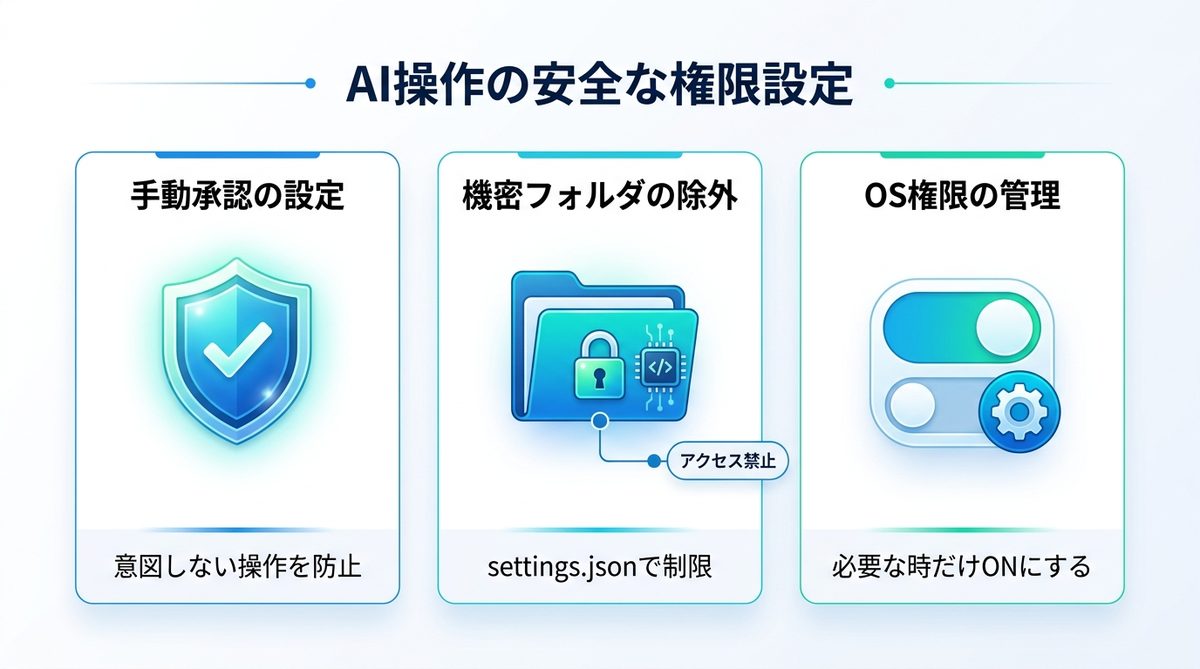
AIにPC操作を許可する上で最も重要なのが「セキュリティ」です。最初は、AIが勝手にファイルを削除したり、Webサイトに不用意な情報を送信したりしないよう、厳格なガードレールを設定しましょう。
手動承認による暴走防止
Claude Codeには、強力な「Ask permissions(手動承認)」機能が備わっています。AIが「ファイルを削除してもいいですか?」「外部サイトへアクセスしますか?」と判断に迷う際、必ずあなたに許可を求めてくる設定を有効にしましょう。これにより、意図しない操作を未然に防げます。
settings.jsonの制限設定
設定ファイルであるsettings.jsonを活用することで、AIが触れてはいけないディレクトリ(記憶領域)を指定できます。機密情報や個人のプライベートフォルダを指定し、「ここには絶対にアクセス禁止」と設定することで、安心して業務を任せることが可能です。
権限と機能の管理
Claude Codeの画面操作機能「Computer Use(コンピュータ使用)」を利用する際は、OS側(macOSのシステム設定など)でアクセシビリティの許可が必要です。必要な時だけ権限をONにする運用を徹底し、不要な時は権限をオフにするのが、プロの活用術です。
関連記事:【図解】Claude Codeの4つのモード使い分け術|AIの自律性を「リスク」から「武器」に変える運用フロー
Claude Codeを部下に育てる設定術
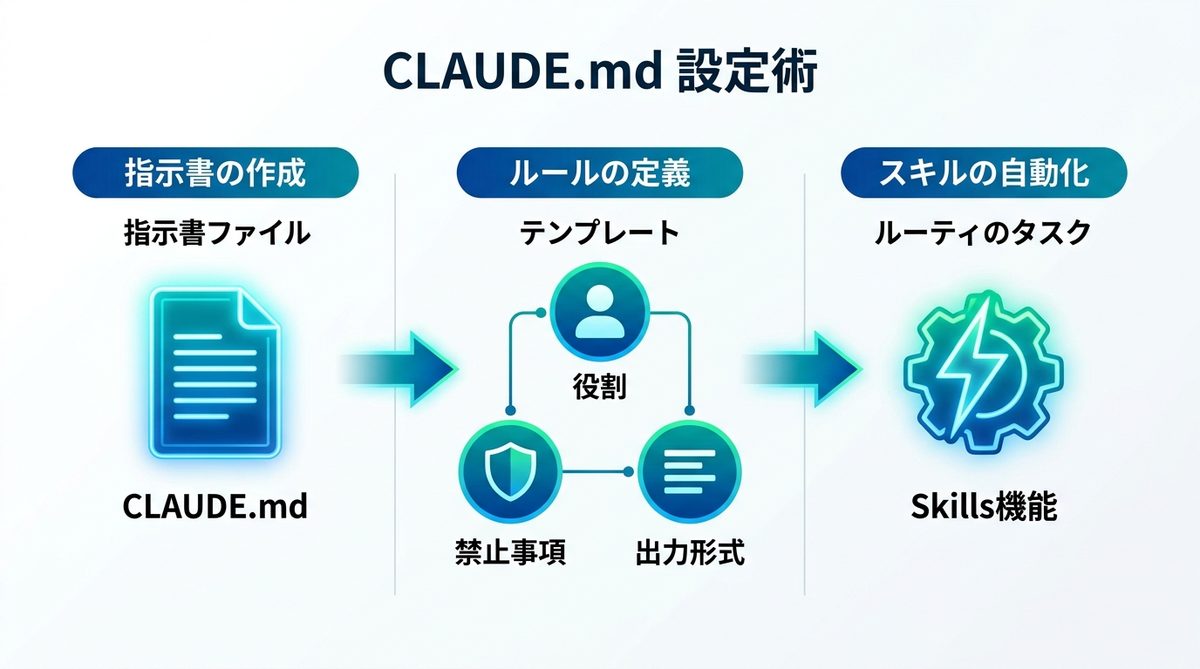
AIをただのツールから「理解ある部下」に変える鍵は、「CLAUDE.md」という育成シートにあります。このファイルにルールを書き込むだけで、AIの精度は飛躍的に向上します。
秘書育成シートの活用
CLAUDE.mdは、プロジェクトフォルダの直下に置く「指示書」です。ここにあなたの仕事の流儀や好みを記述しておくと、AIはそのルールを厳守して動くようになります。以下はすぐに使えるテンプレートです。
【CLAUDE.md テンプレート】
- 役割:あなたは私の優秀なビジネスアシスタントです。
- 禁止事項:ユーザーへの確認なしにファイルを削除しないこと。機密情報を含むテキストを外部へ送信しないこと。
- 出力形式:日本語で簡潔に。結論から述べ、具体的な手順を箇条書きで示してください。
- 参照資料:./manual/業務マニュアル.pdfを参照して回答してください。
定型テンプレートの作成
上記のテンプレートをそのままコピーして配置するだけで、AIの振る舞いが一貫します。特に「禁止事項」を明確にすることは、AIとの信頼関係を築く上で最も重要なステップです。
Skills機能の活用
AIに特定の定型業務を覚えさせる「Skills(スキル)」機能を活用しましょう。「毎月の売上レポート作成」といった特定のルーチンをAIに教え込んでおけば、今後は「スキルを呼び出して」と言うだけで、手順書を見なくても自動的に作業を開始してくれます。
関連記事:【実践ガイド】Claude Code Skills実装の完全版|自動化を加速させるスキル作成と3つの管理術
複数タスクを並列処理する運用法
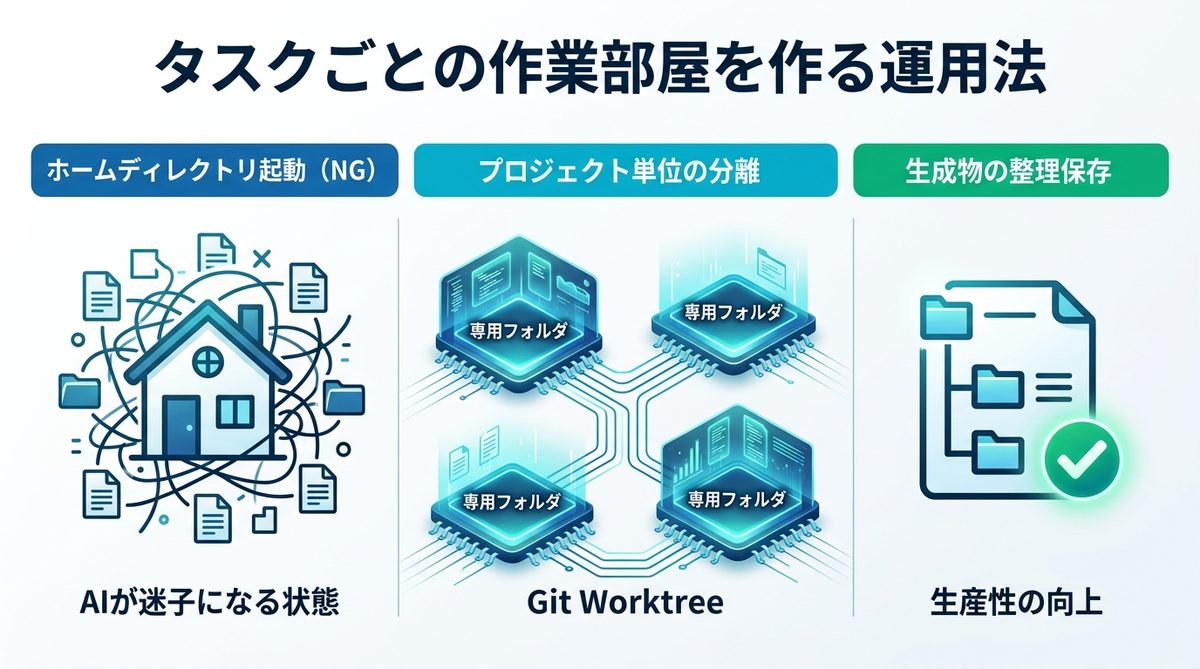
PC内のファイルを散らかさないためには、整理整頓が不可欠です。複数のタスクをAIに依頼する際は、必ず環境を分ける習慣をつけましょう。
プロジェクト単位の作成
AIをPCのルート(ホームディレクトリ)で起動すると、PC内のあらゆるファイルが検索対象となり、AIが迷子になったり誤操作の原因になります。必ず「会議議事録用」「データ整理用」といった専用のフォルダを作成し、その中でClaude Codeを起動してください。
タスクごとの環境分離
技術的には「Git Worktree(作業ディレクトリの分離)」という機能が有効ですが、概念的には「タスクごとの独立したデスク」を用意するイメージです。1つのプロジェクトフォルダの中で作業を完結させることで、AIは他の資料に邪魔されることなく、集中してタスクを処理できます。
フォルダ整理の最適化
AIに作業をさせた後は、必ず「生成物用フォルダ」に結果を保存するよう指示を出しましょう。整理された環境は、AIの生産性を高めるための必須条件です。
関連記事:【完全ガイド】Claude CodeのドキュメントでAIに「業務の常識」を教え込む!最強の指示書「CLAUDE.md」の活用術
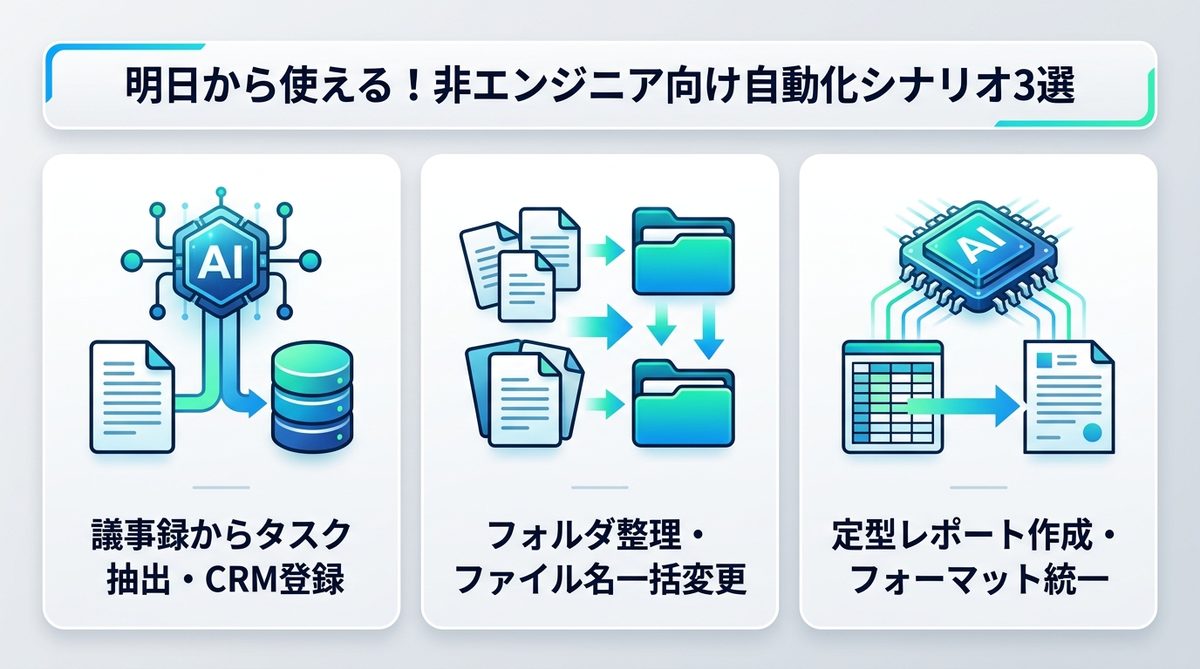
非エンジニア向け自動化シナリオ3選
具体的にどのような業務を自動化できるのか、代表的なシナリオを3つ紹介します。
議事録とCRM登録
長時間の会議の文字起こしテキストを読み込ませ、「今日決まったタスクをリストアップして、指定のフォーマットでCRM(顧客管理システム)用のCSVファイルにまとめて」と指示するだけで、面倒な事務作業が完了します。
フォルダ整理とリネーム
「ダウンロード」フォルダ内に溜まったファイルに対し、「今日の日付を先頭につけて、種類ごとにフォルダ分けして」と指示すれば、数秒で整理整頓が完了します。手作業でリネームする時間はゼロになります。
定型レポートの作成
散らばっているExcelデータから特定の数値を抜き出し、社内報告用の指定フォーマットに転記する作業も、Claude Codeなら正確に行えます。「前回のレポート形式に合わせて、最新データで更新して」という指示だけで済みます。
関連記事:Claude Code初心者ガイド|非エンジニア向けPC作業自動化の始め方
まとめ:Claude Codeで作業から解放
Claude Codeは、正しく設定し、ルールを共有すれば、あなたの仕事の生産性を数倍に高める「最強の部下」になります。今回のポイントをまとめます。
- 安全第一: 「Ask permissions」を有効にし、権限を制限して運用する。
- 育成シート: 「CLAUDE.md」を作成し、AIにルールを覚えさせる。
- 環境分離: フォルダを整理し、タスクごとに独立した作業スペースを作る。
- 着実な導入: まずはフォルダ整理のような簡単な作業から委譲を始める。
今日から環境を構築し、面倒なルーチンワークをClaude Codeに託して、あなたにしかできない価値ある仕事に集中する時間を手に入れましょう。
AIエージェントナビ編集部の見解
AIエージェントナビでは、各記事のテーマについて編集長が「実際どうなの?」という素朴な疑問を「Nav」と名付けたAIエージェントにぶつけています。エンジニアではなく、経営者・ビジネス視点からの率直な見解をお届けします。
編集長の率直な感想
編集長
Nav
編集長
Nav
編集部のまとめ
- PC作業の大部分をClaude Codeで自動化できるという前提で考えると見える景色が変わる
- コーディングツールではなく「生成AIに手足がついて実行できるようにしたもの」が本質
- 日本語で会話するだけで使えるため、エンジニアでない人こそ導入する価値が大きい