OpenClaw初期設定ガイド|CLIで最短・安全に導入する4ステップ
 AIエージェントナビ編集部
AIエージェントの活用を検討しているものの、技術的なセットアップやセキュリティ上の不安から導入を足踏みしていませんか。本記事では、OpenClawの公式CLI(コマンドラインインターフェース)を活用し、誰でも安全かつ最短で実務環境を構築する方法を解説します。
本記事では、公式推奨のオンボーディング手順から、セキュリティ監査、サンドボックス(隔離された実行環境)の構築までを網羅し、ビジネスの現場で「AIを戦力」にするための環境作りを完遂します。
この記事に対する編集部の見解
- OpenClawの費用対効果が合うのは社内エンジニアがいてPoCを回せる企業か個人開発者に限られる
- 非エンジニア経営者は今すぐ触るより自動化したいユースケースを言語化しておくべき段階だ
- 「コードが書けて繰り返しPC作業が多い人」にだけ今の段階でROIが明確に見えるツールだ
目次
OpenClaw初期設定の推奨フロー
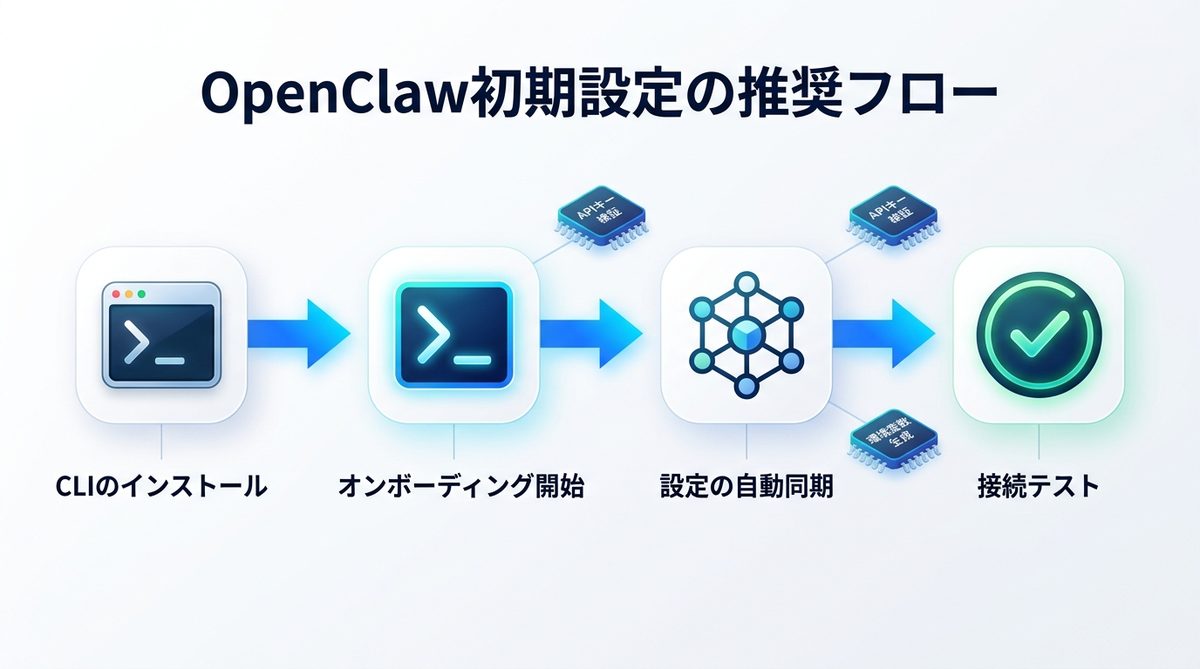
OpenClawを業務利用する場合、個別の設定ファイルを書き換える手動インストールは推奨されません。設定漏れや環境不整合を防ぐため、公式CLIによるウィザード形式のセットアップが標準です。
CLI推奨の理由
手動設定では、パス(ディレクトリの場所)の指定ミスや、認証情報の誤記述といったヒューマンエラーが発生しがちです。一方、openclaw onboardコマンドを実行すると、必要な依存関係のチェックからAPIキーの検証、プロジェクトごとの環境変数の生成までを対話形式で自動的に進められます。PCの中に優秀なアシスタントを招き入れる際、その「部屋」の鍵を正しくかけ、必要な道具を揃えてくれるのがこの機能なのです。
openclaw onboardの実行手順と初期設定の完了まで
以下のステップに従うことで、短時間で環境構築が完了します。
- CLIのインストール: ターミナルで
npm install -g @openclaw/cliを実行します。 - オンボーディング開始:
openclaw onboardコマンドを入力し、対話ウィザードを起動します。 - 設定の自動同期: プロンプトに従い、作業ディレクトリを指定します。
- 接続テスト: 最後にシステムが正常に動作するかチェックが行われ、成功のメッセージが表示されれば完了です。
関連記事:【2026年最新】OpenClaw導入設定マニュアル|初期構築からチャット連携・エラー解決まで完全網羅
【強化】OpenClaw初期設定とAPIキー保護
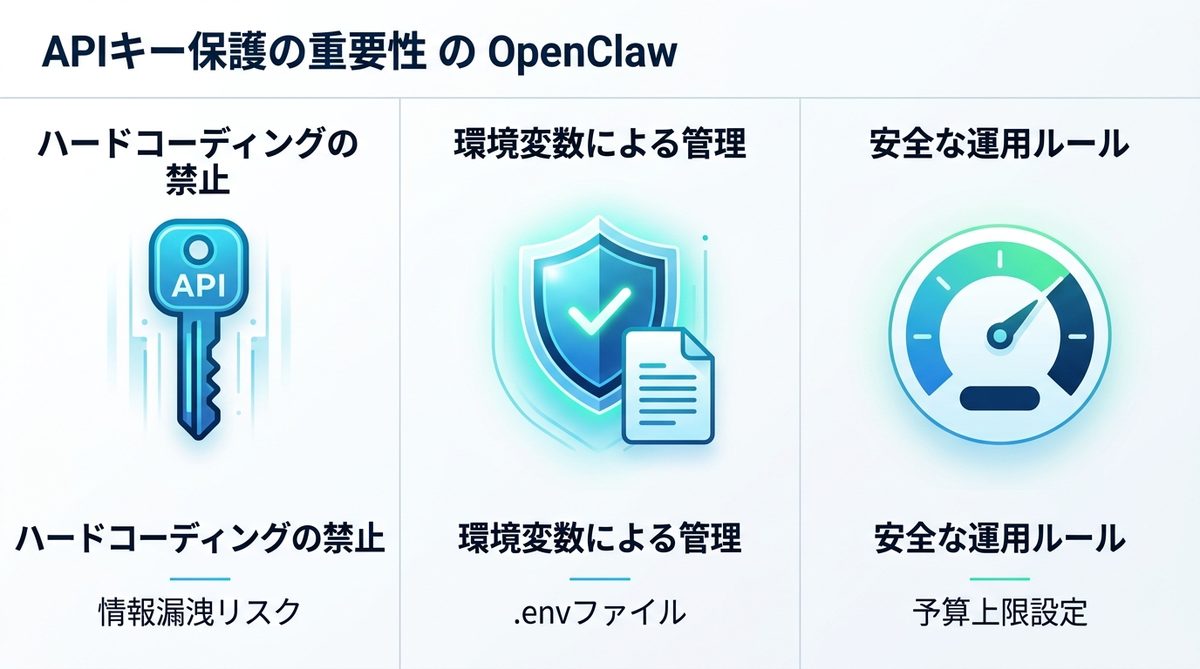
APIキーは、AIエージェントにとっての「クレジットカード」です。これが流出すれば、不正利用による高額請求のリスクに直結します。
情報漏洩の対策
コードの中にAPIキーを直接書き込む(ハードコーディング)のは厳禁です。万が一ソースコードを共有したり、クラウドへアップロードしたりした場合、即座にキーが盗まれるリスクがあります。必ずプロジェクト直下に.env(環境変数ファイル)を作成し、OPENCLAW_API_KEY=xxxのように記述した上で、.gitignore(Git管理対象外リスト)にこのファイルを追加してください。
利用規約と運用ルール
アカウントBAN(利用停止)を招く原因の多くは、APIキーの過度な共有や、規約に反する過剰な自動アクセスです。以下のルールを遵守しましょう。
- キーの使い分け: 開発用、本番用、テスト用とプロジェクトごとにAPIキーを発行する。
- 上限設定: APIプロバイダー側の管理画面で「予算上限(Usage Limit)」を設定し、想定外の利用料発生を物理的に防ぐ。
- 公式ツールの利用: 非公式なスクレイピングツールではなく、常に公式のOpenClaw CLIを経由することで通信の安全性を確保する。
関連記事:【徹底比較】Claude Code vs OpenClaw:自律型AIエージェントの選び方
【新規】安全稼働のためのセキュリティ監査
環境構築は、作って終わりではありません。定期的な診断を行うことで、セキュリティ強度を維持できます。
openclaw doctorによる環境ヘルスチェックの実施方法
インストールやアップデート直後、環境に異常がないかを診断するのが openclaw doctor です。実行すると、APIキーの権限、依存パッケージのバージョン、通信経路の整合性が一括でチェックされ、問題がある場合は具体的な修正案が提示されます。いわば、専属のセキュリティエンジニアが環境を定期的に検診してくれる機能です。
openclaw security auditを用いた構成の定期診断
openclaw security audit は、より踏み込んだセキュリティ診断を実行します。設定ファイルに不適切なアクセス権が付与されていないか、危険なファイル操作を許可する設定になっていないかを自動判定します。業務で活用する前には必ずこのコマンドを実行し、「オールグリーン」の状態であることを確認してください。
関連記事:セキュリティ MCP サーバー 比較
【継続】Dockerによる安全な環境構築
AIエージェントにPCを操作させることは、強力である反面、誤操作の不安も伴います。これを解決するのがサンドボックスです。
隔離環境の概要
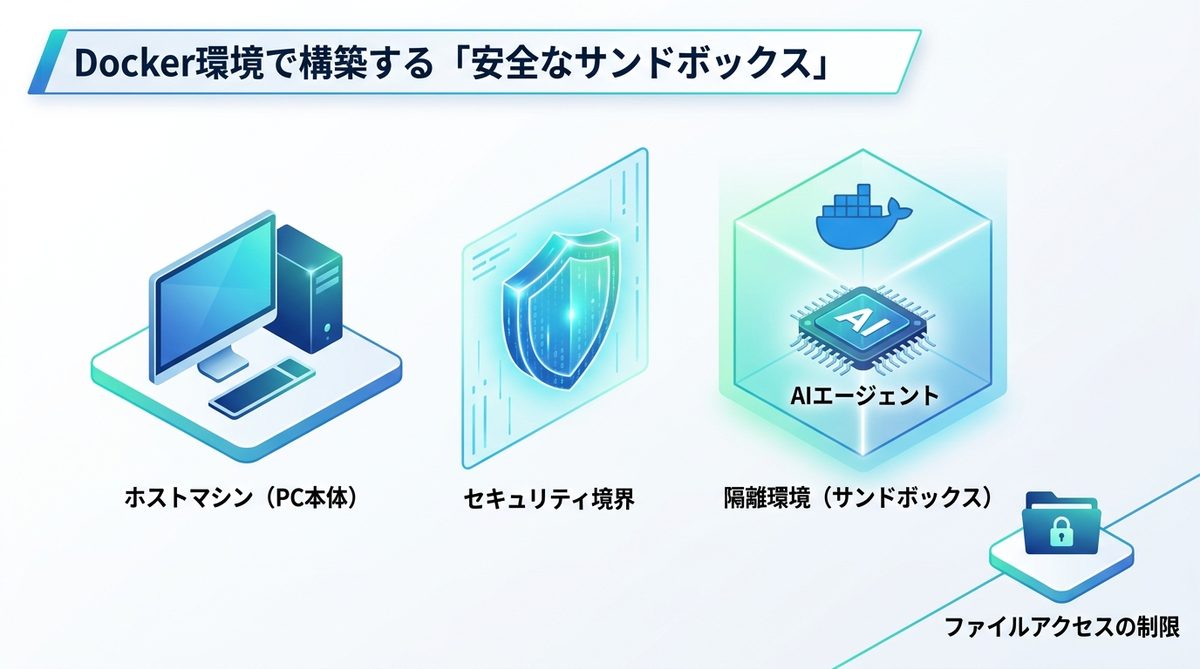
サンドボックスとは、PCの中に「独立した実験室」を設ける仕組みです。万が一AIが誤ってファイルを削除しようとしても、その影響は実験室の中に留まり、ホストマシン(あなたのPC本体)には一切被害が及びません。
openclaw sandboxを活用した安全なファイルアクセスの構成
openclaw sandbox を指定して起動すると、AIエージェントは指定されたディレクトリ以下しか読み書きできなくなります。重要な顧客データやシステムファイルを配置したフォルダをアクセス権限から除外することで、ビジネス利用における心理的・実質的な安全性を担保できます。
関連記事:【2026年最新】OpenClawとは?AIエージェントの仕組みと、安全に業務導入する「NemoClaw」活用ガイド
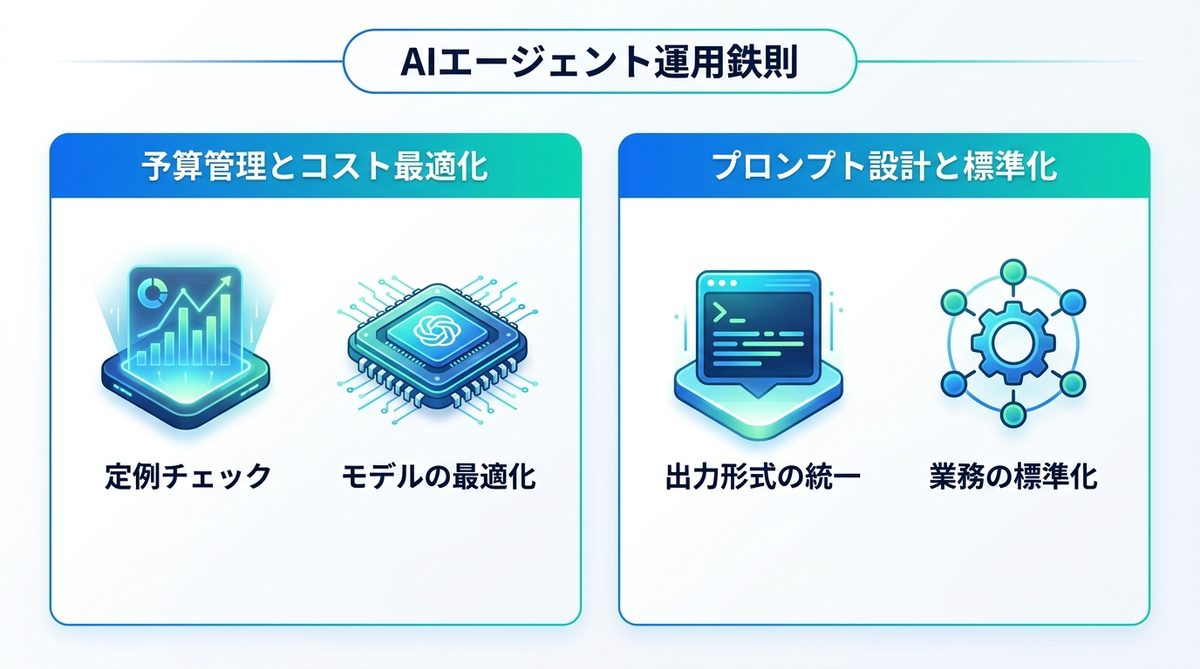
AIを実戦戦力にする運用鉄則
ツールを導入した後は、ビジネスパーソンとしての管理能力が求められます。
予算と利用料の管理
AIエージェントは賢い反面、利用料の発生には注意が必要です。以下の運用を心がけてください。
- 定例チェック: 週に一度、各モデルの出力トークン数を確認する。
- コスト最適化: 複雑な推論が必要ないタスクでは
GPT-5.4 miniなどの軽量モデルへ切り替える。
プロンプト設計の応用
指示出しの質が、AIの成果を左右します。単なる実験で終わらせず、業務の「標準化」を図ってください。例えば、「出力形式は必ずMarkdownとする」「専門用語は使わず、新入社員にも分かるように説明する」といった制約をプロンプトに組み込むことで、チーム全員が同じ品質のアウトプットを得られるようになります。
関連記事:AIエージェントおすすめ10選|無料で試せる順に個人・法人別で比較
まとめ
本記事では、OpenClawの安全かつ効率的な導入方法を解説しました。要点は以下の通りです。
- 公式CLIの活用:
openclaw onboardで環境を自動構築し、手動設定のミスをゼロにする。 - 認証情報の分離: APIキーは必ず環境変数(.env)で管理し、ハードコーディングを避ける。
- 能動的監査:
doctorやauditコマンドで定期的に環境の安全性を担保する。 - 環境の隔離:
sandboxを活用し、PC本体への影響を排除して業務を行う。
OpenClawは正しい作法を守れば、極めて強力な業務効率化の武器となります。まずは本記事の手順に従い、openclaw onboard から安全な土台作りを今すぐ始めましょう。
AIエージェントナビ編集部の見解
AIエージェントナビでは、各記事のテーマについて編集長が「実際どうなの?」という素朴な疑問を「Nav」と名付けたAIエージェントにぶつけています。エンジニアではなく、経営者・ビジネス視点からの率直な見解をお届けします。
編集長の率直な感想
編集長
Nav
編集長
Nav
編集長
Nav
編集部のまとめ
- OpenClawの費用対効果が合うのは社内エンジニアがいてPoCを回せる企業か個人開発者に限られる
- 非エンジニア経営者は今すぐ触るより自動化したいユースケースを言語化しておくべき段階だ
- 「コードが書けて繰り返しPC作業が多い人」にだけ今の段階でROIが明確に見えるツールだ